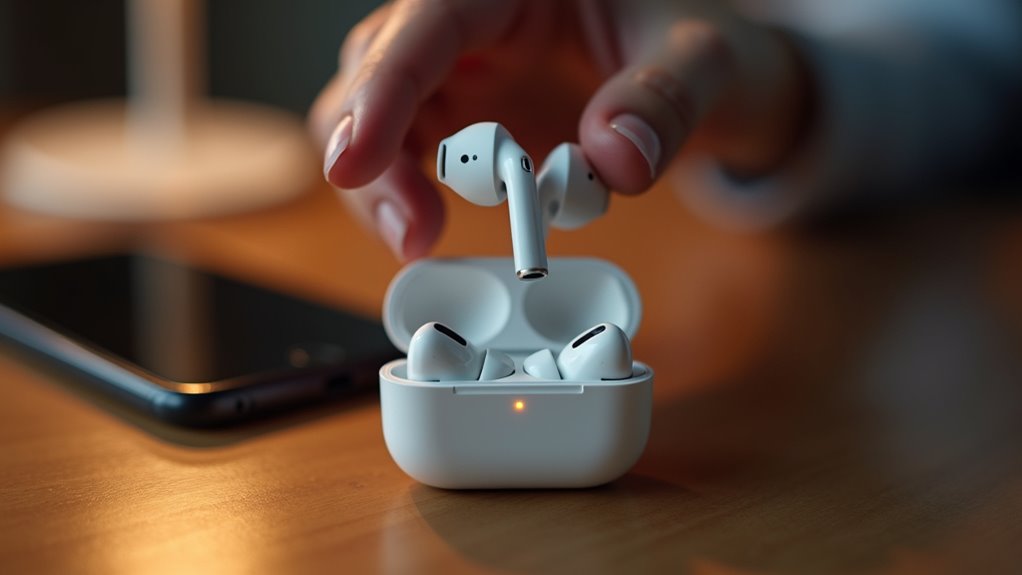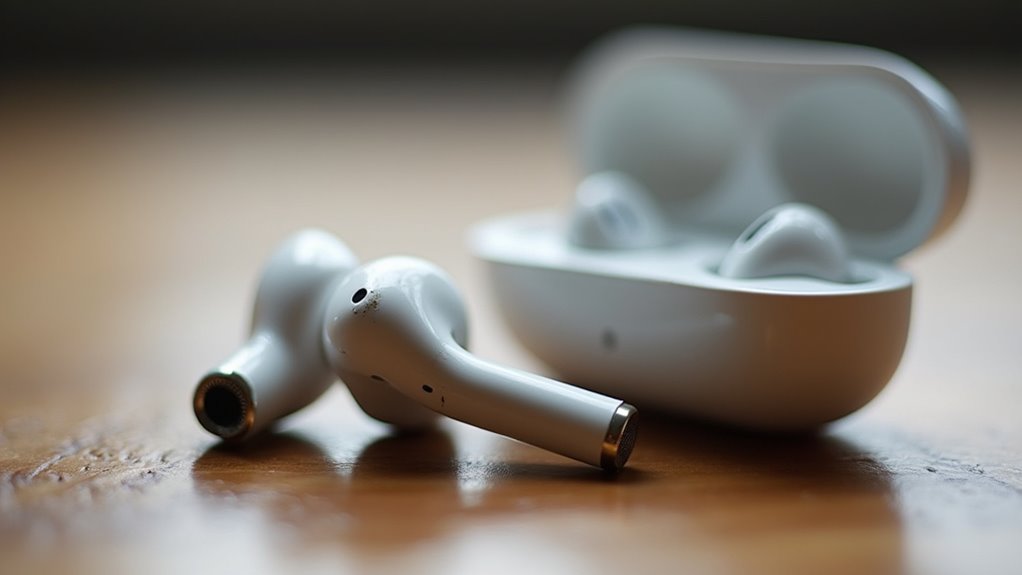
AirPod może tracić dźwięk z powodów takich jak niski poziom baterii, zabrudzenia w siatce lub awaria połączenia bezprzewodowego. Sprawdź poziom naładowania obu słuchawek, obejrzyj i delikatnie wyczyść głośnik oraz styki ładowania, potwierdź wyrównanie dźwięku w ustawieniach urządzenia i zresetuj AirPody, jeśli to konieczne. Postępuj zgodnie z poniższymi krokami, aby zidentyfikować przyczynę — poprawna naprawa może być prosta lub wskazywać na głębszy problem.
Typowe przyczyny, dla których jeden AirPod nie wydaje dźwięku
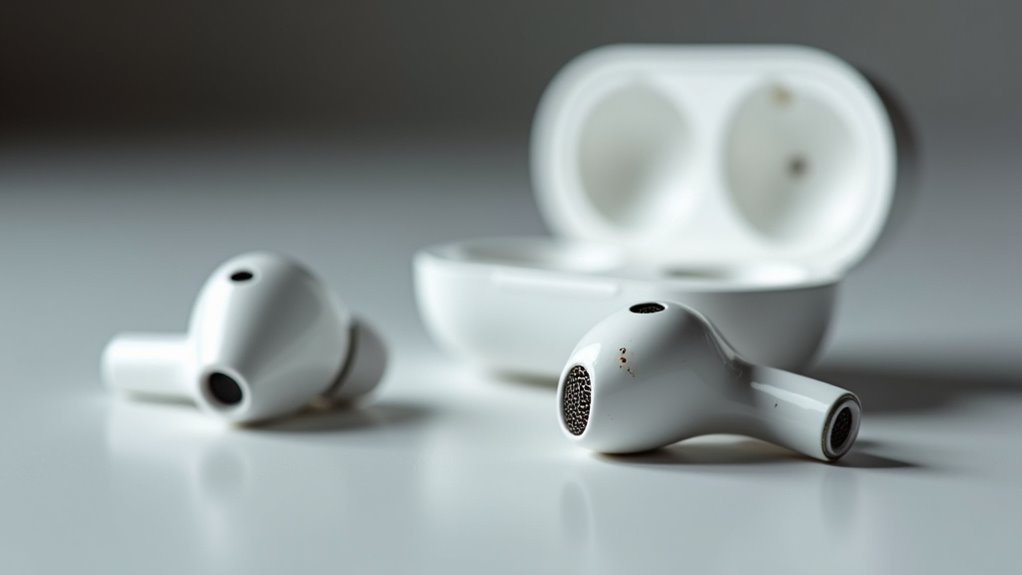
Gdy jeden AirPod przestaje wydawać dźwięk, zacznij od systematycznego sprawdzenia najczęstszych przyczyn, aby zlokalizować problem. Skontroluj poziomy naładowania baterii oraz styki etui ładującego pod kątem korozji lub zabrudzeń, odnotuj wszelkie nierówności w głośności. Zweryfikuj przekierowanie dźwięku w urządzeniu i ustawienia mono/stereo, upewnij się, że źródło nie jest wyciszone. Weź pod uwagę zakłócenia Bluetooth spowodowane pobliskimi urządzeniami lub zatłoczonymi sieciami, oddal się od źródła zakłóceń i przetestuj ponownie. Sprawdź ostatnie aktualizacje firmware’u i oprogramowania sparowanego urządzenia, zanotuj ewentualne niepowodzenia. Oceń, czy występują widoczne uszkodzenia lub wilgoć, zapisz obserwacje. Podejrzewaj usterkę sprzętową, jeśli jedna słuchawka pozostaje cicha mimo prawidłowych ustawień i naładowania, i skontaktuj się z serwisem. Trzymaj ręce suche i wyłącz urządzenia przed obchodzeniem się z elementami wewnętrznymi. Zachowaj dowody gwarancji i numery seryjne w celu bezpiecznej obsługi naprawy. Postępuj zgodnie z zaleceniami producenta, aby zminimalizować ryzyko i uszkodzenia.
Szybkie kontrole, które warto wykonać najpierw
Jeśli pojedynczy AirPod jest cichy, zacznij od krótkiej sekwencji kontroli, które często rozwiązują problem bez narzędzi lub serwisu. Osoba powinna zweryfikować łączność Bluetooth na sparowanym urządzeniu, w razie potrzeby rozłączyć i ponownie połączyć, oraz sprawdzić balans dźwięku urządzenia pod kątem rozkładu lewo‑prawo. Następnie sprawdź wskaźniki stanu baterii w ustawieniach systemu, aby potwierdzić, że cicha słuchawka ma wystarczające naładowanie, zwróć uwagę na wszelkie znaczące różnice. Potem wykonaj te trzy kroki, postępuj spokojnie i stawiaj bezpieczeństwo na pierwszym miejscu:
- Uruchom ponownie telefon lub tablet, poczekaj na pełne uruchomienie, a następnie ponownie przetestuj dźwięk.
- Wyłącz i włącz Bluetooth, usuń AirPods z listy urządzeń, a następnie sparuj ponownie.
- Sprawdź aplikację AirPods lub ustawienia pod kątem aktualizacji oprogramowania układowego, zastosuj aktualizacje, jeśli są dostępne.
Potwierdź dźwięk po aktualizacji.
Czyszczenie, ładowanie i naprawy styków
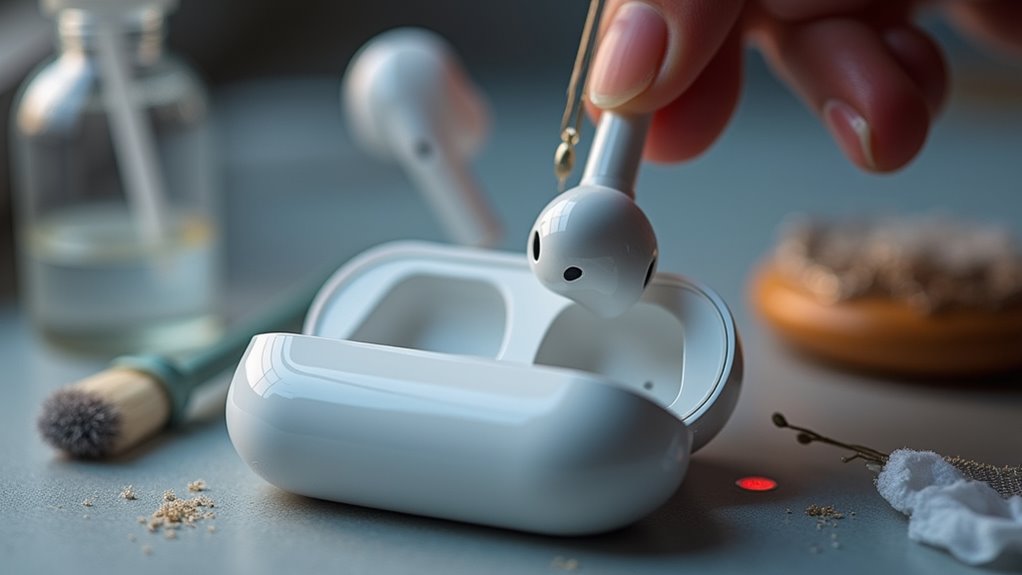
Po wykonaniu szybkich kontroli przejdź do czyszczenia, ładowania i napraw styku, aby usunąć problemy fizyczne, które często powodują, że jeden AirPod przestaje wydawać dźwięk. Sprawdź siatkę głośnika pod kątem nagromadzenia woskowiny, użyj suchej szczoteczki o miękkim włosiu, aby usunąć zanieczyszczenia, unikaj płynów i ostrych narzędzi. Sprawdź styki ładowania w etui i na AirPodzie, przetrzyj ściereczką bez kłaczków lekko zwilżoną izopropanolem, upewnij się, że elementy są suche przed ponownym włożeniem. Umieść AirPody w etui i sprawdź, czy etui ma wystarczającą ilość energii, naładuj przez co najmniej 15 minut, jeśli jest rozładowane. Testuj każdy AirPod osobno, aby wyizolować usterki. Zmniejsz zakłócenia Bluetooth, oddalając się od obszarów z dużą liczbą urządzeń bezprzewodowych; zachowaj bezpieczną odległość od routerów i kuchenek mikrofalowych. Skorzystaj z serwisu, jeśli podejrzewasz uszkodzenia fizyczne.
Resetowanie i ponowne parowanie Twoich AirPods
Chociaż wiele problemów z łącznością wynika z ustawień oprogramowania, pełne zresetowanie i ponowne sparowanie często przywraca normalne działanie, dlatego poniższe kroki należy wykonać w podanej kolejności. Użytkownikowi zaleca się pracować w bezpiecznym, suchym miejscu, utrzymywać etui naładowane, potwierdzić wyłączenie łączności Bluetooth z innymi urządzeniami. Umieść oba AirPods w etui, zamknij pokrywę na 30 sekund, a następnie otwórz ją. Naciśnij i przytrzymaj przycisk konfiguracyjny, aż lampka statusu zacznie migać na bursztynowo, a potem na biało. Na urządzeniu źródłowym usuń (zapomnij) AirPods, następnie przeskanuj i wybierz je, aby sparować, zweryfikuj połączenie i obserwuj działanie baterii. Jeśli jedno słuchawka pozostaje nieaktywna, powtórz reset jeszcze raz. Wymień etui lub skontaktuj się z serwisem, jeśli problem będzie się utrzymywał. Przestrzegaj środków ostrożności.
- Reset
- Ponowne sparowanie
- Test
Sprawdzanie ustawień urządzenia i balansu dźwięku
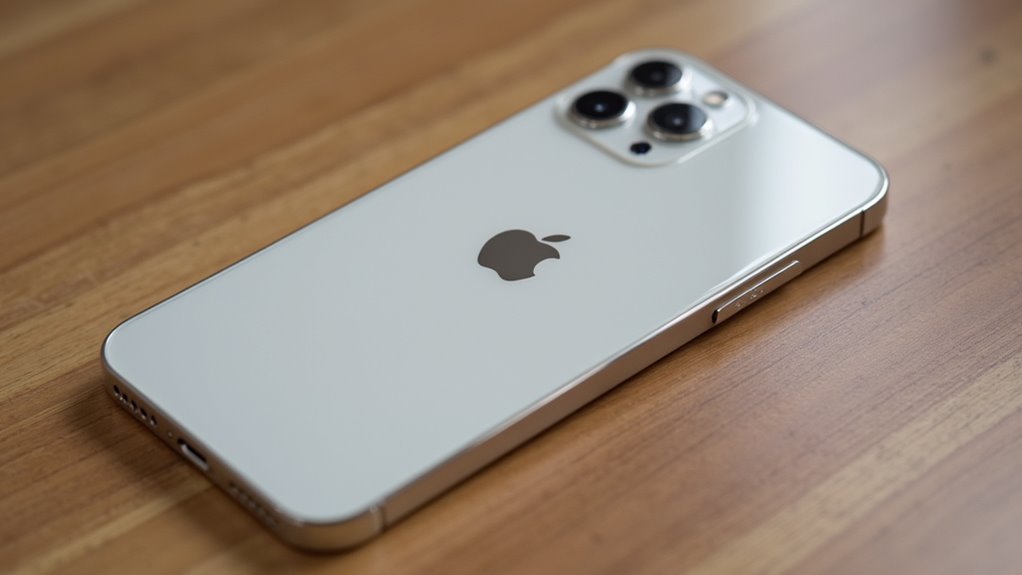
Po zresetowaniu AirPodów i ponownym sparowaniu zweryfikuj ustawienia dźwięku i balans na urządzeniu źródłowym, aby wykluczyć przyczyny programowe, które mogłyby powodować, że jedna słuchawka pozostaje cicha. Sprawdź orientację urządzenia i upewnij się, że telefon lub tablet jest trzymany tak, by czujniki nie były zasłonięte; w razie potrzeby połóż go na stabilnej powierzchni. Otwórz ustawienia dźwięku lub ustawienia dostępności audio, sprawdź suwak balansu lewo‑prawo i ustaw go na środek, jeśli jest przesunięty w jedną stronę. Potwierdź ustawienia głośności w systemie, w aplikacjach i odtwarzaczach multimedialnych; przed testowaniem zwiększaj ostrożnie do bezpiecznego poziomu. Wyłącz dźwięk mono i wszystkie presety korektora, które mogą tłumić niektóre częstotliwości. Uruchom ponownie aplikację audio, a następnie odtwórz sygnał testowy lub znany utwór. Jeśli nierównowaga nadal występuje, udokumentuj wykonane kroki i przejdź do inspekcji sprzętowej. Podczas inspekcji przestrzegaj zasad bezpieczeństwa.
Oprogramowanie układowe, aktualizacje oprogramowania i problemy ze zgodnością
Podczas diagnozowania sytuacji, gdy jeden AirPod jest cichszy, sprawdź wersje oprogramowania układowego i systemu operacyjnego zarówno na AirPods, jak i na urządzeniu źródłowym, i zaktualizuj je, jeśli dostępne są nowsze wydania; sprawdź oprogramowanie układowe AirPods, łącząc je z urządzeniem iOS i przeglądając informacje o urządzeniu, a następnie zainstaluj aktualizacje iOS lub Android z Ustawienia > Ogólne > Uaktualnienia oprogramowania lub równoważnej opcji. Skontroluj błędy oprogramowania układowego, potwierdź, że zastosowano aktualizacje zgodności, i upewnij się, że urządzenie źródłowe obsługuje model AirPod. Testuj po każdej aktualizacji, zachowuj bezpieczny poziom głośności i unikaj wysokich poziomów podczas rozwiązywania problemów. Wykonaj następujące kroki:
- Sprawdź wersje oprogramowania układowego i systemu operacyjnego, zanotuj niezgodności.
- Zresetuj AirPods, postępuj zgodnie z sekwencją resetowania producenta, wyczyść parowanie.
- Ponownie sparuj urządzenia, przetestuj balans audio, obserwuj, czy problem się utrzymuje.
Kiedy zwrócić się o profesjonalną naprawę lub wymianę
Jeśli standardowe kroki rozwiązywania problemów nie przywrócą zbalansowanego dźwięku, rozważ profesjonalną naprawę lub wymianę i przygotuj się, zbierając odpowiednie informacje przed skontaktowaniem się z pomocą techniczną. Użytkownik powinien udokumentować objawy, zanotować numery seryjne, zarejestrować zachowanie podczas ładowania i parowania oraz, jeśli to możliwe, wykonać diagnostykę dźwięku. Sprawdź status gwarancji i komunikaty o wycofaniu produktu, zweryfikuj autoryzowane serwisy i unikaj działań, które mogłyby spowodować uszkodzenia elektryczne. Skontaktuj się z obsługą, opisz ustalenia i poproś o szacunkowe koszty oraz terminy. Autoryzuj profesjonalny serwis tylko po potwierdzeniu kwalifikacji, sposobu przetwarzania danych i procedur bezpieczeństwa. Zachowaj dowód wykonania usługi i potwierdzenie płatności. Jeśli zalecana jest wymiana, upewnij się, że urządzenie jest oryginalne i kompatybilne, uzyskaj instrukcje zwrotu i stosuj bezpieczne praktyki wysyłki. Monitoruj sprawę aż do przywrócenia funkcjonalności. Dokumentuj wszystkie komunikaty, daty i nazwiska techników dla przyszłych zapisów.