
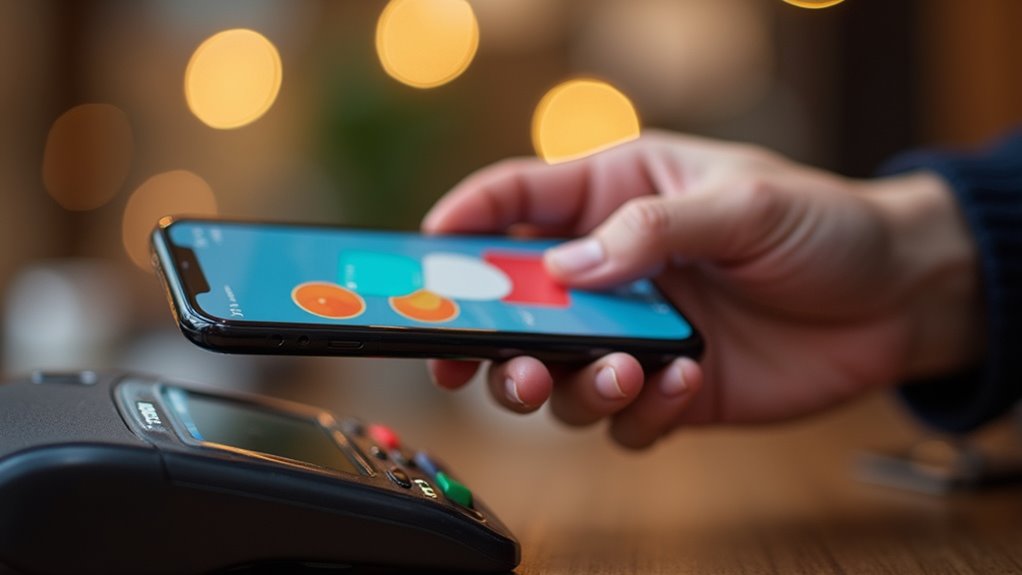
Apple Pay umożliwia płatności zbliżeniowe za pomocą iPhone’a, Apple Watch, iPada i Maca. Dodaj kartę w aplikacji Wallet, potwierdź ją w banku i ustaw domyślną metodę płatności. Przyłóż urządzenie do terminala i uwierzytelnij się za pomocą Face ID, Touch ID lub kodu. Obsługuje również płatności w aplikacjach, w internecie oraz opłaty za przejazdy komunikacją miejską, korzystając z tokenizacji i zabezpieczeń na poziomie urządzenia. Zacznij od skonfigurowania karty, a następnie przejdź do kroków płatności, korzystania z transportu, zabezpieczeń i rozwiązywania problemów — szczegóły poniżej.
Czym jest Apple Pay?
Apple Pay to cyfrowy portfel i system płatności zbliżeniowych udostępniany przez Apple, służący do bezpiecznego przechowywania kart kredytowych, debetowych i przedpłaconych na iPhonie, Apple Watch, iPadzie lub Macu. Sekcja wyjaśnia podstawy Apple Pay i zawiera przegląd cyfrowego portfela, koncentrując się na bezpieczeństwie i prostych krokach konfiguracji. Przeczytaj instrukcje, zweryfikuj dane karty z bankiem, aktywuj funkcje zabezpieczeń urządzenia i dodaj kartę przez aplikację Wallet. Potwierdź aktywację karty, ustaw domyślną kartę i naucz się, jak autoryzować płatności w bezpieczny sposób, używając metod uwierzytelniania. Używaj terminali zbliżeniowych do płatności w punkcie sprzedaży, postępuj zgodnie z wyświetlanymi wskazówkami przy zakupach online lub w aplikacjach i regularnie monitoruj transakcje. Niezwłocznie wyłącz lub usuń karty, jeśli urządzenie zostanie zgubione, i jak najszybciej powiadom wydawcę karty. Informuj się na bieżąco.
Urządzenia obsługujące Apple Pay
Użytkownicy powinni sprawdzić, które urządzenia są kompatybilne, zanim podejmą próbę skonfigurowania Apple Pay, ponieważ działa ono na modelach iPhone, Apple Watch, iPad i Mac, które obsługują Wallet i spełniają minimalne wymagania dotyczące systemu operacyjnego. Sprawdź wymagania dotyczące urządzenia, potwierdź model i wersję systemu operacyjnego oraz w razie potrzeby zaktualizuj oprogramowanie, aby zachować bezpieczeństwo. Przejrzyj ustawienia Wallet i Apple ID, włącz niezbędne funkcje oraz sparuj urządzenia bezpiecznie przez Bluetooth podczas korzystania z Apple Watch. Zweryfikuj zgodność smartwatcha, aby zapewnić działanie płatności zbliżeniowych na pasku i modelu zegarka. W przypadku Maców używaj modeli z Touch ID lub sparowanego iPhone’a do uwierzytelniania. Utrzymuj aktualne oprogramowanie układowe urządzeń, włącz kod dostępu lub blokady biometryczne i postępuj zgodnie z wytycznymi producenta, aby zmniejszyć ryzyko oszustw. Przejrzyj wsparcie banków w danym regionie oraz listy zaufanych sprzedawców.
Jak dodać kartę do Portfela
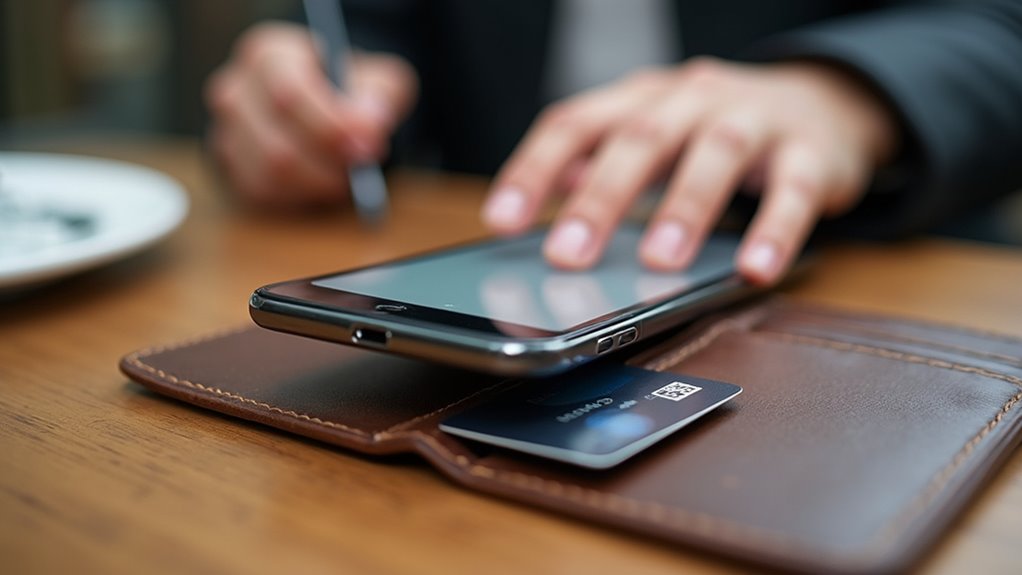
Po potwierdzeniu zgodności urządzenia i ustawień konta, przejdź do dodania karty płatniczej do Portfela (Wallet), aby można było jej używać do płatności zbliżeniowych i w aplikacjach. Użytkownik otwiera Portfel, stuknął przycisk dodawania i wybiera Kartę; postępuj zgodnie z instrukcjami wyświetlanymi na ekranie, aby zeskanować dane karty lub wpisać je ręcznie, potwierdzić adres rozliczeniowy i zaakceptować warunki. Dla bezpieczeństwa aktywuj kod dostępu urządzenia oraz Face ID lub Touch ID przed dodaniem karty. Ukończ konfigurację portfela, weryfikując kartę w banku za pomocą kodu SMS lub potwierdzenia w aplikacji bankowej. Jeśli weryfikacja nie powiedzie się, skontaktuj się z wystawcą karty i spróbuj ponownie. Zachowuj potwierdzenia transakcji i regularnie sprawdzaj wyciągi w poszukiwaniu nieprawidłowości.
- Umieść kartę w ramce lub wpisuj numery ostrożnie.
- Sprawdź poprawność danych rozliczeniowych i osobowych.
- Utrzymuj oprogramowanie urządzenia zaktualizowane i zabezpieczone.
Korzystanie z Apple Pay w sklepach
Podczas płacenia w sklepach upewnij się, że urządzenie jest aktywne, odpowiednia karta jest gotowa, a czytnik z funkcją zbliżeniową jest dostępny, następnie zbliż urządzenie do terminala. Użytkownik powinien uwierzytelnić się za pomocą Face ID, Touch ID lub kodu dostępu w zależności od wymagań, potwierdzić wyświetloną kartę i trzymać urządzenie nieruchomo blisko czytnika, aż pojawi się potwierdzenie. Sprawdź terminal pod kątem komunikatów i drukarkę paragonów w celu potwierdzenia zakończenia transakcji. Zweryfikuj kwotę transakcji przed sfinalizowaniem. Wybieraj sklepy z widocznymi oznaczeniami zgodności i pytaj personel, gdy nie masz pewności. Zachowaj wzrokową kontrolę nad urządzeniem, nie przekazuj go innym i zasłaniaj ekran przy wprowadzaniu kodu. Monitoruj powiadomienia bankowe dla każdej płatności i niezwłocznie zgłaszaj wszelkie nieoczekiwane obciążenia wystawcy karty. Regularnie i niezwłocznie aktualizuj oprogramowanie urządzenia.
Płacenie w aplikacjach i w Internecie

Jak rozpocząć płatności Apple Pay w aplikacjach i w internecie. Użytkownik otwiera aplikację lub stronę internetową, która obsługuje płatności mobilne za pomocą Apple Pay, przegląda szczegóły zakupu i wybiera Apple Pay. Potwierdź, że preferowana karta jest ustawiona w aplikacji Wallet, zweryfikuj adres wysyłki i rozliczeń, gdy zostaniesz o to poproszony, a następnie uwierzytelnij się za pomocą Face ID, Touch ID lub kodu. W przypadku zakupów w sieci w Safari kliknij przycisk Apple Pay, sprawdź całkowitą kwotę i uwierzytelnij transakcję. Monitoruj podsumowania transakcji i paragony pod kątem poprawności, przechowuj je bezpiecznie. Zweryfikuj wiarygodność sprzedawcy przed potwierdzeniem. Postępuj zgodnie z tymi krokami bezpieczeństwa:
- Sprawdź URL sprzedawcy i uprawnienia aplikacji przed dokonaniem płatności.
- Używaj silnego kodu blokady urządzenia i włącz uwierzytelnianie dwuskładnikowe.
- Przeglądaj powiadomienia bankowe i historię transakcji po każdej płatności.
Zawsze aktualizuj portfele cyfrowe, niezwłocznie zgłaszaj podejrzaną aktywność, zawsze.
Korzystanie z Apple Pay do płatności za przejazdy i bilety
Gdzie można używać Apple Pay do przejazdów komunikacją publiczną i biletów na wydarzenia? Apple Wallet obsługuje wiele systemów transportu publicznego i obiektów wydarzeń, które akceptują płatności zbliżeniowe i cyfrowe przepustki. Aby z niego korzystać, dodaj kartę transportową lub bilet do Wallet, upewnij się, że się pojawił, ustaw go jako Express Transit (jeśli dostępne), a następnie przyłóż iPhone’a lub Apple Watch do czytnika podczas wsiadania. W przypadku wejścia na wydarzenie otwórz bilet w Wallet i pokaż kod kreskowy lub przepustkę NFC skanerowi. Sprawdź oznakowanie na stacjach i w miejscach wydarzeń, czy akceptują Apple Pay, i stosuj się do poleceń personelu. Trzymaj urządzenie naładowane i pod ręką, miej ze sobą zapasową metodę płatności, zweryfikuj ważność biletu przed podróżą oraz monitoruj salda biletów transportowych i daty ważności, aby uniknąć odmowy wejścia lub przejazdu podczas podróży.
Funkcje bezpieczeństwa i prywatności
Jakie zabezpieczenia zapewnia Apple Pay, aby chronić płatności i dane osobowe? Apple Pay korzysta z tokenizacji, zabezpieczeń na poziomie urządzenia i rygorystycznych kontroli bankowych, aby ograniczyć narażenie numerów kart. Wymaga uwierzytelnienia biometrycznego lub kodu dostępu do urządzenia przy każdej transakcji, zapewniając, że tylko uprawnieni użytkownicy potwierdzają płatności. Używa szyfrowania w tranzycie i w spoczynku, aby chronić szczegóły transakcji; klucze pozostają w Secure Enclave. Sprawdź ustawienia urządzenia, aktywuj Znajdź mój iPhone, aby móc zdalnie zablokować lub wymazć urządzenie w razie utraty.
- Używaj uwierzytelniania biometrycznego (Face ID lub Touch ID) do szybkiego, bezpiecznego zatwierdzania.
- Monitoruj aktywność kart w aplikacji Wallet, zgłaszaj bankowi nieznane transakcje natychmiast.
- Aktualizuj iOS, włącz uwierzytelnianie dwuskładnikowe dla Apple ID i przechowuj kopie zapasowe w bezpieczny sposób.
Regularnie przeglądaj ustawienia prywatności i ogranicz udostępnianie.
Rozwiązywanie typowych problemów
Gdy wystąpią problemy z Apple Pay, zacznij od potwierdzenia ustawień zabezpieczeń i stanu urządzenia, ponieważ wiele problemów wynika z niepowodzeń uwierzytelniania, wygasłych danych karty lub przerw w połączeniu sieciowym.
| Step | Action | Notes |
|---|---|---|
| 1 | Zweryfikuj Apple ID i biometrię | Upewnij się, że ID jest zgodne z danymi banku |
| 2 | Sprawdź ważność karty | Potwierdź datę ważności i status wystawcy |
| 3 | Przetestuj u kilku sprzedawców akceptujących | Zanotuj wszelkie błędy transakcji |
| 4 | Zaktualizuj iOS i uruchom ponownie | Zainstaluj aktualizacje, zrestartuj urządzenie |
Technik powinien sprawdzić NFC i sieć, usunąć i ponownie dodać karty, gdy jest to bezpieczne, oraz skontaktować się z wystawcą, jeśli to konieczne. Zbieraj logi, odnotuj czas i miejsce, i skontaktuj się z bankiem lub wsparciem Apple z tymi danymi. Postępuj dokładnie według kroków, aby zachować bezpieczne płatności. Dokumentuj próby, unikaj udostępniania poufnych kodów i niezwłocznie zgłoś odpowiednim władzom podejrzenie oszustwa.

