Apple Vision Pro łączy wyświetlacze o wysokiej rozdzielczości, dźwięk przestrzenny oraz zestaw czujników, aby umieścić treści cyfrowe w środowisku fizycznym. Sprawdź dopasowanie urządzenia na głowę, skalibruj oczy i przetestuj sterowanie rękami, oczami oraz głosem, aby potwierdzić dokładność śledzenia. Zrozum system okien visionOS, umieszczanie aplikacji i ustawienia prywatności, a następnie porównaj wydajność, żywotność baterii i przepływy pracy, aby określić praktyczną wartość.
Przegląd projektu i sprzętu
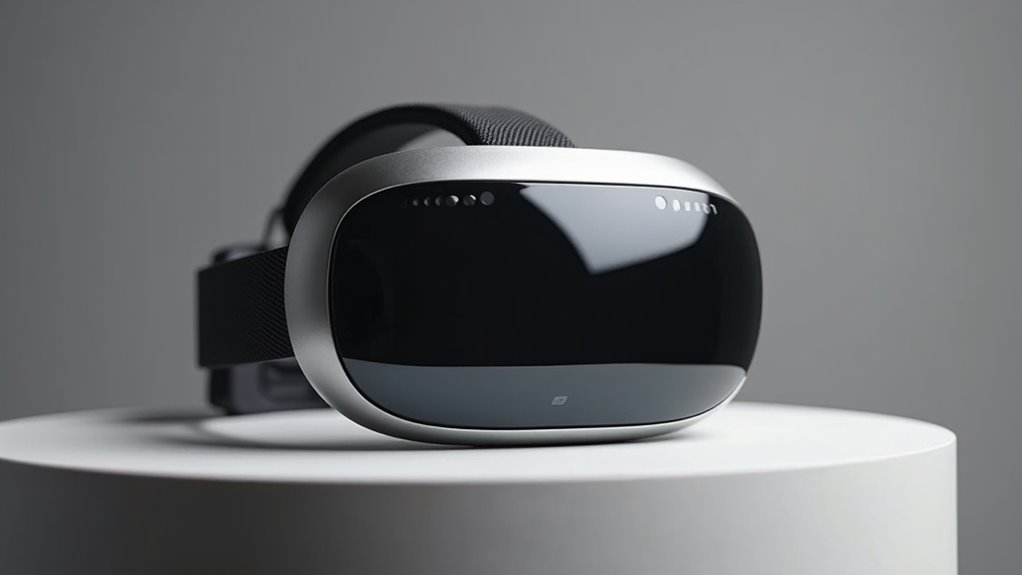
Oglądaj zewnętrzną konstrukcję i wewnętrzne moduły Vision Pro, aby zrozumieć jego projekt i układ sprzętowy. Sprawdź opaskę na głowę, poduszkę i ramę pod kątem komfortu ergonomicznego, dopasuj urządzenie przed użyciem i upewnij się, że paski są zabezpieczone. Otwieraj panele serwisowe tylko przy wyłączonym zasilaniu, przestrzegaj procedur odprowadzania ładunków elektrostatycznych i chwytaj moduły wewnętrzne za krawędzie. Zwróć uwagę na umiejscowienie akumulatora i wyloty ciepła, zachowaj odstęp, aby zapewnić prawidłowe chłodzenie. Sprawdź złącza i układ kabli, upewnij się, że nie są przyciśnięte, i potwierdź, że uszczelki są nienaruszone dla odporności na kurz. Oceń trwałość materiałów, kontrolując przeguby, elementy mocujące i obudowę pod kątem pęknięć lub odkształceń; wymień komponenty wykazujące zużycie. Zarejestruj numery seryjne i działania konserwacyjne, przechowuj dokumentację wraz z urządzeniem dla przyszłych odniesień dotyczących bezpieczeństwa. Przestrzegaj specyfikacji momentów dokręcania producenta i używaj wyłącznie zalecanych części zamiennych.
Wyświetlacze, optyka i wierność wizualna
Technik powinien sprawdzić system wyświetlania i optykę Vision Pro przed użyciem, stosując ustrukturyzowaną listę kontrolną obejmującą stan fizyczny, wyrównanie i mierzalne parametry wizualne.
| Sprawdzenie | Pomiara | Działanie |
|---|---|---|
| Rozdzielczość wyświetlacza | Piksele Retina | Sprawdź pod kątem wad |
| Wyrównanie optyki | Centrowanie mm | Wyreguluj dopasowanie i powtórz |
Sprawdź soczewki i uszczelkę twarzy pod kątem uszkodzeń, oczyść optykę zatwierdzonymi materiałami i potwierdź dopasowanie do twarzy. Zmierz jednorodność wyświetlania i jasność, zanotuj wartości, porównaj z progami bezpieczeństwa. Skalibruj rozstaw źrenic (IPD), zapewnij ostry obraz i potwierdź wierność kolorów. Przetestuj nakładki rzeczywistości rozszerzonej pod kątem stabilnej rejestracji, obserwuj opóźnienia i zgłoś anomalie. Zwaliduj wizualizacje obliczeń przestrzennych w różnych aplikacjach, zapewniając spójne wskazania głębi. Zaloguj wszystkie ustalenia, wyłącz urządzenie z eksploatacji, jeśli wartości przekroczą limity, i postępuj zgodnie z wytycznymi producenta dotyczącymi napraw. Przechowuj zapisy dla celów audytu.
Czujniki, śledzenie i metody wprowadzania
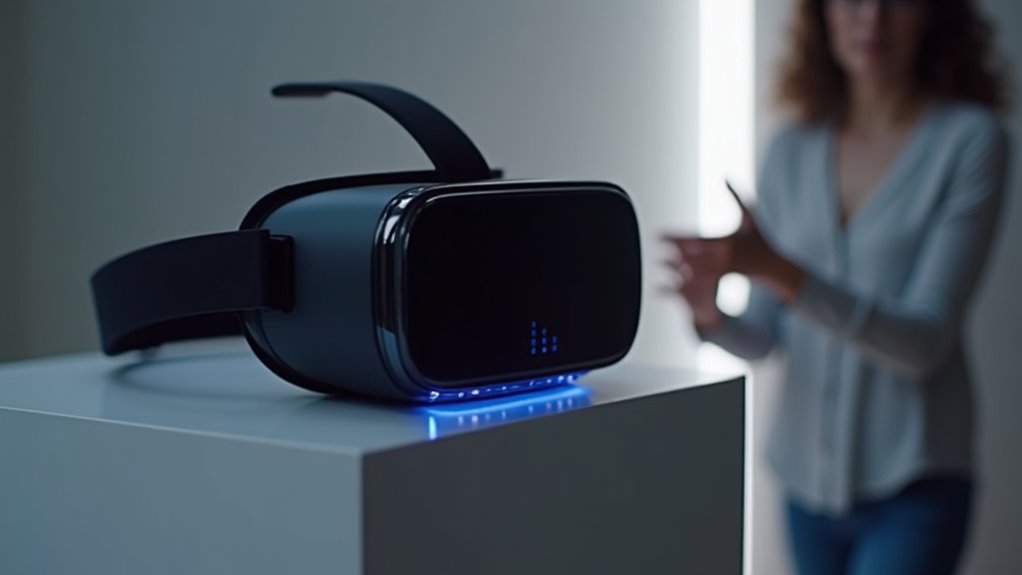
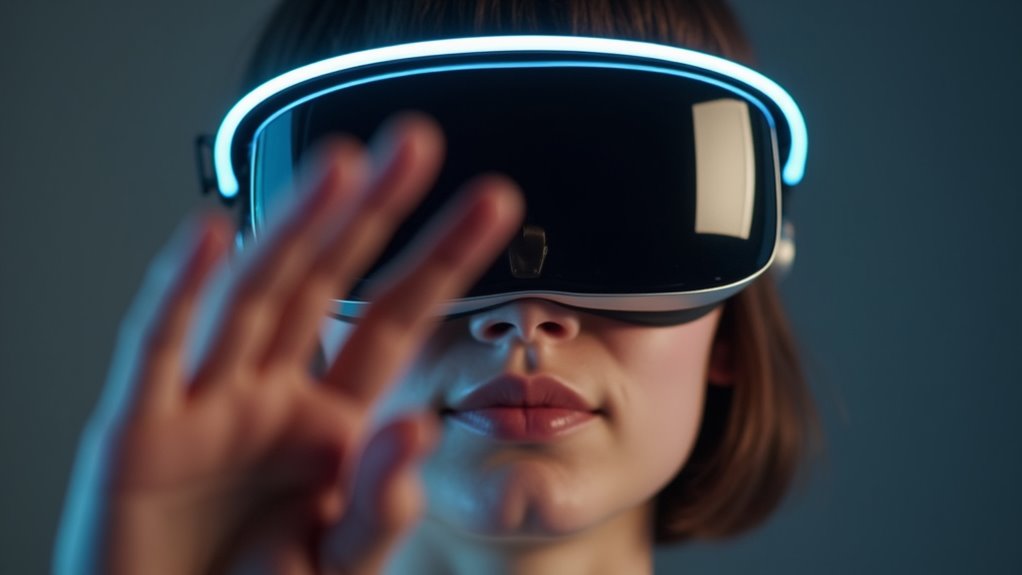
Technik musi zweryfikować czujniki, śledzenie i metody wejścia urządzenia Vision Pro przed wdrożeniem, stosując ustrukturyzowaną listę kontrolną obejmującą stan fizyczny, kalibrację i wydajność funkcjonalną. Sprawdź elementy zewnętrzne pod kątem uszkodzeń, oczyść soczewki i okna czujników oraz potwierdź pewne zamocowanie. Skalibruj śledzenie wzroku, wyrównaj kamery i uruchom dostarczone procedury diagnostyczne, zapisując wyniki. Przetestuj responsywność sterowania gestami w kontrolowanej przestrzeni, zweryfikuj wykrywanie dłoni i palców oraz w razie potrzeby dostosuj czułość. Potwierdź świadomość przestrzenną przez mapowanie środowiska, oznacz przeszkody i zweryfikuj ostrzeżenia graniczne. Sprawdź wejście i wyjście audio, przetestuj zestawy mikrofonów i upewnij się, że funkcje tłumienia hałasu działają. Przejrzyj wersje firmware’u, zastosuj aktualizacje i powtórz diagnostykę po zmianach. Dokumentuj wszystkie kroki, zachowuj logi i zatwierdź jednostkę tylko wtedy, gdy wszystkie kryteria spełniają progi bezpieczeństwa. Przystąp do wdrożenia, gdy będzie zgodna.
Visionos: interfejs i ekosystem aplikacji
Po zakończeniu weryfikacji czujników i wejść, technik powinien przenieść uwagę na VisionOS, gdzie konfiguracja interfejsu i ekosystem aplikacji decydują o sposobie, w jaki użytkownicy wchodzą w interakcję z urządzeniem. Technik musi zweryfikować ustawienia systemowe, dostosować skalę interfejsu użytkownika i aktywować opcje bezpieczeństwa, zapewniając stabilność nakładek rozszerzonej rzeczywistości. Zainstaluj zatwierdzone aplikacje ze sklepu zabezpieczonego, przejrzyj uprawnienia i ogranicz nieznane źródła. Przetestuj rozmieszczenie przestrzenne, potwierdź reakcje na dotyk i spojrzenie oraz udokumentuj anomalie. Przeszkol użytkownika w zakresie bezpiecznego użytkowania, ustal granice i wyjaśnij gesty awaryjnego wyjścia. Prowadź logi aktualizacji i stosuj poprawki niezwłocznie. Użyj poniższej tabeli do zapisania powszechnych kontroli i statusu.
| Sprawdzenie | Akcja |
|---|---|
| Skala UI | Dostosuj w razie potrzeby |
| Tryb bezpieczeństwa | Włącz |
| Źródło aplikacji | Zweryfikuj |
| Uprawnienia | Przejrzyj |
| Testy przestrzenne | Uruchom i zanotuj |
Zarejestruj wyniki.
Wydajność, chipy i żywotność baterii
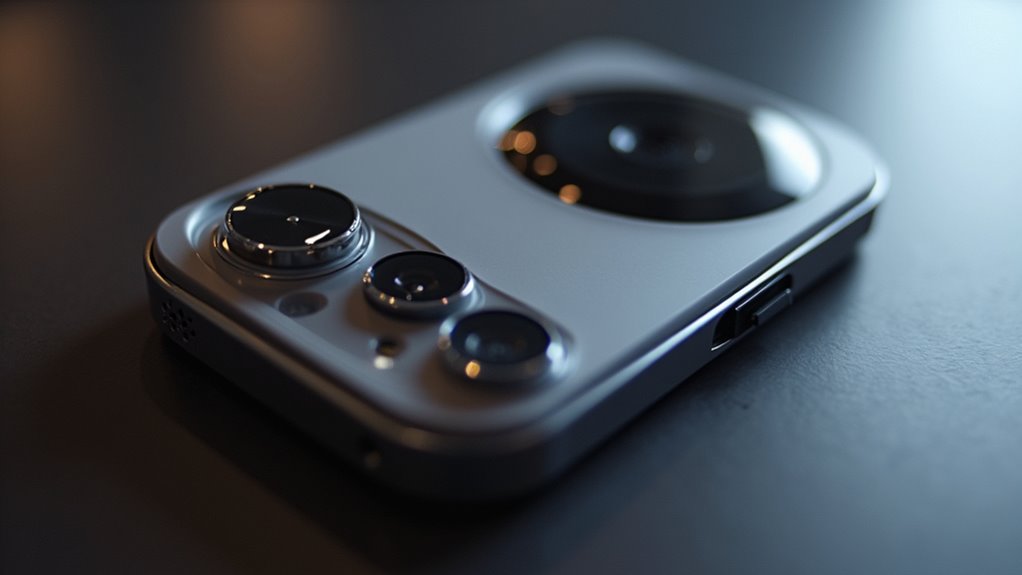
Podczas oceny wydajności technik powinien ocenić działanie systemu na chipie (SoC), zachowanie termiczne i parametry baterii oraz zalogować wyniki. Sprawdź temperatury układu scalonego pod określonymi obciążeniami, zanotuj wartości szczytowe i utrzymujące się oraz porównaj je z limitami producenta. Mierz efektywność procesora, notując wydajność na wat podczas sekwencji benchmarków, dokumentuj wyniki i oznacz odchylenia. Zweryfikuj, czy ścieżki chłodzenia nie są zablokowane, oczyść wloty powietrza i potwierdź aktualizacje firmware dotyczące sterowania termicznego. Testuj żywotność baterii przy użyciu standardowych cykli, zapisuj pojemność ładowania i krzywe rozładowania, a także odnotuj wszelkie szybkie spadki. Przejrzyj ustawienia zarządzania energią, aktywuj zalecane profile i potwierdź, że tryby uśpienia i bezczynności działają poprawnie. Zgłaszaj nieprawidłowości niezwłocznie, dołączaj znaczniki czasu i warunki testu oraz rekomenduj bezpieczne limity operacyjne na podstawie zmierzonych danych i podaj kroki łagodzące, aby zapobiec przegrzewaniu i nieoczekiwanym wyłączeniom natychmiast.
Zastosowania w rzeczywistych warunkach i przepływy pracy
Jeśli oceniasz praktyczne przepływy pracy, zacznij od wyboru reprezentatywnych scenariuszy użytkownika, takich jak konsumowanie treści immersyjnych, praca z wieloma pływającymi aplikacjami, konferencje przestrzenne i sterowanie gestami, i udokumentuj cele każdego scenariusza oraz kryteria sukcesu.
| Scenariusz | Kluczowy punkt |
|---|---|
| Treści immersyjne | Komfort, stabilność sygnału |
| Produktywność | Rozmieszczenie aplikacji, limity rozproszeń |
| Współpraca | Synchronizacja, uprawnienia |
Zdefiniuj zadania dla każdego scenariusza, przypisz miary i zapisz oczekiwane wyniki. Przetestuj treści immersyjne pod kątem komfortu i stabilności sygnału. Zwaliduj ustawienia produktywności, rozmieszczając aplikacje pływające, ustaw limity bezpiecznego użytkowania. Oceń konferencje przestrzenne, potwierdź czystość dźwięku i zarządzaj kontrolami uczestników. Szkól użytkowników w obsłudze sterowanej gestami, ćwicz typowe polecenia i rejestruj błędy. Uwzględnij testy wirtualnej współpracy, symuluj wspólną edycję i weryfikuj synchronizację. Zmapuj trasy dla nawigacji rozszerzonej, wyznacz bezpieczne granice i przetestuj dokładność wskazówek. do przeglądu.
Funkcje prywatności, bezpieczeństwa i dostępności
Jak należy zorganizować prywatność, bezpieczeństwo i dostępność, aby chronić użytkowników i zapewnić użyteczne doświadczenia na Vision Pro? Urządzenie musi ograniczać zbieranie danych, wymagać wyraźnej zgody dla czujników oraz rejestrować próby dostępu do audytu. Skonfigurować przetwarzanie lokalne tam, gdzie to możliwe, przechowywać poufne pliki zaszyfrowane i wymagać kodu dostępu lub potwierdzenia biometrycznego do zadań związanych z bezpieczeństwem. Rozwiązać kwestie prywatności, udostępniając jasne ustawienia, proste sterowanie i regularne przeglądy uprawnień. Wprowadzić fizyczne środki bezpieczeństwa, zalecać wyraźne strefy zabawy i uwzględnić automatyczne ostrzeżenia o granicach. Zapewnić usprawnienia dostępności, takie jak regulowana wielkość tekstu, sterowanie głosem, tryby wysokiego kontrastu i wskazania haptyczne. Testować funkcje z różnorodnymi użytkownikami, zbierać opinie i szybko wdrażać aktualizacje. Dokumentować procedury, szkolić personel i weryfikować zgodność z odpowiednimi przepisami. Przeglądać logi co miesiąc i naprawiać wykryte problemy.