
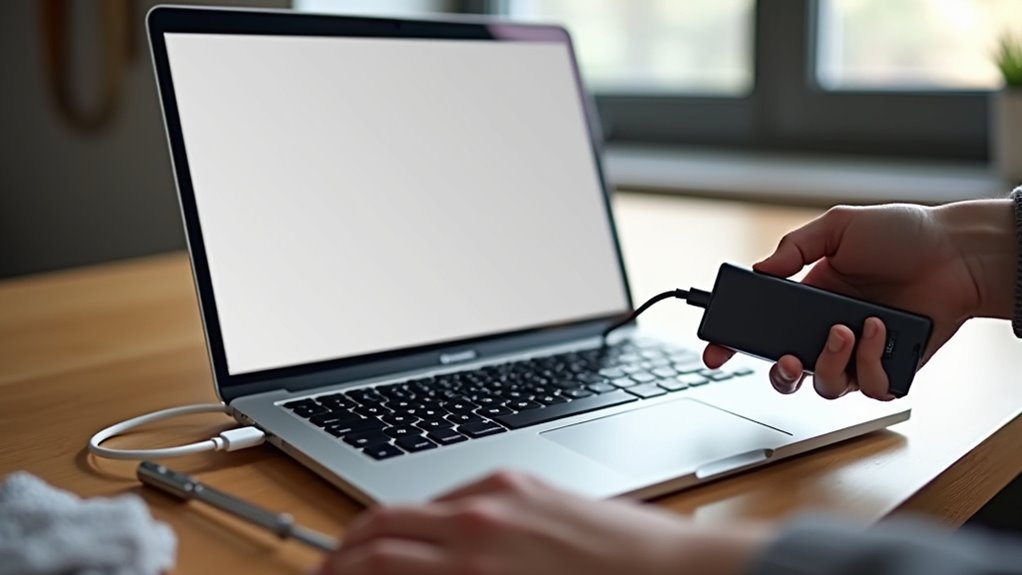
Przygotuj Maca przed sprzedażą. Należy wykonać kopię zapasową danych, wylogować się z kont, wymazać dysk i ponownie zainstalować macOS. Oczyść i sfotografuj urządzenie, zanotuj wszelkie problemy sprzętowe i dołącz oryginalne akcesoria. Zacznij od wykonania kopii zapasowej danych; kolejne kroki wyjaśnią deautoryzację kont, bezpieczne wymazywanie i końcową kontrolę.
Utwórz kopię zapasową i przenieś swoje dane
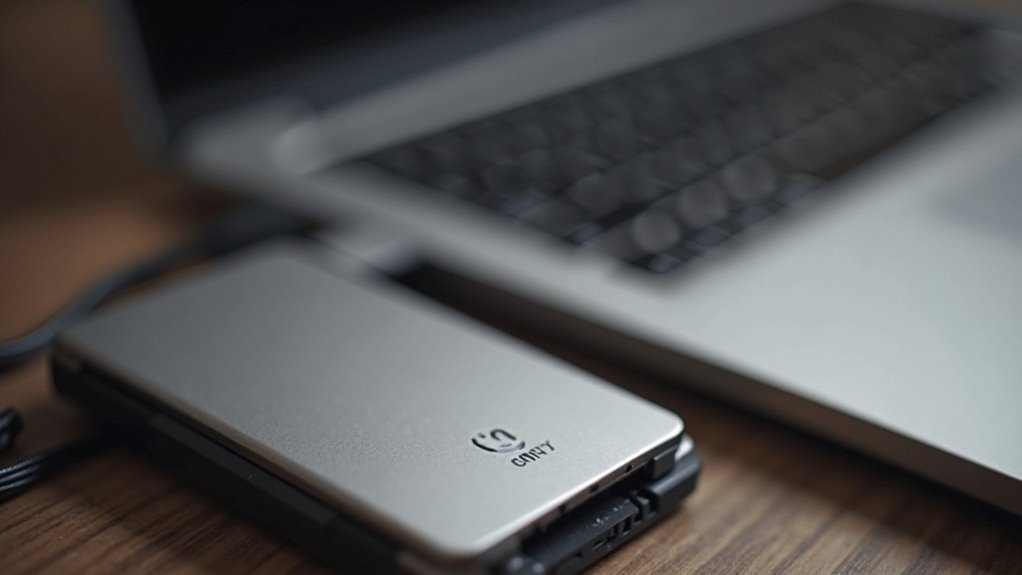
Najpierw podłącz wystarczająco dużego zewnętrznego dysku i zaktualizuj Maca do najnowszego kompatybilnego macOS, a następnie utwórz pełną kopię zapasową Time Machine na zewnętrznym dysku, upewniając się, że kopia zapasowa zakończy się bez błędów. Zweryfikuj integralność kopii zapasowej, sprawdź datę kopii zapasowej i przetestuj przywracanie przykładowego pliku, aby potwierdzić bezpieczeństwo danych. Wyeksportuj ważne dokumenty, zdjęcia i zakładki przeglądarki na drugie nośnik, oznacz pliki wyraźnie i zaszyfruj wrażliwe dane przed transferem. Jeśli migrujesz na innego Maca, użyj Migration Assistant, postępuj zgodnie z instrukcjami i potwierdź zgodność oprogramowania zainstalowanych aplikacji. Zachowaj oryginalne instalatory i klucze licencyjne, udokumentuj numery seryjne i przygotuj zapisy potrzebne do przeniesienia gwarancji. Zachowaj kopie zapasowe, aż nabywca potwierdzi odbiór, a sprzedający bezpiecznie wymaże Maca. Przechowaj kopie.
Wyloguj się i deautoryzuj konta oraz usługi
Sprzedawca powinien wylogować się ze wszystkich kont Apple i kont stron trzecich oraz deautoryzować Maca przed jego wymazaniem. Sprzedawca musi wyłączyć funkcję Znajdź mój Mac w iCloud, wylogować się z iCloud, iMessage, FaceTime oraz usunąć sparowane urządzenia Bluetooth, upewniając się, że usunięcie kont jest kompletne. Wylogować się z App Store i deautoryzować komputer w Apple Music lub iTunes, usunąć wszelkie współdzielone biblioteki oraz cofnąć autoryzacje komputerów. W przypadku aplikacji stron trzecich — wylogować się i odłączyć usługi w chmurze, cofnąć tokeny API oraz odinstalować aplikacje powiązane z subskrypcjami. Zmienić lub usunąć zapisane hasła z przeglądarek i pęku kluczy, aby wyczyścić hasła, następnie zablokować pęk kluczy i potwierdzić, że nie pozostały żadne dane uwierzytelniające. Zweryfikować, że wszystkie konta zostały wylogowane, ponownie uruchamiając Maca i sprawdzając menu logowania oraz menu usług.
Wymaż dysk i ponownie zainstaluj macOS
Najpierw upewnij się, że istnieje pełna kopia zapasowa oraz że wszystkie konta zostały wylogowane i dezautoryzowane, następnie podłącz Maca do zasilania i niezawodnego połączenia internetowego. Uruchom w macOS Recovery, restartując i przytrzymując odpowiednie klawisze, wybierz Narzędzie dyskowe, wybierz dysk wewnętrzny i wymaż go używając APFS lub Mac OS Extended, jeśli to konieczne. Jeśli FileVault był włączony, potwierdź usunięcie szyfrowania danych przed wymazaniem, aby uniknąć problemów z dostępem do pozostałych danych. Po wymazaniu zamknij Narzędzie dyskowe, zainstaluj ponownie macOS z Recovery, postępuj zgodnie z instrukcjami na ekranie i pozwól procesowi zakończyć się bez przerwań. Gdy instalacja się zakończy, przejdź tylko do strony kreatora konfiguracji, a następnie wyłącz komputer. Pozostawia to system gotowy dla nowego właściciela i zachowuje możliwości przekazania gwarancji, jeśli dotyczy. Przekaż kupującemu dokumentację.
Sprawdź i napraw problemy sprzętowe
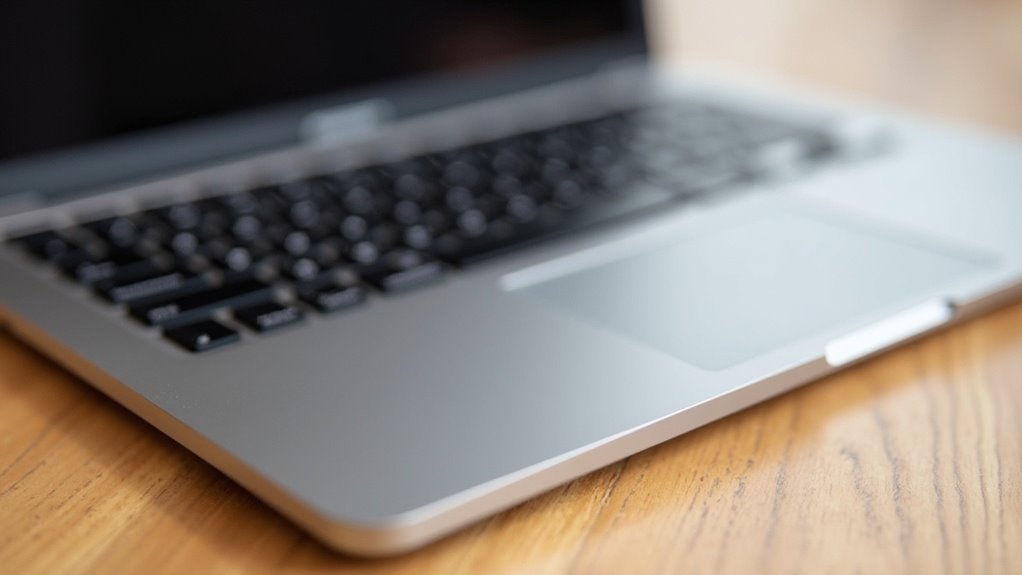
Przygotowując Maca do sprzedaży, systematycznie sprawdź wszystkie elementy fizyczne, zaczynając od obudowy, ekranu, klawiatury, trackpada i portów, i szukaj wgnieceń, pęknięć, zaciętych klawiszy lub korozji. Inspektor przeprowadza podstawową diagnostykę sprzętową, używając bezpiecznych procedur zasilania, i dokumentuje wszelkie usterki. Jeśli wykryte zostaną drobne problemy, zaleca się profesjonalną ocenę przed wymianą komponentów, aby zagwarantować bezpieczeństwo elektryczne. Postępuj zgodnie z poniższymi krokami:
- Test zasilania: uruchom, sprawdź baterię i ładowanie, zanotuj nietypowe dźwięki lub nagrzewanie się.
- Kontrola wizualna: obejrzyj chassis, zawiasy, ekran i złącza pod kątem uszkodzeń lub korozji.
- Test urządzeń wejścia: naciśnij wszystkie klawisze, przetestuj gesty na trackpadzie, potwierdź, że porty akceptują kable.
- Działanie serwisowe: udokumentuj usterki, doradź naprawę lub wymianę komponentów w autoryzowanym serwisie, zachowaj protokoły bezpieczeństwa.
Obchodź się z komponentami tylko wtedy, gdy są rozładowane, wyłączone i uziemione.
Oczyść, sfotografuj i zapakuj do sprzedaży
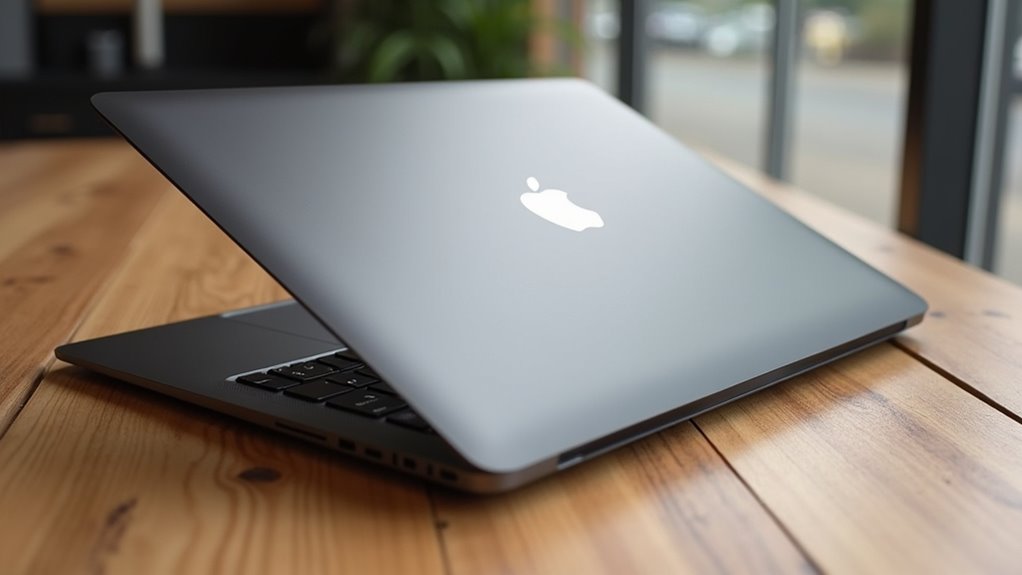
Po zweryfikowaniu i udokumentowaniu stanu sprzętu sprzedawca przygotowuje Maca do sprzedaży, czyszcząc wszystkie powierzchnie, wykonując wyraźne zdjęcia i wybierając odpowiednie opakowanie. Przetrzyj zewnętrzne powierzchnie ściereczką bez kłaczków i roztworami z alkoholem izopropylowym, unikaj przedostawania się cieczy do wnętrza, usuń zanieczyszczenia z portów sprężonym powietrzem. Uruchom urządzenie do czystego stanu pulpitu do wykonania zdjęć, wyświetl informacje o systemie bez ujawniania danych osobowych, zrób wiele zdjęć w wysokiej rozdzielczości z każdego kąta oraz wszelkich niedoskonałości. Dołącz zdjęcia numerów seryjnych i dołączonych akcesoriów. Wykonaj optymalizację oprogramowania, usuń konta osobiste, zresetuj NVRAM i ponownie zainstaluj macOS, zaktualizuj do najnowszej kompatybilnej wersji, aby zagwarantować stabilność. Wybierz ochronne opakowanie, które zapobiegnie przemieszczaniu i wstrząsom, zapakuj oryginalne lub równoważne akcesoria po starannym ich doborze, starannie zapieczętuj i oznakuj przesyłkę do bezpiecznej wysyłki.

