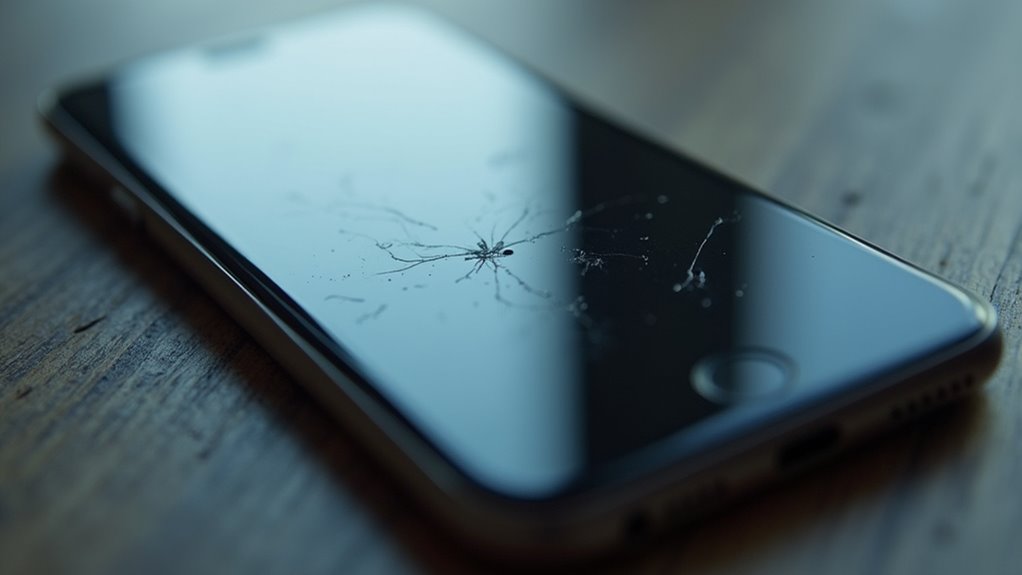
Posiadacz telefonu zauważa czarną kropkę na ekranie; często sygnalizuje to uszkodzenie piksela, działanie nacisku, przedostanie się płynu lub wadę fabryczną. Zbadaj plamkę, zanotuj jej rozmiar i reakcję, oraz wykonaj test kolorów. Spróbuj miękkiego restartu i unikaj mocnego naciskania, następnie ustal, czy wymagana jest naprawa czy wymiana, i dowiedz się, jak rozpoznać każdą przyczynę i podjąć odpowiednie działania.
Powszechne przyczyny czarnych kropek na ekranach telefonów
Dlaczego na ekranach telefonów pojawiają się czarne kropki? Mogą one wynikać z fizycznego uderzenia, które powoduje przerwanie działania pikseli i tworzy trwałe ciemne plamy. Wymień uszkodzone części, jeśli dotyk pozostaje zawodny. Mogą powstać w wyniku uszkodzenia na skutek nacisku od upadków lub ciężkich przedmiotów — obchodź się z urządzeniami ostrożnie. Wniknięcie płynów może skorelować warstwy i powodować plamy — zakończ korzystanie i bezpiecznie wysusz urządzenie. Narażenie na wysoką temperaturę może uszkodzić warstwy wyświetlacza, unikaj wysokich temperatur. Wady produkcyjne od czasu do czasu tworzą ciemne piksele, zgłoś się o wsparcie gwarancyjne. Nieprawidłowy montaż lub zanieczyszczenia pod ochronną folią/ochroną ekranu mogą powodować punkty nacisku — usuń ochronę i skontroluj. Wewnętrzne awarie komponentów i luźne złącza mogą powodować anomalie wyświetlania — niech technik oceni połączenia. Rzadko, błędy oprogramowania zmieniają zachowanie pikseli — wykonaj bezpieczne ponowne uruchomienie i aktualizacje. Dokumentuj problem niezwłocznie.
Jak zdiagnozować rodzaj czarnej plamy
Po przeanalizowaniu typowych przyczyn, kolejnym zadaniem jest zidentyfikowanie konkretnego rodzaju czarnej plamy, aby można było wybrać właściwy sposób naprawy. Obejrzyj plamę przy różnym oświetleniu, zwróć uwagę, czy zmienia się wraz z jasnością i kątem widzenia, oraz zapisz jej rozmiar i kształt. Sprawdź reakcję na dotyk, określ, czy obszar reaguje, czy pozostaje bezwładny. Przeprowadź test kalibracji ekranu za pomocą wbudowanych narzędzi diagnostycznych lub zaufanych aplikacji, zanotuj wszelkie odchylenia w kolorze lub jednorodności. Rozróżnij zanieczyszczenia zewnętrzne, martwe piksele i większe uszkodzenia panelu przez obserwację krawędzi i ruchu względem wyświetlacza. Weź pod uwagę oznaki degradacji pikseli: izolowane ciemne piksele, które utrzymują się w stałej pozycji. Jeśli wyniki są niepewne, zalecaj profesjonalną inspekcję, aby uniknąć niebezpiecznych napraw. W miarę możliwości skorzystaj z serwisu z certyfikatem.
Naprawy DIY, które możesz bezpiecznie wykonać w domu

Zanim przystąpisz do jakiejkolwiek naprawy, wyłącz urządzenie, wykonaj kopię zapasową ważnych danych i usuń wszelkie etui lub folie ochronne, aby ekran był całkowicie dostępny. Użytkownik powinien obejrzeć ekran pod światło, zanotować rozmiar i zachowanie czarnej kropki oraz wykluczyć tymczasowe zabrudzenia lub ślady od nacisku. Delikatne czyszczenie mikrofibrą może usunąć powierzchowne zabrudzenia; unikaj płynów, chyba że producent na to zezwala. Stosuj sprężone powietrze krótkimi dmuchnięciami, aby usunąć kurz w okolicach krawędzi. Zastosuj delikatny nacisk wokół piksela miękkim rysikiem, aby spróbować przywrócić piksel; działaj ostrożnie.
- Frustrację z powodu upartej plamki można zredukować cierpliwością.
- Niepokój związany z uszkodzeniem wymaga ostrożnych działań.
- Ulgę przynosi udane czyszczenie.
- Możliwe jest rozczarowanie, jeśli kropka utrzymuje się.
- Ostrożność zachowuje integralność urządzenia.
Kiedy skorzystać z profesjonalnej naprawy lub wymiany
Właściciel urządzenia powinien zasięgnąć profesjonalnej oceny, jeśli czarna plamka utrzymuje się po zastosowaniu wszystkich bezpiecznych domowych metod, jeśli powiększa się, mnoży się lub przeszkadza w obsłudze dotykowej, albo jeśli widoczne są pęknięcia ekranu lub oznaki przedostania się płynów. Skontaktuj się z autoryzowanym serwisem, opisz objawy i wspomnij o wcześniejszych próbach naprawy. Wyłącz urządzenie przed transportem, wykonaj kopię zapasową danych w chmurze lub na komputerze i wyłącz blokady, aby umożliwić inspekcję. Poproś o kosztorys, który rozróżnia uszkodzenie czujnika, wady wyświetlacza LCD i konieczność wymiany ekranu. Zapytaj o czas realizacji oraz gwarancję na części i robociznę. Wybieraj certyfikowanych techników, gdy to możliwe, odrzucaj niezamówione oferty naprawy i sprawdzaj kwalifikacje. Zachowaj paragony i udokumentuj stan urządzenia przed przekazaniem go do naprawy. Przechowuj dokumentację dla ewidencji.
Wskazówki, jak zapobiec przyszłym uszkodzeniom ekranu

Aby zmniejszyć ryzyko przyszłych uszkodzeń ekranu, właściciele urządzeń powinni przyjąć konsekwentne nawyki ochronne i proste rutyny konserwacyjne, zaczynając od ochrony fizycznej i ostrożnego obchodzenia się z urządzeniem. Załóż wysokiej jakości folię lub szkło ochronne na ekran oraz solidne etui na telefon i kontroluj je regularnie.
- Nie kładź urządzenia blisko krawędzi ani na niestabilnych powierzchniach.
- Używaj wyściełanego etui podczas transportu, utrzymuj kieszenie wolne.
- Czyść ekran delikatnie, wyłącz urządzenie przed przecieraniem.
- Nie narażaj urządzenia na wysokie temperatury ani wilgoć.
- W razie upadków lub wewnętrznych usterek niezwłocznie zwróć się o pomoc do serwisu.
Regularne przeglądy ujawniają wczesne problemy, umożliwiając terminowe naprawy lub wymiany. Wymieniaj uszkodzone części natychmiast po ich wykryciu. Postępuj zgodnie z instrukcjami producenta dotyczącymi pielęgnacji, aby zachować uprawnienia wynikające z gwarancji i bezpieczeństwo urządzenia. Monitoruj reagowanie ekranu i zgłaszaj nieprawidłowości do serwisu bez zwłoki. Działaj szybko, aby codziennie zapobiegać większym problemom.