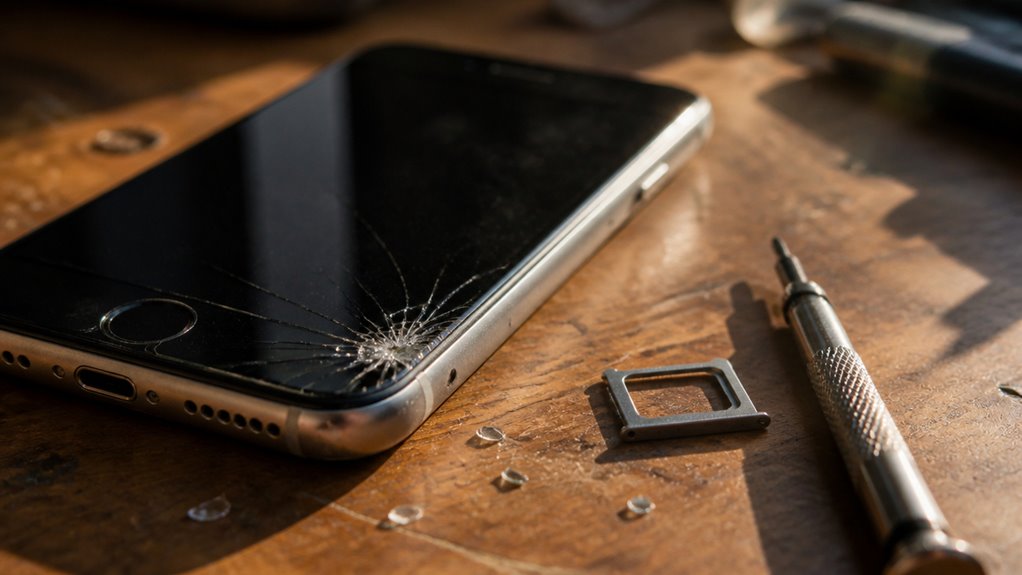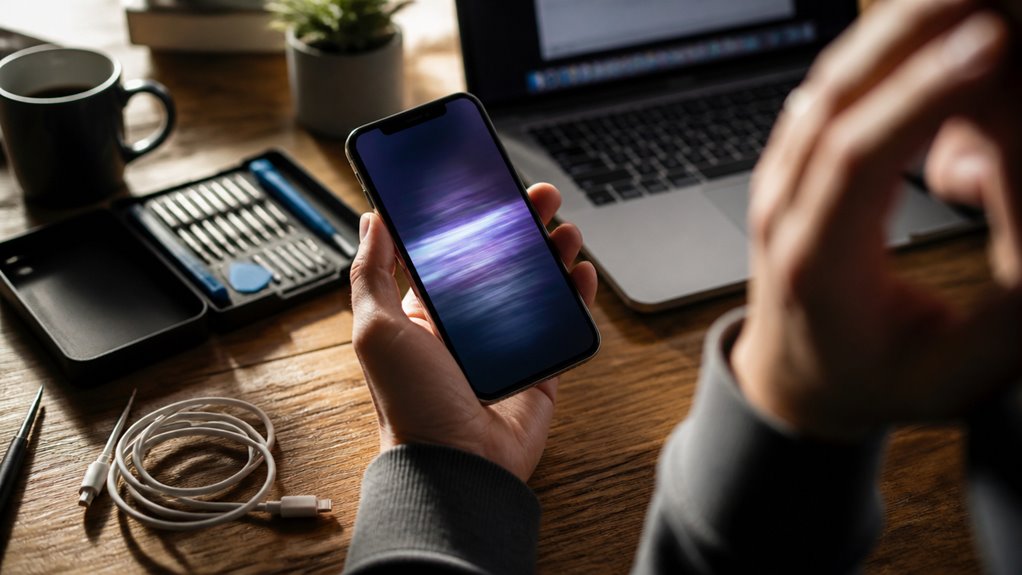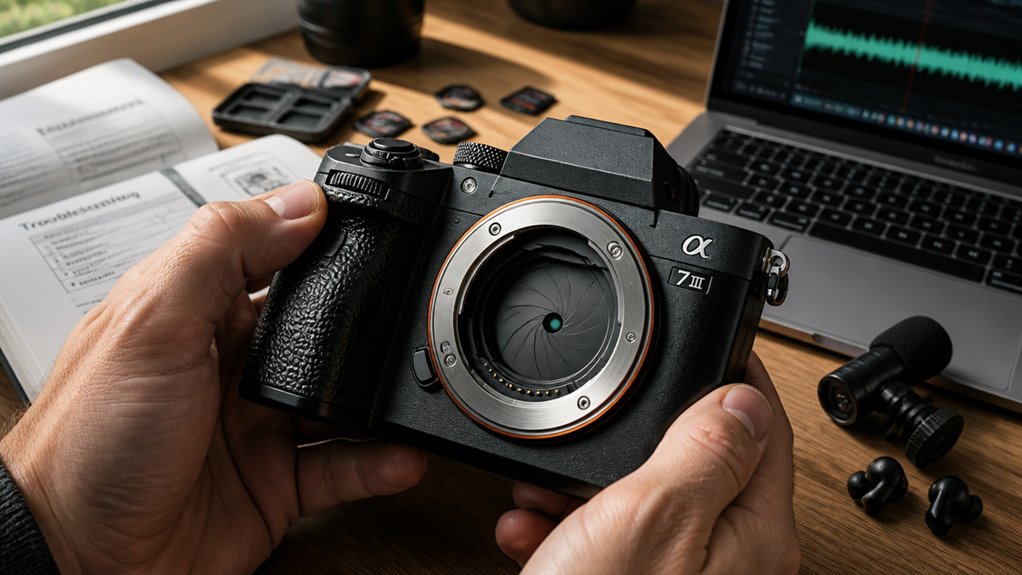
Fotograf zauważa, że znajome kliknięcie migawki zniknęło i szuka praktycznego rozwiązania. Przechodzi przez proste kontrole, takie jak głośność, przełączniki wyciszenia i ustawienia aplikacji, a następnie przechodzi do trybów cichych i opcji migawki elektronicznej. Kroki różnią się między telefonami a dedykowanymi aparatami, a uporczywa cisza może sygnalizować usterki oprogramowania lub awarie sprzętu. Praktyczne następne kroki są jasne — ale który z nich ma zastosowanie do jego sytuacji?
Szybkie rozwiązania dla cichego migawki (głośność, restart, ustawienia)
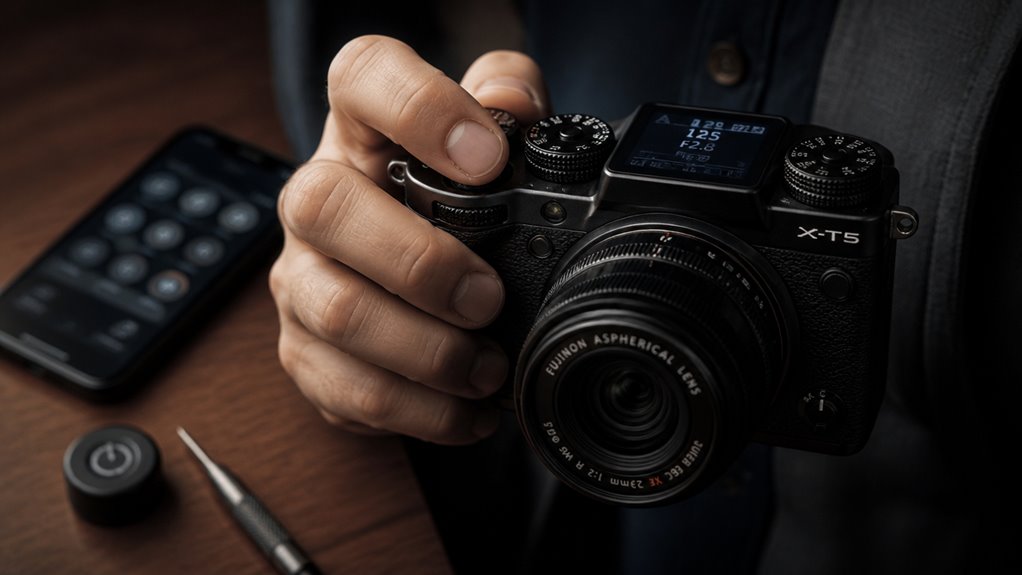
Gdy dźwięk migawki aparatu przestaje działać, pierwsze kontrole są proste: potwierdź głośność urządzenia i przełącznik wyciszenia, zrestartuj aparat lub telefon, aby usunąć tymczasowe usterki, oraz sprawdź ustawienia dźwięku lub aparatu pod kątem wyłączonych dźwięków migawki lub trybów „cichy”. Użytkownik następnie sprawdza elementy sterujące fizyczne — przyciski głośności, dedykowane przełączniki wyciszenia i wszelkie sprzętowe przełączniki wyciszenia — upewniając się, że żaden nie jest włączony. Restart często przywraca dźwięk poprzez zresetowanie procesów zarządzających dźwiękami systemowymi. W menu urządzenia analizowane są profile dźwiękowe i preferencje aplikacji aparatu pod kątem wyciszonych opcji migawki lub obniżonych poziomów głośności systemu. Jeśli problem będzie się utrzymywać, przejście na inną aplikację aparatu lub przetestowanie ze słuchawkami może odizolować, czy problem dotyczy aplikacji, czy sprzętu, co wskaże kolejne kroki rozwiązywania problemu.
Sprawdź tryby ciche i ustawienia migawki elektronicznej
Po sprawdzeniu ustawień głośności, zasilania i aplikacji, uwagę należy skierować na tryby ciche oraz opcje migawki elektronicznej, które mogą tłumić dźwięk nawet gdy dźwięk systemowy wydaje się normalny. Autor zauważa, że wiele aparatów i telefonów ma fizyczny przełącznik wyciszenia, harmonogramy Nie przeszkadzać lub tryby aparatu specyficzne dla ciszy; trzeba je wyłączyć. Migawka elektroniczna (nazywana także cichą lub e-migawką) eliminuje mechaniczne kliknięcie — sprawdź, czy aparat ustawiony jest na migawkę elektroniczną czy mechaniczną i przełącz, jeśli potrzebne jest słyszalne sprzężenie zwrotne. Jeśli oprogramowanie układowe oferuje hybrydowe ustawienia migawki, przetestuj każde z nich. Po dokonaniu zmian uruchom ponownie aplikację aparatu, aby zastosować zmiany. Jeśli dźwięk nadal nie występuje, skonsultuj instrukcję urządzenia w kwestii zachowania migawki i ograniczeń zależnych od regionu, które mogą wymuszać tryb cichy.
| Ustawienie | Działanie |
|---|---|
| Tryb cichy | Wyłącz |
| Migawka e. | Przełącz na mechaniczną |
Telefon vs. Aparat: Kontrole krok po kroku dla każdego urządzenia
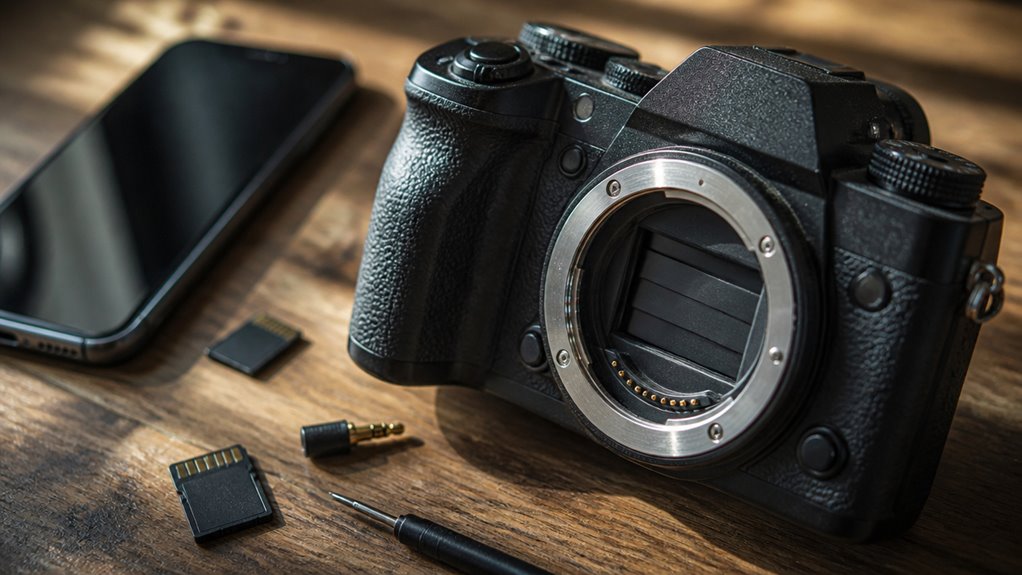
Chociaż zarówno telefony, jak i dedykowane aparaty fotograficzne mogą tracić dźwięk migawki z podobnych powodów, kroki diagnostyczne różnią się na tyle, że każde urządzenie zasługuje na własną listę kontrolną; poniższa sekcja rozdziela kontrole specyficzne dla telefonów (przełączniki wyciszenia systemu, harmonogramy Nie przeszkadzać, uprawnienia aplikacji aparatu i blokady migawki elektronicznej lub regionalne) od procedur specyficznych dla aparatów (ustawienia migawki mechanicznej vs elektronicznej, opcje firmware, przełączniki fizyczne i zakłócenia akcesoriów), aby czytelnicy mogli wykonywać ukierunkowane, sekwencyjne rozwiązywanie problemów.
W przypadku telefonów potwierdź pozycję przełącznika wyciszenia sprzętowego, wyłącz Nie przeszkadzać, zweryfikuj, czy aplikacja aparatu ma uprawnienia do dźwięku, przetestuj alternatywne aplikacje aparatu i sprawdź ustawienia regionalne wymuszające ciche robienie zdjęć. W przypadku aparatów sprawdź tryb migawki (mechaniczna/elektroniczna), przywróć domyślne ustawienia dźwięku, zaktualizuj firmware, zbadaj przełączniki fizyczne i akcesoria na gorącej stopce oraz przetestuj bez zewnętrznego mikrofonu. Po każdym kroku ponownie przetestuj dźwięk migawki, aby zidentyfikować dokładną zmianę, która przywróciła audio.
Jeśli naprawy zawodzą: Diagnozowanie oprogramowania, aplikacji i sprzętu
Jeśli kontrolne czynności krok po kroku dla telefonów i aparatów nie przywrócą dźwięku migawki, następna faza izoluje głębsze konflikty programowe, zachowanie aplikacji oraz możliwe usterki sprzętowe. Należy sprawdzić ustawienia systemowe i ostatnie aktualizacje systemu operacyjnego: przywrócić poprzednią wersję lub ponownie zainstalować aktualizacje tam, gdzie to możliwe, oraz zresetować preferencje aplikacji aparatu. Przetestuj w trybie awaryjnym lub na czystym profilu użytkownika, aby ustalić, czy aplikacje firm trzecich wyciszają lub nadpisują dźwięk. W przypadku aparatów fotograficznych potwierdź wersję firmware’u i wykonaj kontrolne ponowne wgranie firmware’u, jeśli producent zaleca takie działanie. Przeanalizuj pliki dzienników, komunikaty o błędach oraz ustawienia uprawnień dotyczące dostępu do dźwięku. Jeśli podejrzewasz usterkę sprzętową, uruchom narzędzia diagnostyczne do sprawdzenia głośnika, wzmacniacza i obwodów mikrofonu oraz wykonaj kontrolowane testy odtwarzania dźwięku. Dokumentuj ustalenia, aby ukierunkować naprawę lub serwis.
Kiedy naprawić, skorzystać z gwarancji lub zwrócić się o pomoc do specjalisty
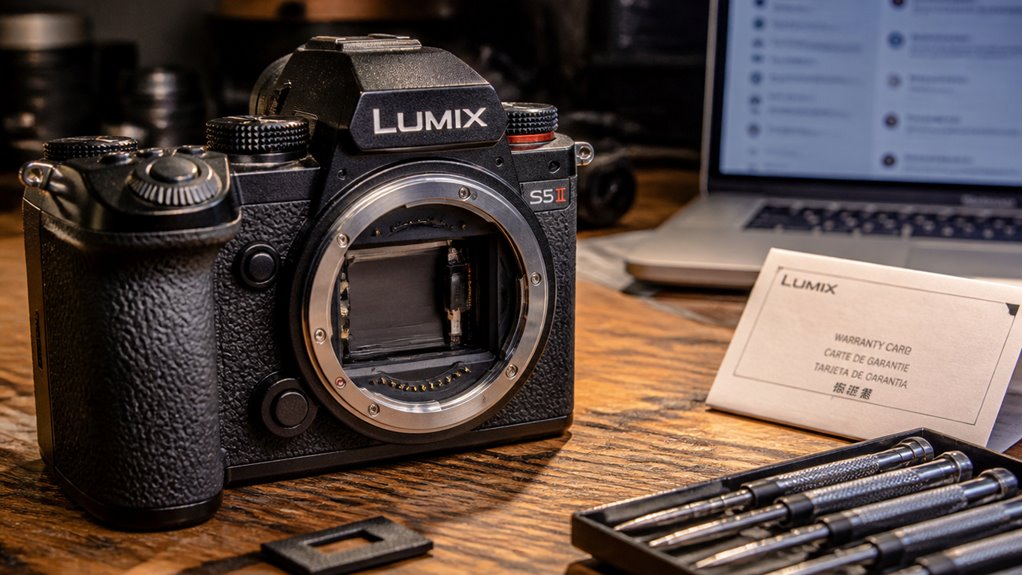
Gdy kroki rozwiązywania problemów i diagnostyka nie przywracają niezawodnie dźwięku migawki, właściciel powinien zdecydować między naprawą, serwisem gwarancyjnym lub pomocą profesjonalną w oparciu o pochodzenie wady, koszt i pilność. Jeśli urządzenie jest objęte gwarancją producenta, a usterka wydaje się być wadą sprzętową lub problemem fabrycznym, serwis gwarancyjny jest wskazany, aby uniknąć opłat i zachować ochronę gwarancyjną. W przypadku urządzeń pozagwarancyjnych porównaj kosztorysy autoryzowanego serwisu z ofertami niezależnych techników; wybierz naprawę w autoryzowanym serwisie, gdy wymagane są zastrzeżone części lub kalibracja oprogramowania. Natychmiastowa pomoc profesjonalna jest uzasadniona w przypadku skomplikowanych usterek mechanicznych, uszkodzeń spowodowanych płynami lub gdy potrzeby biznesowe wymagają szybkiego przywrócenia działania. Drobne problemy lub wysokie koszty naprawy mogą uzasadniać wymianę. Zawsze dokumentuj objawy, przeprowadzone diagnostyki i rachunki serwisowe, aby wspierać roszczenia lub przyszłe rozwiązywanie problemów.
Frequently Asked Questions
Czy ustawienia dźwięku migawki mogą się różnić między aplikacjami aparatu?
Tak, mogą. Systemowe i aplikacyjne ustawienia migawki bywają niezależne; niektóre aplikacje narzucają dźwięk, inne wykorzystują wyciszenie systemu. Różnice zależą od uprawnień, wersji systemu i ustawień producenta.
Czy aktualizacja systemu może usunąć dźwięk migawki?
Tak — aktualizacja systemu może usunąć dźwięk migawki: zmienia ustawienia fabryczne, usuwa lub zastępuje pliki dźwiękowe albo modyfikuje uprawnienia aplikacji, co skutkuje wyciszeniem lub brakiem odgłosu migawki.
Czy legalne są aplikacje przywracające dźwięk migawki w moim kraju?
To zależy od jurysdykcji; w niektórych krajach aplikacje przywracające dźwięk migawki są legalne, lecz w innych mogą łamać przepisy dotyczące prywatności lub lokalne ograniczenia. Użytkownik powinien sprawdzić prawo lokalne.
Czy dźwięk migawki wpływa na nagrania wideo?
Tak, dźwięk migawki może wpłynąć na nagrania wideo: pojawia się jako dodatkowy dźwięk na ścieżce audio, może zakłócać dialogi i wymagać postprodukcji, by go zredukować lub usunąć.
Czy akcesoria (etui, głośnik) mogą tłumić dźwięk migawki?
Tak — akcesoria mogą tłumić dźwięk migawki. Etui, osłony czy zewnętrzne głośniki mogą zmniejszać rezonans i kierunkowość dźwięku; cienkie, dopasowane materiały najczęściej ograniczają głośność i klarowność.