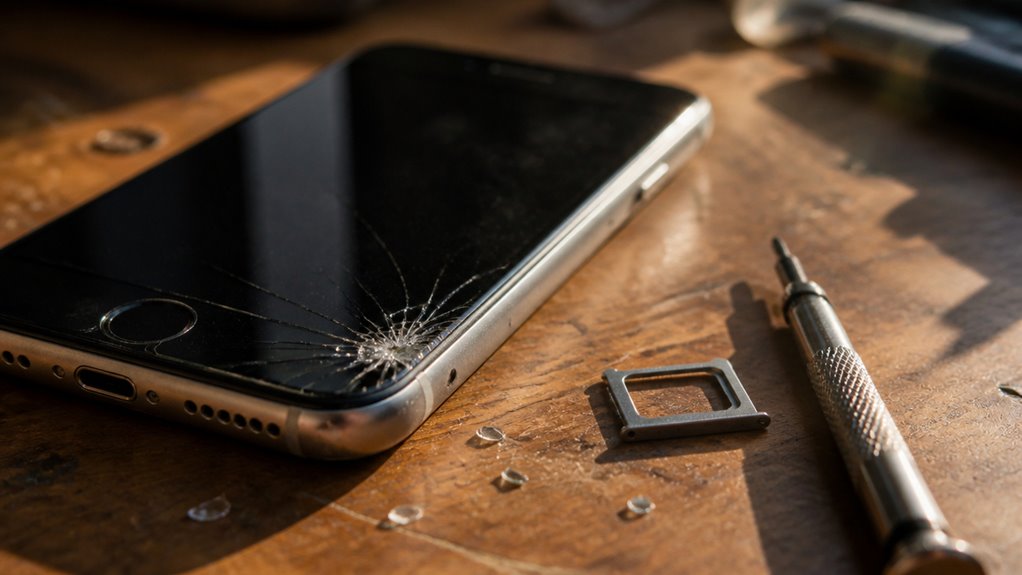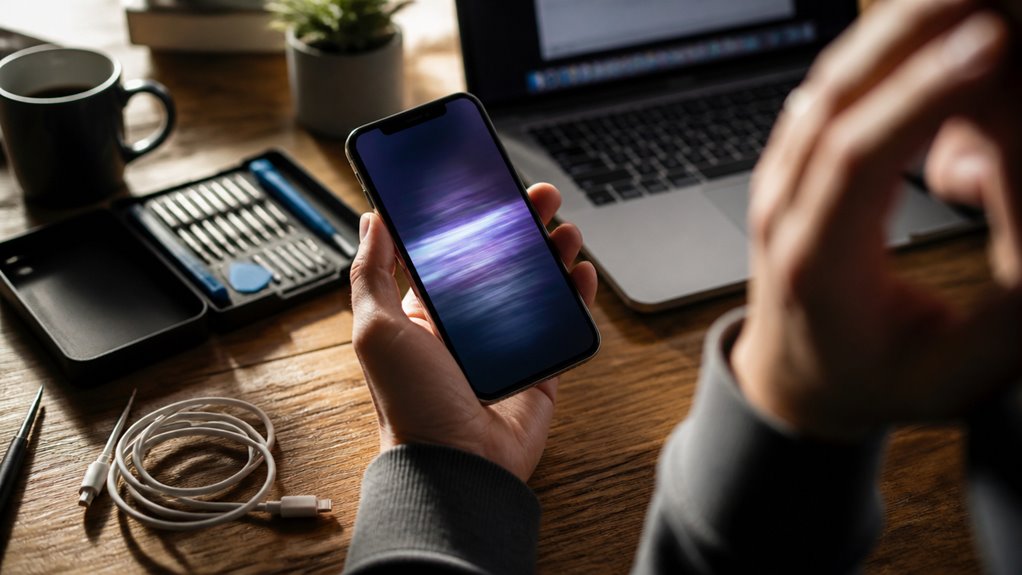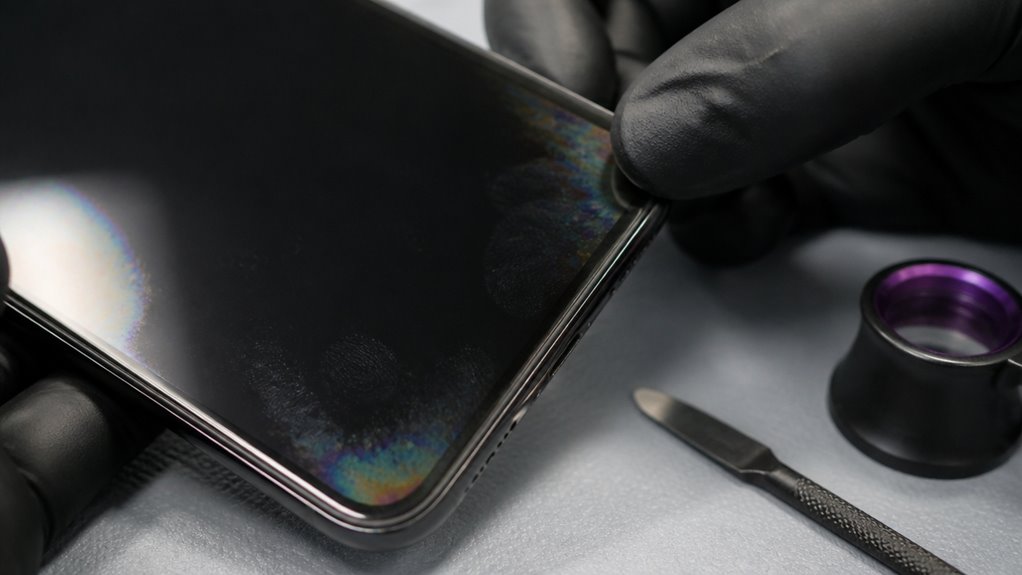
Martwy narożnik na ekranie dotykowym często sygnalizuje coś więcej niż drobną usterkę; może wynikać z osobliwości oprogramowania lub z uszkodzonych taśm fleksyjnych, poluzowanych złączy albo zużywającego się digitizera. Metodyczne podejście — szybkie testy reakcji, proste resetowanie i ukierunkowana inspekcja sprzętowa — pomaga zawęzić przyczynę. Poniżej znajdują się praktyczne kroki i opcje naprawy, wraz ze wskazówkami, kiedy bezpieczniejszą opcją jest profesjonalna wymiana.
Szybko sprawdź, który róg ekranu dotykowego nie działa
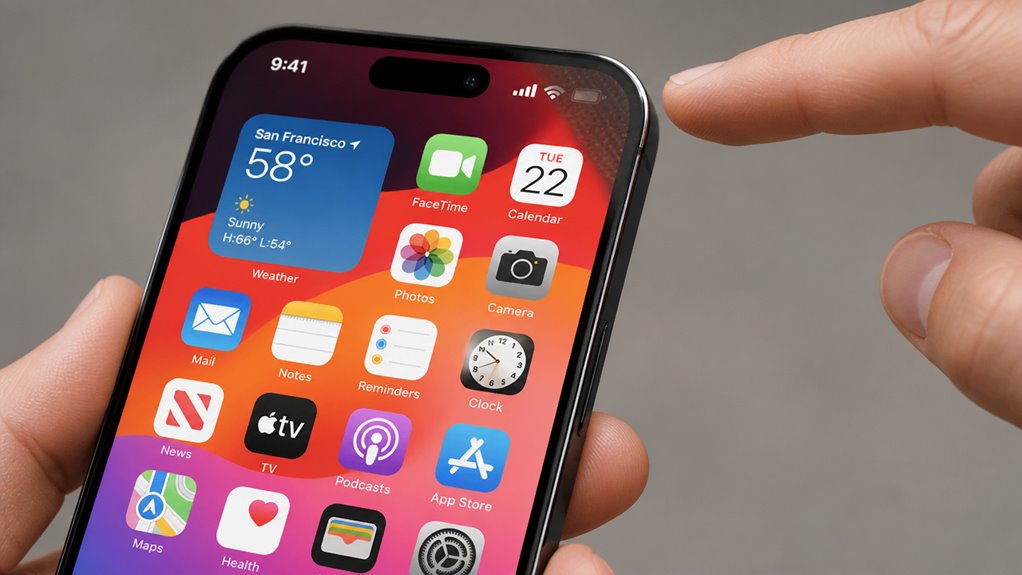
Zanim przystąpi się do szczegółowej diagnostyki, użytkownik powinien odizolować nieczuły obszar, stukając każdy róg ekranu w sekwencji zgodnej z ruchem wskazówek zegara lub przeciwnie do niego, notując, gdzie dotknięcia są rejestrowane, a gdzie nie. Obserwator dokumentuje, który róg zawodzi konsekwentnie, powtarza test lekkimi i mocniejszymi stuknięciami oraz weryfikuje zachowanie po usunięciu folii ochronnej lub rękawic. Zapisują, czy awarie występują tylko podczas gestów wielodotykowych, czy także przy pojedynczych stuknięciach, oraz czy nieczuła strefa przesuwa się wraz z orientacją urządzenia. Fotografowanie aplikacji testującej ekran dotykowy lub rysowana siatka pomagają odwzorować martwe piksele na współrzędnych fizycznych. To skoncentrowane mapowanie zawęża podejrzane przyczyny — usterkę digitizera, problemy z podłączeniem lub lokalne uszkodzenie mechaniczne — prowadząc do ukierunkowanych kroków naprawczych i identyfikacji części.
Jedna szybka naprawa do wypróbowania (Uruchom ponownie, Bezpieczne stuknięcie, Reset)
Jeśli po mapowaniu pojawiła się miejscowa awaria ekranu dotykowego, prosty restart lub reset oprogramowania często usuwa przejściowe usterki. Technik najpierw zaleca pełny restart urządzenia, aby wyczyścić procesy tymczasowe i ponownie skalibrować sterowniki dotyku. Jeśli róg pozostaje nieczuły, „bezpieczna metoda stukania” — delikatne stuknięcia wzdłuż krawędzi, gdy ekran się nagrzewa — może ujawnić przywrócony przerywany kontakt wywołany niewielkimi zmianami nacisku. Jako ostatni natychmiastowy krok przed głębszą interwencją, kalibracja dotyku na poziomie ustawień lub reset wejścia przywraca domyślną czułość bez utraty danych.
- Uruchom ponownie urządzenie: cykl zasilania w celu przeładowania sterowników i usług.
- Bezpieczne stuknięcie: lekkie, systematyczne stukania w dotknięty róg w celu przetestowania kontaktu.
- Reset wejścia: użyj opcji kalibracji lub resetu dotyku w ustawieniach systemu, aby przywrócić zachowanie bazowe.
Typowe przyczyny martwych stref na ekranie dotykowym w narożnikach
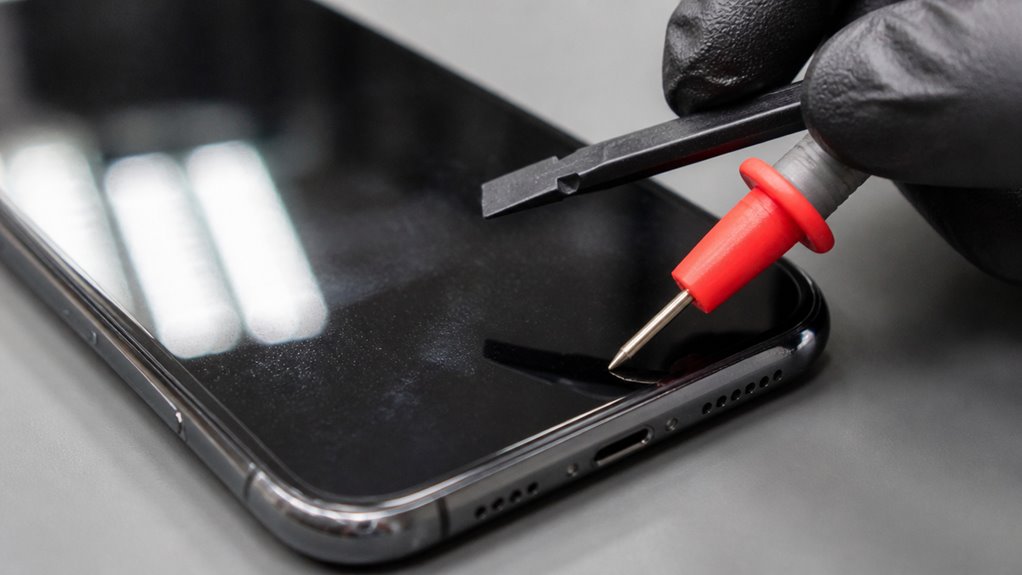
Strefy martwe w rogach często wynikają z problemów z połączeniami sprzętowymi, które przerywają ścieżki sygnału dotyku. Dryf kalibracji może przesunąć mapowanie wejścia z dala od krawędzi ekranu, powodując brak responsywności w rogach. Uszkodzenia fizyczne paneli krawędziowych lub taśm flex również często osłabiają responsywność rogów.
Problemy z połączeniem sprzętowym
Przyczyna, dla której róg ekranu dotykowego przestaje reagować, często sprowadza się do luźnych, uszkodzonych lub niewłaściwie osadzonych wewnętrznych połączeń. Taśmowe kable wewnętrzne, złącza i pady lutownicze przesyłają dane dotykowe; każda przerwa na styku płyty z panelem może powodować miejscowe martwe strefy. Czynniki środowiskowe, upadki lub nieprawidłowe naprawy często poluzowują styki. Diagnostyka zwykle obejmuje sprawdzenie złączy, integralności taśm flex oraz punktów odciążenia naprężeń. Naprawy skupiają się na ponownym osadzeniu, wymianie uszkodzonych taśm flex lub przelutowaniu padów, gdy jest to wskazane.
- Sprawdź taśmy flex i złącza typu ZIF pod kątem zużycia, załamań lub zanieczyszczeń.
- Sprawdź pady lutownicze na płytce drukowanej oraz zatrzaski złączy pod kątem pęknięć wynikających z wyginania lub uderzeń.
- Zweryfikuj ciągłość uziemienia i ekranowania, aby zapobiec przerywanemu utracie sygnału.
Prawidłowe obchodzenie się ze sprzętem i kwalifikowana naprawa minimalizują powtarzalność problemu bez konieczności zajmowania się kwestiami kalibracji.
Dryf kalibracji ekranu
Chociaż zaawansowane usterki sprzętowe są często wskazywane, dryf kalibracji w kontrolerze ekranu dotykowego lub w oprogramowaniu układowym może powodować uporczywe martwe strefy w rogach ekranu, gdy mapowanie wejścia dotykowego przesuwa się z czasem. Zjawisko to wynika ze stopniowych zmian parametrów, cykli termicznych, starzenia się warstw czujników pojemnościowych lub procedur programowych, które błędnie przeprowadzają ponowną kalibrację po aktualizacjach. Powstałe przesunięcie powoduje, że dotknięcia w rogach rejestrowane są w innym miejscu lub wcale, co skutkuje lokalną nieczułością. Diagnoza opiera się na narzędziach diagnostycznych mapujących surowe współrzędne dotyku oraz na kontrolowanych testach kalibracyjnych w celu potwierdzenia systematycznego przesunięcia, a nie naprzemiennych awarii. Remediacja może obejmować przywrócenie fabrycznej kalibracji, aktualizację lub przywrócenie wcześniejszej wersji oprogramowania układowego oraz wykonanie procedur ponownej kalibracji z wykorzystaniem znanych punktów odniesienia. Gdy korekcja programowa zawiedzie, dryf wskazuje na głębsze zużycie kontrolera wymagające wymiany komponentu.
Uszkodzenie panelu krawędziowego
Jak fizyczne obciążenia na obwodzie wyświetlacza powodują lokalne strefy martwe? Panel krawędziowy często mieści czujniki dotyku i elastyczne ścieżki; uderzenia lub zginanie koncentrują odkształcenia w tych miejscach, przerywając połączenia i powodując brak reakcji narożników. Czynniki środowiskowe i tolerancje produkcyjne pogarszają podatność.
- Uderzenia i zginanie: lokalne pęknięcia w warstwach przewodzących lub kablach flex przerywają ścieżki sygnałowe przy narożnikach.
- Ciśnienie i niedopasowanie obudowy: nierównomierne naciski obudowy ściskają warstwy, zmieniają pojemność lub tworzą trwałe zwarcia.
- Wilgoć i zanieczyszczenia: przedostawanie się wody przy uszczelkach koroduje ścieżki lub tworzy przewodzące filmy, powodując przerywane lub trwałe strefy martwe.
Diagnoza wymaga inspekcji taśm krawędziowych (flex), testów ciągłości i kontrolowanego manipulowania naciskiem. Naprawa zwykle polega na ponownym połączeniu lub wymianie uszkodzonego panelu lub zespołu flex, aby przywrócić pełną reakcję narożników.
Wypróbuj te poprawki oprogramowania: Uruchom ponownie, Zaktualizuj, Skalibruj ponownie, Tryb awaryjny
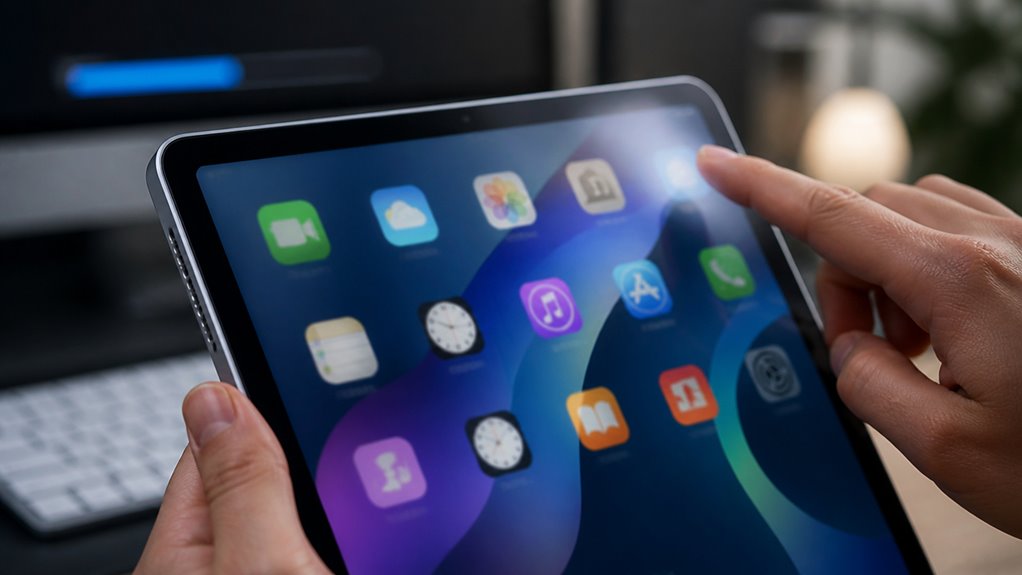
Proste ponowne uruchomienie często usuwa tymczasowe usterki wpływające na czułość dotyku i powinno być wykonane jako pierwsze. Jeśli problemy będą się utrzymywać, ponowna kalibracja wejścia dotykowego może przywrócić dokładne odwzorowanie ekranu. Te podstawowe kroki programowe mogą rozwiązać wiele problemów, zanim zostanie podjęta naprawa sprzętowa.
Uruchamianie urządzenia ponownie
Gdy ekran dotykowy zachowuje się nieprzewidywalnie, proste kroki programowe często rozwiążą problem bez interwencji sprzętowej. Ponowne uruchomienie usuwa tymczasowe usterki, zwalnia zablokowane procesy i przywraca prawidłowe przetwarzanie wejścia. Urządzenie należy całkowicie wyłączyć, odczekać krótki czas, a następnie włączyć ponownie, aby zapewnić czysty cykl rozruchowy.
- Wykonaj standardowy restart: użyj menu systemowego, aby ponownie uruchomić urządzenie, pozwalając usługom w tle na ponowne uruchomienie w odpowiedniej kolejności.
- Wymuś restart, jeśli urządzenie nie reaguje: postępuj zgodnie ze specyficznymi dla producenta kombinacjami przycisków, aby wywołać twardy restart bez ryzyka utraty danych.
- Po ponownym uruchomieniu przetestuj reakcję dotyku na rogach i w innych miejscach; jeśli problemy będą się utrzymywać, przejdź do aktualizacji oprogramowania lub diagnostyki w trybie awaryjnym.
Takie rozważne podejście izoluje przejściowe usterki, zanim przystąpi się do głębszych napraw.
Przełącz kalibrację dotyku
Dlaczego warto spróbować ponownej kalibracji przed naprawą sprzętu? Ponowna kalibracja może rozwiązać problem niezgodnie ustawionych stref dotyku spowodowany dryftem oprogramowania, konfliktami sterowników lub niedawnymi aktualizacjami. Jest to małowyczynny krok diagnostyczny, który odróżnia problemy programowe od usterek fizycznych.
Procedura: zweryfikuj kopię zapasową, zaktualizuj system i sterowniki, a następnie użyj wbudowanej funkcji kalibracji lub zaufanej aplikacji. Stukaj cele systematycznie, postępuj zgodnie z komunikatami na ekranie i potwierdź wyniki, testując narożniki. Jeśli problemy będą się utrzymywać, uruchom system w trybie awaryjnym, aby wykluczyć zakłócenia ze strony aplikacji firm trzecich.
| Krok | Narzędzie | Oczekiwany rezultat |
|---|---|---|
| Aktualizacja sterowników | Ustawienia systemowe | Poprawiona responsywność |
| Kalibracja | Narzędzie wbudowane/aplikacja | Poprawione mapowanie dotyku |
| Test w trybie awaryjnym | Opcja uruchamiania | Identyfikacja konfliktów aplikacji |
Jeśli problemy będą nadal występować po wykonaniu tych kroków, prawdopodobnie konieczna jest inspekcja sprzętowa.
Wykonaj bezpieczne testy DIY, aby odizolować problem sprzętowy od programowego
Zanim przystąpi się do napraw, technik powinien przeprowadzić zestaw kontrolowanych, niskiego ryzyka testów, aby ustalić, czy problem z ekranem dotykowym wynika z oprogramowania czy sprzętu. Celem jest wyeliminowanie przyczyn programowych przed otwarciem urządzenia. Po pierwsze, uruchom urządzenie w trybie awaryjnym lub w czystym środowisku diagnostycznym, aby sprawdzić, czy martwe narożniki utrzymują się bez aplikacji firm trzecich. Po drugie, wykonaj przywracanie ustawień fabrycznych dopiero po wykonaniu kopii zapasowej danych; jeśli problem zniknie, przyczyną było oprogramowanie. Po trzecie, użyj narzędzi diagnostycznych ekranu dotykowego producenta lub zewnętrznych, aby odwzorować obszary reagujące i rejestrować zachowanie podczas ponownych uruchomień i wibracji. Dokumentuj wyniki i znaczniki czasu, aby wesprzeć dalsze kroki. Jeśli testy konsekwentnie pokażą te same niereagujące strefy w różnych środowiskach, podejrzewaj usterkę sprzętową i zaplanuj ostrożną inspekcję fizyczną.
Sprawdź i ponownie podłącz złącze digitizera (krok po kroku)
Uważna inspekcja i ponowne osadzenie złącza digitizera często może przywrócić reakcję dotyku w martwych narożnikach bez wymiany części. Technik wyłącza urządzenie, otwiera obudowę, lokalizuje taśmę fleksową i sprawdza złącze pod kątem zabrudzeń, wygiętych pinów lub luźnego osadzenia. Używając odpowiednich narzędzi, złącze jest delikatnie uniesione, styki w razie potrzeby oczyszczone izopropanolem, a następnie ponownie osadzone mocno aż do wyczuwalnego kliknięcia potwierdzającego zaangażowanie. Po ponownym złożeniu szybkie skalibrowanie lub test dotyku weryfikuje poprawę. Jeśli zachowanie pozostaje przerywane, proces jest powtórzony jeszcze raz przed przejściem do wymiany komponentu.
| Krok | Działanie | Cel |
|---|---|---|
| 1 | Wyłączyć zasilanie | Bezpieczeństwo |
| 2 | Obejrzeć | Znalezienie uszkodzeń |
| 3 | Ponownie osadzić | Przywrócenie kontaktu |
| 4 | Przetestować | Weryfikacja naprawy |
Kiedy wymienić szybkę, digitizer lub zestaw wyświetlacza
Gdy kroki diagnostyczne, takie jak ponowne podłączenie złączy, czyszczenie i ponowna kalibracja oprogramowania, nie przywrócą spójnej reakcji dotyku lub wydajności wyświetlacza, konieczne staje się zdecydowanie, czy wymienić szkło, digitizer czy cały moduł wyświetlacza. Wybór zależy od zaobserwowanych uszkodzeń, testów funkcjonalnych i prawdopodobieństwa wystąpienia uszkodzeń towarzyszących.
- Wymień tylko szkło, gdy dotyk pozostaje dokładny, digitizer w diagnostyce zgłasza pełną responsywność, a wyświetlacz nie wykazuje artefaktów; pęknięcia kosmetyczne same w sobie uzasadniają wymianę szkła.
- Wymień digitizer, gdy strefy dotyku są martwe, pojawia się „ghosting” lub kalibracja nie potrafi skorygować błędów wejścia, podczas gdy obraz LCD/OLED pozostaje nienaruszony.
- Wymień cały moduł wyświetlacza, gdy zarówno dotyk, jak i obraz są uszkodzone, warstwy wewnętrzne uległy delaminacji, lub złącza i ramka są uszkodzone.
Opcje naprawy, przewidywane koszty i jak najpierw wykonać kopię zapasową
Po ustaleniu, czy uszkodzenie ogranicza się do szkła, digitizera, czy wymaga pełnej wymiany wyświetlacza, następnym krokiem jest rozważenie ścieżek naprawy, typowych kosztów i działań zabezpieczających dane. Opcje naprawy obejmują serwis producenta (najwyższa niezawodność, cena premium), autoryzowany serwis zewnętrzny (równowaga między kosztem a jakością) oraz niezależne warsztaty lub naprawy DIY z użyciem części (najtańsze, lecz o zmiennej jakości i ryzyku utraty gwarancji). Typowe koszty różnią się: samo szkło 30–100 €, wymiana digitizera 50–150 €, kompletna jednostka wyświetlacza 100–400 € w zależności od modelu i części. Przy wyborze priorytetem powinien być status gwarancji i pochodzenie części. Przed każdą naprawą wykonaj pełną kopię zapasową: użyj synchronizacji z chmurą, stwórz lokalne zaszyfrowane kopie zapasowe, wyeksportuj kontakty i wiadomości oraz zweryfikuj integralność kopii. Usuń blokady i zanotuj hasła serwisowe, aby przyspieszyć naprawę.
Najczęściej zadawane pytania
Czy wilgoć lub pot spowoduje trwałe uszkodzenie narożników ekranu?
Wilgoć lub pot może spowodować trwałe uszkodzenie narożników ekranu, jeśli przeniknie do warstw dotykowych, skortuje obwody lub spowoduje korozję; skuteczność napraw zależy od stopnia zawilgocenia i szybkiego działania serwisu.
Czy uszkodzona folia ochronna może powodować martwe strefy?
Tak — uszkodzona folia ochronna może powodować martwe strefy. Osoba zauważa miejscowy brak reakcji, zwłaszcza przy pęknięciach lub nieprzewodzących zabrudzeniach; wymiana lub precyzyjne dopasowanie zwykle rozwiązuje problem.
Czy aktualizacja systemu może pogorszyć reakcję narożników?
Tak — aktualizacja systemu może pogorszyć reakcję narożników. Może zmienić kalibrację dotyku, wprowadzić błędy sterowników lub konflikty z firmware, co powoduje gorszą czułość, opóźnienia lub martwe strefy w rogach.
Czy Dotyk W Rogach MożE Wrócić Samoczynnie Po Kilku Dniach?
Tak, dotyk w rogach może czasem wrócić samoczynnie po kilku dniach; urządzenie może się skalibrować, styki poprawić, lub oprogramowanie przeprowadzić automatyczne korekty, lecz powrót nie jest gwarantowany i bywa przemijający.
Czy usterka wpływa na działanie rozpoznawania twarzy lub gestów?
Nie, usterka dotykowa w rogach zwykle nie wpływa bezpośrednio na działanie rozpoznawania twarzy ani gestów, o ile czujniki i kamery są sprawne; jednak ograniczone obszary dotyku mogą utrudniać niektóre gesty ekranowe.