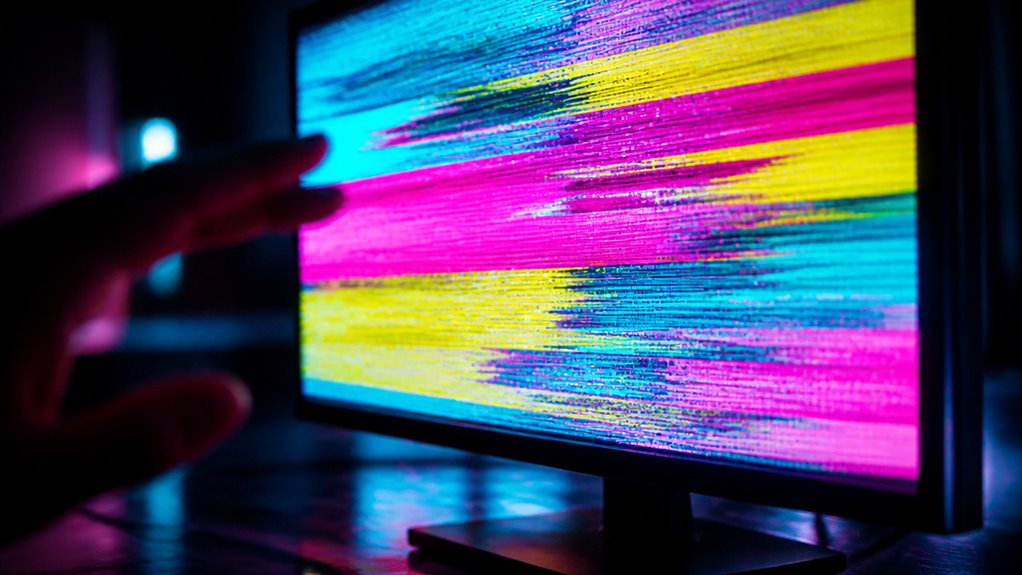
Migotanie ekranu i nagłe zmiany kolorów sygnalizują problem z wyświetlaczem, który może mieć przyczynę programową lub sprzętową. Metodyczne podejście oddziela problemy ze sterownikami i ustawieniami od uszkodzonych kabli, podświetlenia czy wad GPU. Szybkie testy i wymiany często ujawniają źródło, podczas gdy niektóre awarie wymagają wymiany części. Kolejne kroki przedstawiają praktyczne kontrole i diagnostykę, które określą, czy prosta naprawa przywróci ekran, czy wymiana jest nieunikniona.
Szybka diagnoza: migotanie ekranu — oprogramowanie czy sprzęt?
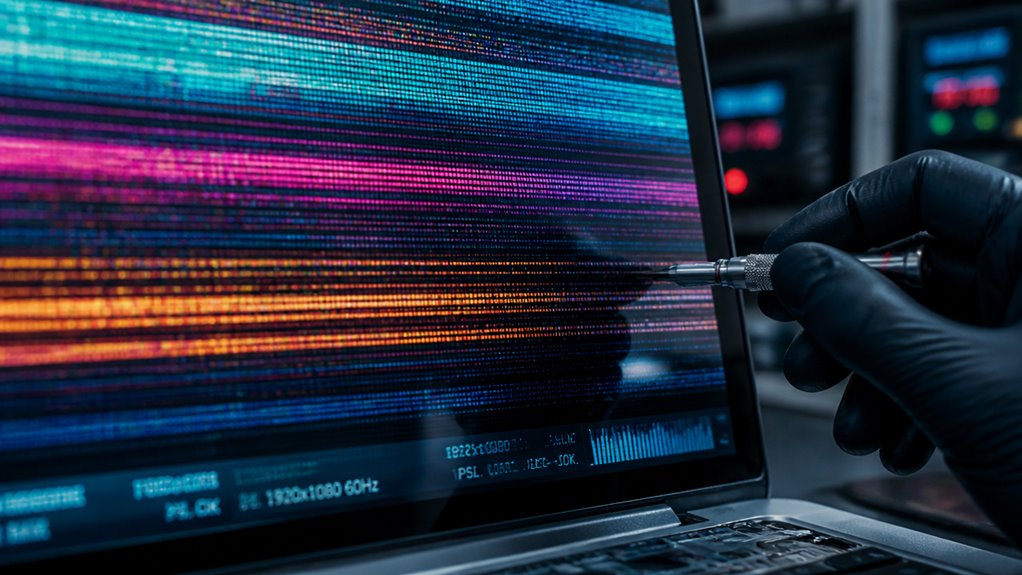
Gdy wyświetlacz zaczyna się migotać, obserwator powinien najpierw ustalić, czy przyczyną jest oprogramowanie czy sprzęt, izolując zmienne. Technik metodycznie uruchamia ponownie system, sprawdza dostępność aktualizacji sterowników i uruchamia system w trybie awaryjnym, aby sprawdzić, czy migotanie utrzymuje się w warunkach minimalnego oprogramowania. Jeśli problem znika, uwaga przenosi się na ostatnie instalacje, uszkodzone sterowniki lub niekompatybilne aplikacje. Jeśli migotanie utrzymuje się we wszystkich środowiskach, badacz rozważa kwestie sprzętowe: uszkodzenia matrycy, problemy z inwerterem lub nieprawidłowości w dostawie zasilania. Konsultowane są logi i narzędzia diagnostyczne w poszukiwaniu kodów błędów i anomalii czasowych. Zewnętrzne testy z innym systemem pomagają potwierdzić, czy sam wyświetlacz jest uszkodzony. Wyniki są dokumentowane, aby ukierunkować decyzje o naprawie lub wymianie komponentu.
Natychmiastowe kontrole migotania wyświetlacza: kable, złącza i częstotliwość odświeżania
Jeśli migotanie utrzymuje się po wyeliminowaniu problemów programowych, technik następnie sprawdza fizyczne ścieżki sygnałowe i synchronizację wyświetlania: luźne lub uszkodzone kable, skorodowane lub pogięte złącza oraz nieprawidłowa częstotliwość odświeżania są częstymi, szybko dającymi się przetestować przyczynami. Technik wizualnie sprawdza integralność kabli, ponownie podłącza złącza i wymienia kable, aby izolować usterki. Końcówki złączy są badane pod kątem korozji lub odkształceń; uszkodzone złącza wymagają wymiany. Częstotliwość odświeżania jest weryfikowana w ustawieniach wyświetlacza i dostosowywana do natywnej specyfikacji panelu; niezgodne lub nieobsługiwane częstotliwości powodują przerywane migotanie. Krótkotrwale rozważane są uziemienie i zakłócenia od pobliskich źródeł zasilania. Dokumentowane obserwacje wskazują, czy przejść do głębszej diagnostyki sprzętowej, czy wymienić komponenty.
| Sprawdzenie | Działanie |
|---|---|
| Integralność kabla | Kontrola, wyginanie, wymiana |
| Końcówki złączy | Czyszczenie, wymiana |
| Częstotliwość odświeżania | Ustawienie natywnej częstotliwości |
| Zakłócenia | Przeniesienie, ponowne uziemienie |
Uruchom szybkie testy: zewnętrzny monitor, tryb awaryjny i wbudowana diagnostyka
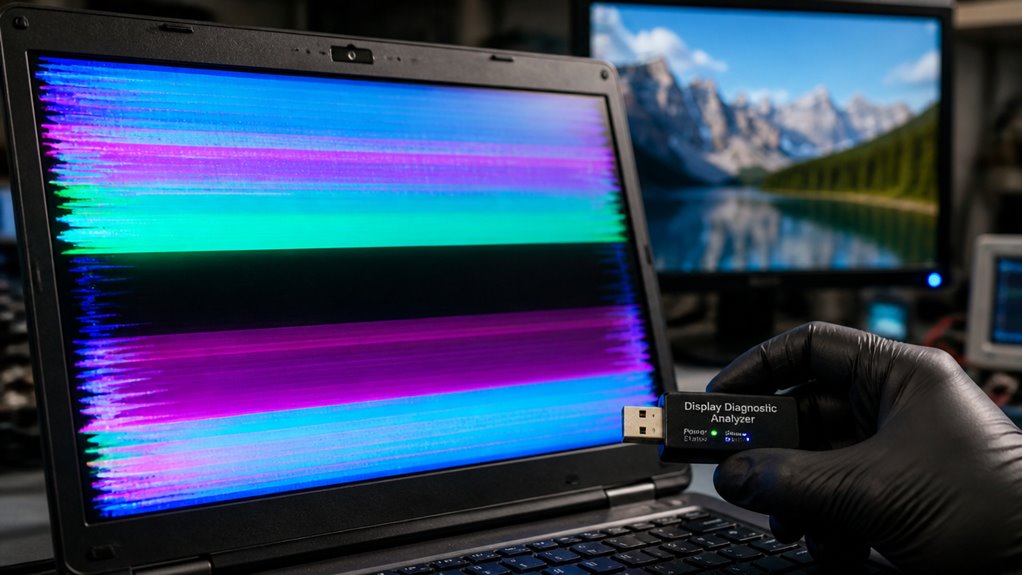
Po zakończeniu podstawowych kontroli fizycznych technik przystępuje do szybkich testów funkcjonalnych, aby ustalić, czy problem jest zlokalizowany w panelu wyświetlacza, podsystemie graficznym czy środowisku operacyjnym. Najpierw podłączany jest zewnętrzny monitor, aby zweryfikować, czy migotanie lub przesunięcia kolorów utrzymują się; prawidłowy obraz na zewnętrznym monitorze wskazuje na usterkę wewnętrznego panelu lub przewodu, podczas gdy powielenie problemu sugeruje problemy z GPU lub płytą główną. Następnie uruchomienie w trybie awaryjnym izoluje oprogramowanie firm trzecich i nieistotne sterowniki od zachowania sprzętu; utrzymywanie się artefaktów w trybie awaryjnym wskazuje na oprogramowanie sprzętowe lub sprzęt. Wreszcie uruchamiane są wbudowane testy diagnostyczne (testy POST producenta OEM, samodiagnoza monitora), aby uchwycić kody błędów i wzorce wizualne. Wyniki są dokumentowane, aby ukierunkować wymianę panelu/przewodu, naprawę płyty lub głębszą analizę systemu.
Przyczyny migotania związane z oprogramowaniem: sterowniki, aplikacje i ustawienia systemu operacyjnego
Migotanie związane z oprogramowaniem często wynika z wadliwych lub przestarzałych sterowników graficznych, które nieprawidłowo zarządzają częstotliwościami odświeżania i akceleracją sprzętową. Konfliktujące aplikacje, takie jak rejestratory ekranu lub nakładki, również mogą ingerować w potok wyświetlania i wywoływać przerywane migotanie. Badanie wersji sterowników i tymczasowe wyłączanie podejrzanych programów pomaga wyizolować te przyczyny związane z oprogramowaniem.
Sterowniki grafiki
Jak mogą powodować migotanie obrazu przestarzałe lub źle skonfigurowane sterowniki graficzne? Artykuł wyjaśnia, że sterowniki pośredniczą między sprzętem a systemem operacyjnym; gdy są przestarzałe, uszkodzone lub niezgodne z firmware GPU, pojawiają się błędy synchronizacji, nieprawidłowe obsługiwanie częstotliwości odświeżania oraz usterki w potoku kolorów, powodujące przerywane migotanie lub przesunięcia kolorów.
- Niekompatybilność sterownika: nieprawidłowe wersje sterowników lub wersje beta mogą błędnie interpretować EDID monitora, powodując niestabilne negocjowanie odświeżania.
- Uszkodzenia i konflikty: częściowe uszkodzenie sterownika lub nieprawidłowe deinstalacje pozostawiające pozostałości mogą zakłócać buforowanie klatek i planowanie GPU.
- Ustawienia i profile: niewłaściwa głębia kolorów, niezgodna akceleracja lub wymuszone skalowanie w panelach sterownika mogą wywoływać tearing i widoczne migotanie.
Zalecane działania obejmują weryfikację wersji sterownika, wykonanie czystej reinstalacji oraz użycie wydań zalecanych przez producenta.
Konfliktujące wnioski
Poza problemami ze sterownikami, interakcje między zainstalowanymi aplikacjami a systemowymi podsystemami graficznymi często powodują migotanie, gdy konkurują o zasoby wyświetlania lub zmieniają zachowanie renderowania. Konfliktujące aplikacje mogą wstrzykiwać nakładki, wymuszać akcelerację sprzętową lub wielokrotnie przełączać tryby odświeżania, wywołując niespójne odstępy klatek. Narzędzia działające w tle, takie jak programy do nagrywania ekranu, narzędzia do monitorowania GPU czy aplikacje komunikacyjne z podglądem wideo, często zakłócają działanie. Rozszerzenia przeglądarek i aplikacje webowe przyspieszające renderowanie wideo mogą kolidować z natywnymi kompozytorami. Klienci pulpitu zdalnego i oprogramowanie do wirtualizacji często zmieniają parametry wyświetlania, powodując przejściowe artefakty. Diagnoza polega na izolowaniu podejrzanych programów poprzez czysty rozruch, wyłączanie nakładek i testowanie jednej aplikacji naraz. Powtórzenie problemu w trybie awaryjnym zawęża przyczyny do oprogramowania użytkownika. Rozwiązanie zazwyczaj wymaga aktualizacji, rekonfiguracji lub odinstalowania problematycznej aplikacji.
Przyczyny migotania sprzętowego: podświetlenie, inwerter, panel i wyjście GPU
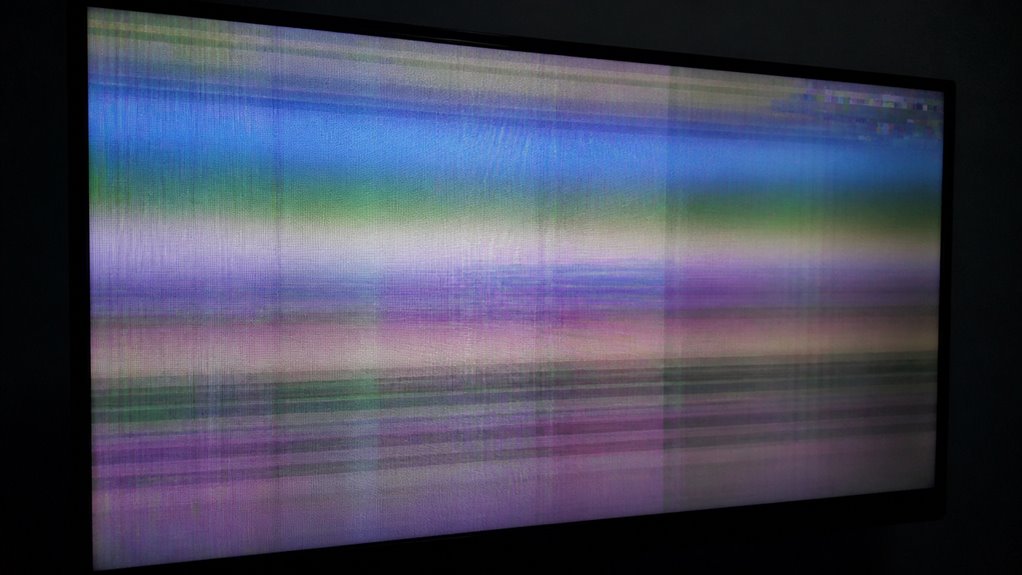
Problemy sprzętowe związane z migotaniem często wynikają z uszkodzonych elementów podświetlenia lub niestabilnych układów sterowania diod LED, które mogą powodować widoczne wahania jasności. Usterki w matrycy lub sygnałach czasowych, w tym uszkodzony wyjściowy sygnał LVDS/eDP z GPU, mogą wprowadzać jitter linii lub utratę klatek, które objawiają się jako migotanie. Rozróżnienie problemów z LED/podświetleniem od problemów z sygnałem GPU→matryca jest kluczowe dla zidentyfikowania składowej sprzętowej powodującej usterkę.
Podświetlenie i diody LED
Dlaczego ekran miga, mimo że źródło obrazu wydaje się stabilne? System podświetlenia, często oparty na diodach LED, może wprowadzać okresowe zmiany jasności niezależne od sygnału wideo. Uszkodzone łańcuchy LED, zużyte diody lub nierównomierny rozkład prądu powodują strobowanie lub pasmowanie. Inwerter (w systemach CCFL) lub układy sterujące LED mogą modulować zasilanie w celu regulacji jasności, a uszkodzone elementy generują słyszalne lub widoczne migotanie.
- Degradacja LED: poszczególne diody tracą wydajność, powodując lokalne przyciemnienia i niestabilność czasową.
- Usterki sterownika: kondensatory, tranzystory MOSFET lub regulatory PWM mogą oscylować lub ulegać awarii, powodując okresowe migotanie.
- Problemy termiczne i złącza: ciepło lub złe połączenia lutowane zmieniają oporność, modyfikując przepływ prądu i tworząc przerywane migotanie.
Kontrole należy skierować na moduły podświetlenia, płytki sterujące i złącza.
GPU i panel
Jak GPU lub wyjście panelu może wprowadzać migotanie, nawet gdy podświetlenie i układy sterujące wydają się sprawne? GPU lub panel wyświetlacza mogą powodować artefakty czasowe, gdy pogarszają się parametry czasowe, poziomy napięć lub integralność sygnału. Uszkodzona pamięć GPU, uszkodzone buforowane ramki lub przegrzewanie mogą powodować niespójne odświeżanie, rozrywanie obrazu lub przesunięcia kolorów, które przejawiają się jako migotanie. Problemy na panelu — uszkodzone sterowniki wierszy/kolumn, wadliwe elastyczne taśmy połączeniowe lub zużyte płyty T-Con — mogą zakłócać adresowanie pikseli, powodując okresowe czarne linie, stroboskopowanie lub niestabilność kolorów pomimo sprawnego podświetlenia. Niezgodność sygnału (nieprawidłowe EDID lub tryby nieobsługiwane) zmusza GPU do powtarzających się przełączeń trybów, wywołując widoczną niestabilność. Kroki diagnostyczne koncentrują się na izolowaniu źródła: testuj za pomocą innego GPU, zewnętrznego monitora, różnych kabli oraz sprawdź złącza panelu i napięcia na płycie T-Con, aby określić pochodzenie problemu.
Bezpieczne samodzielne naprawy migotania: wymiana kabli, przywracanie sterowników i resetowanie zasilania
Zestaw prostych, niskiego ryzyka kroków może rozwiązać wiele problemów z migotaniem ekranu, zanim będzie potrzebna profesjonalna obsługa. Tekst opisuje proste, bezpieczne działania mające na celu wykluczenie częstych przyczyn bez otwierania sprzętu lub unieważniania gwarancji. Zalecane kroki obejmują sprawdzenie i ponowne osadzenie kabli, przywrócenie poprzednich wersji sterowników oraz wykonanie pełnych cykli zasilania w celu usunięcia przejściowych usterek.
- Wymień kable wyświetlacza (HDMI/DP lub LVDS/eDP) i przetestuj z użyciem znanych, sprawnych kabli, aby wyeliminować usterki złączy lub kabli.
- Przywróć lub ponownie zainstaluj sterowniki graficzne w trybie awaryjnym lub za pomocą narzędzi producenta; przetestuj starsze, stabilne wersje sterowników, jeśli migotanie pojawiło się po aktualizacji.
- Zresetuj zasilanie systemu i monitora: wyłącz, odłącz zasilanie, przytrzymaj przycisk zasilania, podłącz ponownie i uruchom, aby sprawdzić, czy migotanie nadal występuje.
Naprawić czy wymienić? Koszt, gwarancja i nieomylnie widoczne oznaki awarii
Decyzja między naprawą a wymianą zależy od trzech jasnych czynników: zakresu awarii, przewidywanych kosztów w stosunku do wartości urządzenia oraz ewentualnej gwarancji lub pokrycia serwisowego. Technik ocenia, czy usterki mają charakter komponentowy (kable, złącza, podświetlenie) czy fundamentalny (delaminacja panelu, awaria układu sterującego). Jeśli koszty naprawy przekraczają około 50–60% wartości rynkowej, wymiana często zapewnia dłuższą żywotność. Status gwarancji może przesunąć decyzję: ważne pokrycie gwarancyjne lub przedłużone plany serwisowe sprzyjają naprawie; wygasła gwarancja zwiększa prawdopodobieństwo wymiany. Niezawodne oznaki awarii to uporczywe artefakty, martwe piksele na dużych obszarach, przebarwienia związane z przegrzewaniem oraz widoczne uszkodzenie panelu. Ostateczny wybór powinien uwzględniać przestój, wpływ na środowisko i dostępne możliwości ulepszenia obok samych obliczeń kosztów.
Frequently Asked Questions
Czy miganie ekranu może być spowodowane wilgocią wewnątrz obudowy?
Tak — wilgoć wewnątrz obudowy może powodować miganie ekranu. Osadzona woda prowadzi do zwarć, korozji styków oraz uszkodzeń układów scalonych, co skutkuje zaburzeniami obrazu i zmianą kolorów.
Czy migoczący ekran wpływa na bezpieczeństwo baterii laptopa?
Nie, migoczący ekran zwykle nie zagraża bezpośrednio baterii, lecz może wskazywać na elektryczne zwarcia lub uszkodzenia zasilania. W takim przypadku warto przetestować i serwisować laptop, by uniknąć dalszych problemów.
Czy Zewnętrzne Pola Elektromagnetyczne Powodują Zmiany Kolorów Ekranu?
Tak — zewnętrzne pola elektromagnetyczne mogą powodować zmiany kolorów ekranu. Specjalista zauważa, że silne pole zaburza sygnały wewnętrzne lub magnety w matrycy, generując artefakty, pasy lub odbarwienia.
Czy aktualizacja BIOS/UEFI może rozwiązać problem migotania?
Tak — aktualizacja BIOS/UEFI może rozwiązać migotanie, jeśli problem wynika z niezgodności sterowników, zarządzania zasilaniem lub błędów firmware; jednak przyczyny sprzętowe nadal wymagają diagnostyki i testów wykluczających uszkodzenia.
Czy konserwacja ekranu przez użytkownika unieważnia gwarancję?
Zazwyczaj samodzielna konserwacja ekranu może unieważnić gwarancję, jeśli ingerencja powoduje uszkodzenie lub narusza plombę producenta; ostateczna decyzja zależy od warunków gwarancji i lokalnych przepisów konsumenckich.