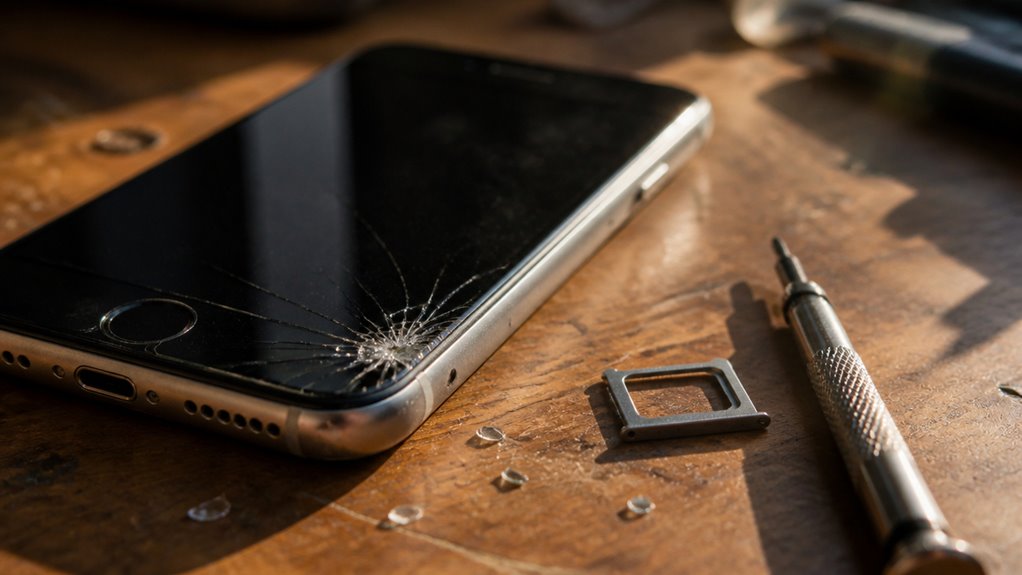
Gdy Face ID przestaje działać po aktualizacji iOS, użytkownik często napotyka mieszankę prostych problemów z ustawieniami oraz głębszych konfliktów programowych lub sprzętowych. Metodyczne podejście może szybko wykluczyć zablokowane czujniki, problemy z uprawnieniami lub tymczasowe usterki i wskazać, kiedy potrzebne są bardziej radykalne kroki. W następnych sekcjach opisano praktyczne kontrole i ścieżki eskalacji, które pomogą przywrócić odblokowywanie biometryczne — lub ustalić, czy wymagane jest wsparcie Apple.
Szybkie kontrole Face ID po aktualizacji iOS
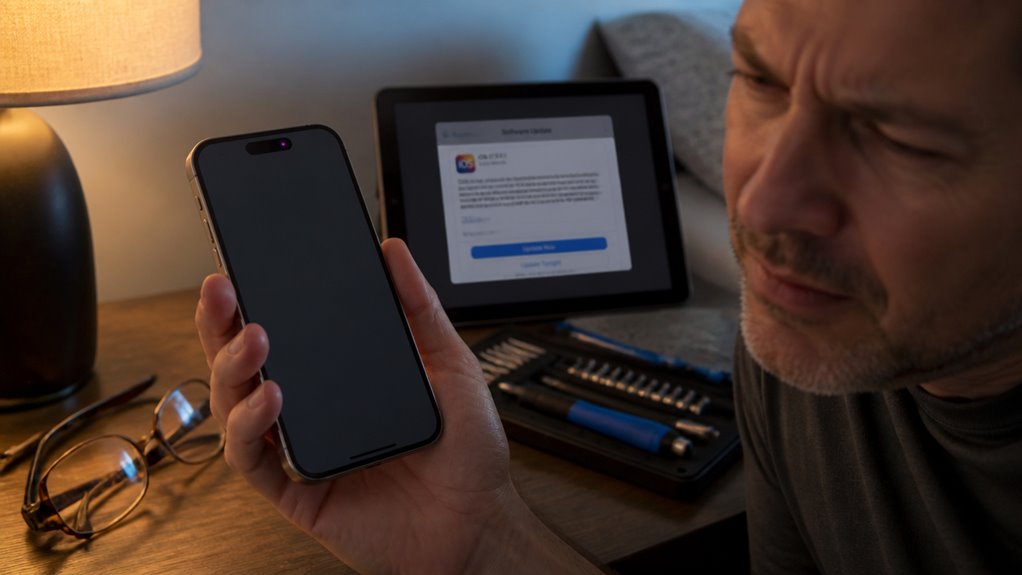
Po zaktualizowaniu iOS pierwszym krokiem jest potwierdzenie, że ustawienia Face ID pozostały włączone i że żaden profil ani ograniczenie nie zmieniły jego uprawnień; sprawdź Ustawienia > Face ID i kod, aby zweryfikować, czy Face ID jest aktywne dla Dostępu do iPhone’a, iTunes i App Store oraz innych wymienionych opcji. Następnie skontroluj obszar kamery TrueDepth pod kątem zabrudzeń, odłamków lub pękniętego ekranu, które mogłyby blokować czujniki; delikatnie wyczyść przednią kamerę ściereczką z mikrofibry. Upewnij się, że twarz użytkownika nie jest zasłonięta maskami, okularami przeciwsłonecznymi ani mocnym makijażem oraz że warunki oświetleniowe są odpowiednie. Jeśli Face ID nadal zawodzi, uruchom ponownie urządzenie, aby usunąć przejściowe usterki oprogramowania. Na koniec potwierdź, że funkcje związane z uwagą (Attention Aware) oraz Wymagaj uwagi dla Face ID są ustawione zgodnie z preferencjami użytkownika, aby uniknąć niezamierzonych niepowodzeń uwierzytelniania.
Sprawdź model iPhone’a oraz wersję iOS
Po zweryfikowaniu podstawowych kontroli i ustawień następnym krokiem jest potwierdzenie modelu i wersji iOS iPhone’a, ponieważ zachowanie Face ID i kroki rozwiązywania problemów mogą się różnić w zależności od generacji sprzętu i wersji oprogramowania. Model określa, czy Face ID jest obsługiwane i która rewizja sprzętowa TrueDepth jest obecna; ma to wpływ na znane problemy i stosowne rozwiązania. Wersja iOS wskazuje, czy urządzenie działa na aktualizacji, która mogła wprowadzić błędy Face ID, lub czy dostępna jest późniejsza poprawka. Aby zidentyfikować model i wersję, przejdź do Ustawienia > Ogólne > To urządzenie i zanotuj Nazwę modelu oraz Wersję oprogramowania. Porównaj te dane z dokumentacją wsparcia Apple i raportami społeczności, aby sprawdzić, czy problem jest powszechny lub specyficzny dla danego modelu, zanim przejdziesz do ukierunkowanych rozwiązań.
Sprawdź i oczyść aparat TrueDepth oraz czujniki
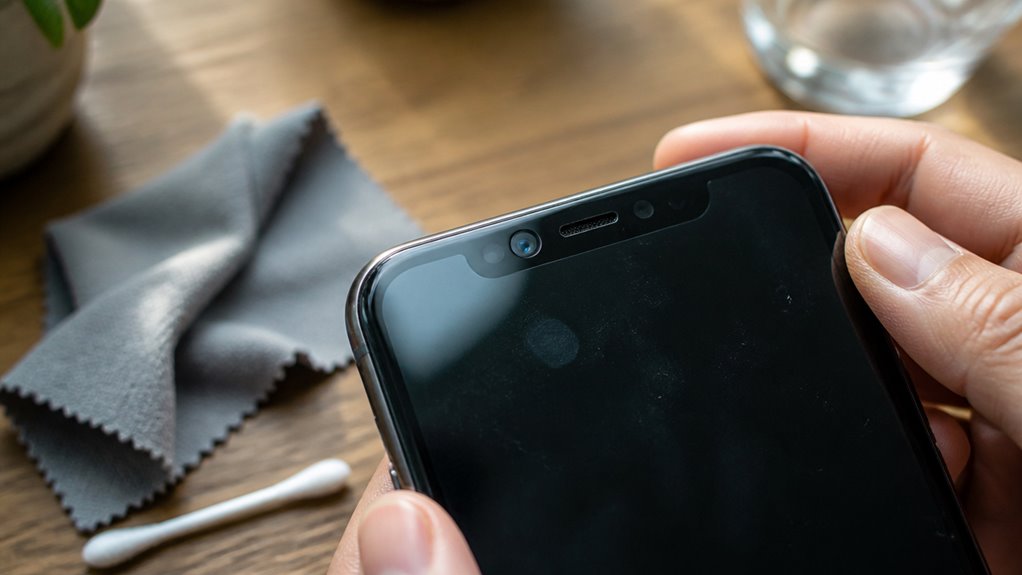
Ponieważ system TrueDepth opiera się na współdziałaniu kilku drobnych elementów, szybka inspekcja wzrokowa i staranne czyszczenie mogą rozwiązać wiele problemów z Face ID. Użytkownik powinien obejrzeć wcięcie lub obszar czujnika pod kątem zabrudzeń, kłaczków, niewłaściwego dopasowania ochronnej folii/szkła lub widocznych uszkodzeń; w razie potrzeby użyć jasnego światła i lupy. Miękka, niekłacząca się ściereczka lekko zwilżona wodą destylowaną usuwa oleje i odciski; unikaj wlewania płynów do szczelin. Jeśli na czujnikach znajduje się folia lub szkło ochronne, sprawdź ich precyzyjne dopasowanie lub tymczasowo je usuń, aby przetestować Face ID. Sprężone powietrze może wydmuchać zanieczyszczenia, ale należy go używać oszczędnie i z pewnej odległości. Jakiekolwiek pęknięcia, głębokie rysy lub luźne elementy wskazują na konieczność serwisu profesjonalnego. Udokumentuj obserwacje i przystąp do autoryzowanej naprawy, jeśli czyszczenie nie pomoże.
Uruchom ponownie lub wymuś ponowne uruchomienie, aby usunąć tymczasowe usterki
Po pierwsze, zaleca się wykonanie miękkiego restartu, aby usunąć drobne problemy programowe, które mogą wpływać na Face ID. Jeśli problem będzie się utrzymywał, restart wymuszony może zresetować głębsze tymczasowe stany bez usuwania danych. Przed ponownym uruchomieniem upewnij się, że urządzenie ma wystarczającą ilość energii, a wszelkie podłączone kable są zabezpieczone.
Mięki restart
Jeżeli Face ID przestaje reagować po aktualizacji, proste ponowne uruchomienie lub wymuszone ponowne uruchomienie często usuwa przejściowe usterki oprogramowania, które zakłócają działanie systemu uwierzytelniania. Najpierw należy wyłączyć urządzenie i włączyć je ponownie normalnie, aby usługi systemowe mogły się ponownie załadować; zachowuje to możliwy stan działania i rozwiązuje drobne konflikty. Użytkownicy powinni uprzednio zamknąć aplikacje działające w tle i odczekać kilka sekund po wyłączeniu przed ponownym uruchomieniem, aby upewnić się, że pamięci podręczne zostały opróżnione. Jeśli zwykłe ponowne uruchomienie jest niewygodne, wykonanie miękkiego restartu przez ustawienia (Wyłącz) daje ten sam efekt bez uruchamiania bardziej agresywnych trybów odzyskiwania. Po restarcie należy przetestować Face ID w różnych warunkach oświetleniowych. Jeśli problemy będą się utrzymywać, przejdź do bardziej zaawansowanego rozwiązywania problemów opisanego dalej w przewodniku.
Wymuś ponowne uruchomienie następnego
Gdy normalne ponowne uruchomienie nie przywraca funkcji Face ID, wykonanie wymuszonego restartu może usunąć głębsze tymczasowe usterki, w pełni ponownie inicjując kontrolery sprzętowe i usługi systemowe; ta procedura omija typowe sekwencje zamykania, aby przerwać zablokowane procesy, które miękkie ponowne uruchomienie mogłoby pozostawić uruchomione. Użytkownik powinien zastosować się do kombinacji przycisków specyficznych dla danego urządzenia, aby wywołać wymuszony restart bez kasowania danych: w przypadku nowszych iPhone’ów szybko naciśnij i zwolnij przycisk zwiększania głośności, potem przycisk zmniejszania głośności, a następnie przytrzymaj przycisk boczny, aż pojawi się logo Apple. Po ponownym uruchomieniu urządzenia odczekaj około minuty, aby czujniki i usługi uwierzytelniania ustabilizowały się przed przetestowaniem Face ID. Jeśli Face ID nadal nie reaguje, udokumentuj zaobserwowane zachowanie i przejdź do kolejnej diagnostyki zamiast nadmiernie powtarzać wymuszone restarty.
Sprawdź zasilanie i kable
Chociaż przerwy w zasilaniu i poluzowane lub uszkodzone kable często manifestują się jako usterki programowe, weryfikacja źródła zasilania urządzenia i integralności kabli jest koniecznym wczesnym krokiem przed ponownym uruchomieniem lub wymuszeniem restartu. Technik lub użytkownik powinien sprawdzić kabel ładujący, adapter i gniazdo pod kątem postrzępienia, zgiętych pinów, korozji lub zabrudzeń, które mogą powodować przerywane dostarczanie zasilania i nieoczekiwane zachowanie po aktualizacji. Jeśli to możliwe, należy użyć sprawnego kabla i ładowarki, aby wyeliminować awarię akcesoriów. Potwierdź działanie gniazdka lub listwy zasilającej, testując je za pomocą innego urządzenia. W przypadku urządzeń zasilanych bateryjnie upewnij się, że poziom naładowania jest wystarczający; rozpocznij krótkie ładowanie, jeśli poziom jest niski, a następnie wykonaj ponowne uruchomienie lub wymuszone ponowne uruchomienie. Utrzymujące się anomalie zasilania wymagają serwisu profesjonalnego, aby zapobiec dalszym uszkodzeniom sprzętu lub oprogramowania.
Przekalibruj Face ID i kiedy ponownie dodać swoją twarz
Krótka rekonfiguracja może rozwiązać wiele problemów z Face ID po aktualizacji oprogramowania, ale ważne jest, aby rozpoznać, kiedy wskazane jest pełne ponowne zarejestrowanie twarzy użytkownika; szybki reset ustawień uwagi i warunków oświetleniowych często przywraca niezawodne rozpoznawanie. Urządzenie powinno być ustawione w typowej odległości od twarzy, w równomiernym świetle, z okularami lub akcesoriami używanymi normalnie podczas początkowej konfiguracji. Jeśli sensor nadal nie rejestruje twarzy po kilku próbach rekonfiguracji, lub jeśli rozpoznawanie staje się niespójne pod różnymi kątami albo po znaczących zmianach wyglądu (zmiana fryzury, zarostu, wagi, zdjęcie medycznej maski), zalecane jest całkowite usunięcie i ponowne dodanie twarzy. Ponowna rejestracja usuwa zapisane dane i przechwytuje bieżące cechy biometryczne, zapewniając najskuteczniejsze rozwiązanie uporczywych problemów z Face ID po aktualizacji.
Sprawdź ustawienia Face ID oraz uprawnienia biometryczne aplikacji

Zanim przejdziesz do dalszego rozwiązywania problemów, użytkownik powinien zweryfikować ustawienia Face ID i uprawnienia biometryczne aplikacji, aby upewnić się, że system i poszczególne aplikacje mają pozwolenie na korzystanie z rozpoznawania twarzy. Artykuł wyjaśnia sprawdzanie globalnych przełączników Face ID, dostępu poszczególnych aplikacji oraz wymagań dotyczących uwagi, aby wykluczyć proste przyczyny konfiguracyjne.
- Otwórz Ustawienia → Face ID i kod: potwierdź, że Face ID jest włączone dla Odblokowywania iPhone’a, iTunes i App Store, Portfela oraz Autouzupełniania haseł.
- Sprawdź uprawnienia poszczególnych aplikacji: w Ustawieniach wybierz aplikację i upewnij się, że Face ID (lub biometryka) jest dozwolone do logowania lub płatności.
- Potwierdź, czy opcja Wymagaj uwagi jest ustawiona zgodnie z oczekiwaniami; wyłączenie może wpływać na zachowanie rozpoznawania.
- Uruchom ponownie po wprowadzeniu zmian, aby upewnić się, że stany uprawnień zostały odświeżone, i niezwłocznie przetestuj Face ID w dotkniętych aplikacjach.
Zresetuj wszystkie ustawienia (zachowuje Twoje dane), aby naprawić problemy z oprogramowaniem
Jeśli Face ID i uprawnienia aplikacji wydają się poprawne, ale problemy nadal występują, zresetowanie wszystkich ustawień może rozwiązać ukryte konflikty konfiguracji bez kasowania danych osobistych. Procedura przywraca ustawienia sieci, prywatności, lokalizacji, klawiatury i wyświetlania do domyślnych, zachowując zdjęcia, wiadomości i zainstalowane aplikacje. Przed przystąpieniem należy wykonać kopię zapasową urządzenia, aby zapewnić możliwość przywrócenia stanu. Aby zresetować, przejdź do Ustawienia > Ogólne > Przenieś lub zresetuj iPhone’a > Resetuj > Zresetuj wszystkie ustawienia, uwierzytelnij się kodem dostępu i potwierdź. Po ponownym uruchomieniu może być konieczne ponowne skonfigurowanie Face ID i odpowiednich uprawnień. Ten krok ma na celu usunięcie błędnie zastosowanych przełączników lub uszkodzonych plików preferencji, które zakłócają rozpoznawanie biometryczne. Jeśli problemy będą się powtarzać po zresetowaniu ustawień, zaleca się dalsze rozwiązywanie problemów z naciskiem na integralność oprogramowania lub aktualizacje.
Zainstaluj najnowszą łatę iOS lub przywróć poprzednią wersję w razie potrzeby
Podczas rozwiązywania uporczywych problemów z Face ID, zainstalowanie najnowszej łatki iOS — lub przywrócenie do wcześniejszej, stabilnej wersji — naprawia błędy mogące zakłócać działanie usług biometrycznych; inżynierowie wydają przyrostowe poprawki dla regresji związanych z Face ID, a czasami to właśnie niedawna aktualizacja wprowadza nowe problemy, które można rozwiązać przez przywrócenie poprzedniej wersji.
- Sprawdź aktualizacje: Zweryfikuj Ustawienia > Ogólne > Uaktualnienie oprogramowania; zastosuj dostępną łatkę, ponieważ Apple często wydaje poprawki awaryjne dla problemów z biometrią.
- Przeczytaj informacje o wydaniu: Krótko przejrzyj notatki i doniesienia społeczności, aby potwierdzić, że aktualizacja dotyczy Face ID lub poprawek aparatu/secure enclave.
- Cofnij ostrożnie: Jeśli problemy zaczęły się po aktualizacji i nie istnieje poprawka, sprawdź podpisane przez Apple wersje iOS i użyj trybu odzyskiwania z zatwierdzonymi narzędziami, aby przywrócić wcześniejszą wersję.
- Zachowaj dane: Przed cofnięciem upewnij się, że masz kopie zapasowe, aby uniknąć utraty danych.
Ostateczność: kopia zapasowa, pełne przywracanie i kontakt z Apple Support
Jeśli Face ID nadal zawodzi po przeprowadzeniu rozwiązywania problemów po stronie oprogramowania, użytkownik powinien utworzyć pełną kopię zapasową urządzenia, aby zabezpieczyć dane przed kontynuowaniem. Następnie można wykonać pełne przywracanie za pomocą iTunes/Finder lub iCloud, aby przywrócić system do ustawień fabrycznych i potencjalnie rozwiązać ukryte problemy z oprogramowaniem układowym. Jeśli problemy będą się utrzymywać po przywróceniu, zaleca się skontaktowanie z Apple Support lub odwiedzenie sklepu Apple w celu diagnostyki sprzętowej.
Utwórz kopię zapasową swoich danych
Dlaczego należy wykonać kopię zapasową i przygotować pełne przywrócenie przed skontaktowaniem się z Apple Support: ponieważ kompletna kopia zapasowa zachowuje dane osobiste i ustawienia, które mogłyby zostać utracone podczas rozwiązywania problemów. Użytkownik powinien zapewnić aktualne kopie zdjęć, wiadomości, danych aplikacji i ustawień systemu, aby diagnostyka lub przywracanie nie spowodowały trwałej utraty. Zalecane kroki przygotowawcze koncentrują się na bezpieczeństwie i szybkości.
- Sprawdź, czy kopia zapasowa w iCloud jest aktualna, lub wykonaj natychmiastową ręczną kopię zapasową do iCloud.
- Utwórz zaszyfrowaną kopię zapasową lokalną za pomocą Finder (macOS) lub iTunes (Windows), aby zachować hasła i dane Zdrowia.
- Eksportuj lub zsynchronizuj krytyczne pliki (zdjęcia, kontakty, dokumenty) na dysk zewnętrzny lub do usługi w chmurze jako dodatkowe zabezpieczenie.
- Zanotuj dane logowania Apple ID oraz wszelkie metody weryfikacji dwuetapowej, aby usprawnić kontakt z pomocą techniczną.
Pełne kroki przywracania
Chociaż pełne przywracanie jest ostatecznością, staje się konieczne, gdy standardowe rozwiązywanie problemów i ponowne kalibrowanie nie przynoszą efektu w przypadku problemów z Face ID; ta sekcja przedstawia zwięzłe, krok po kroku procedury, które gwarantują integralność danych, prawidłowe przeprowadzenie przywracania oraz koordynację z Apple Support, jeśli nadal występują problemy sprzętowe lub związane z kontem. Najpierw zweryfikuj aktualną zaszyfrowaną kopię zapasową za pomocą iCloud lub Finder/iTunes; upewnij się, że uwzględniono dane zdrowotne i hasła. Wyloguj się z iCloud i wyłącz funkcję Znajdź mój iPhone, jeśli jest to wymagane. Użyj przywracania w trybie DFU dla najgłębszego resetu oprogramowania: podłącz do komputera, wejdź w tryb DFU zgodnie z instrukcjami dla danego modelu i przywróć ustawienia fabryczne. Po przywróceniu początkowo skonfiguruj urządzenie jako nowe, aby przetestować Face ID przed przywróceniem kopii zapasowej. Jeśli Face ID nadal nie działa, skontaktuj się z Apple Support lub odwiedź autoryzowany serwis w celu diagnostyki sprzętowej.
Frequently Asked Questions
Czy Face ID działa z maską lub okularami przeciwsłonecznymi?
Tak, Face ID zwykle działa z okularami przeciwsłonecznymi i częściowo z maseczką, jeśli model obsługuje maskę; skuteczność zależy od kształtu, zakrycia twarzy oraz czujników urządzenia i ustawień rozpoznawania.
Czy Face ID synchronizuje się między moimi urządzeniami Apple?
Nie, Face ID nie synchronizuje się między urządzeniami Apple; każdy iPhone lub iPad konfiguruje rozpoznawanie twarzy niezależnie. Dane Face ID są przechowywane lokalnie w Secure Enclave i nie są przesyłane.
Czy legalnie mogę używać zewnętrznych napraw po aktualizacji?
Tak, można legalnie korzystać z zewnętrznych serwisów po aktualizacji, o ile naprawa nie narusza gwarancji producenta; odpowiedzialność i ryzyko uszkodzeń ponosi użytkownik, a oryginalne części mogą być wymagane.
Czy Problem Z Face ID WpłYwa Na Apple Pay Transakcje?
Nie, problem z Face ID niekoniecznie blokuje Apple Pay; jednak transakcje wymagające uwierzytelnienia biometrycznego mogą wymagać kodu PIN lub hasła, jeśli Face ID jest niedostępne lub niesprawne po aktualizacji.
Czy uaktualnienie iOS usuwa moje zarejestrowane twarze?
Uaktualnienie iOS zwykle nie usuwa zarejestrowanych twarzy; system powinien je zachować. Sporadycznie błąd aktualizacji może je utracić, więc zaleca się wykonanie kopii zapasowej i ponowne skonfigurowanie Face ID.