
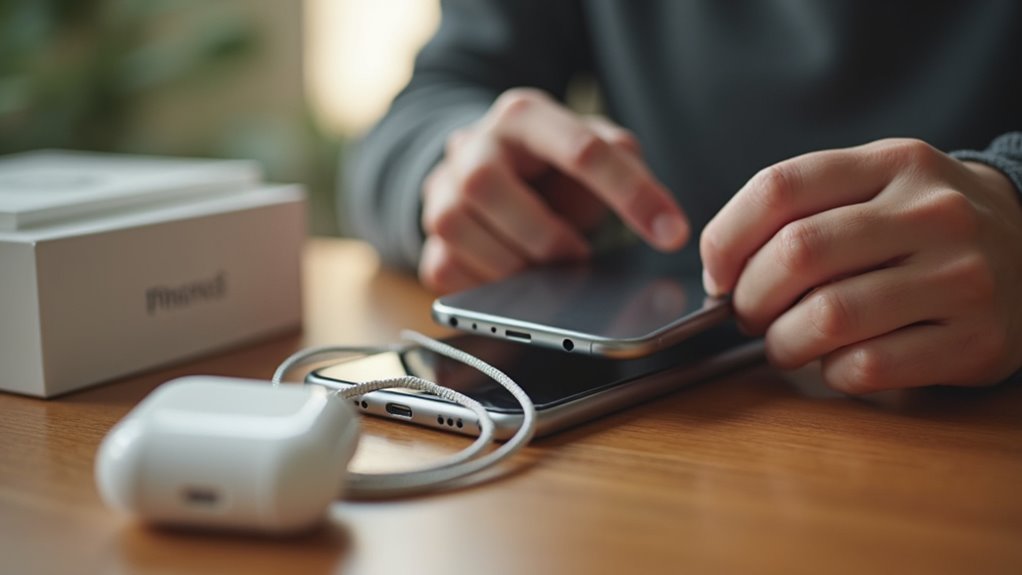
Nowy iPhone wymaga starannej konfiguracji i podstawowej konserwacji, aby działać bezpiecznie i wydajnie. Wyjmij urządzenie z pudełka i dokładnie je obejrzyj, włącz je, postępuj zgodnie z instrukcjami wyświetlanymi na ekranie, połącz się z Wi‑Fi, skonfiguruj Face ID lub Touch ID oraz silny kod dostępu, i włącz funkcję Znajdź mój iPhone. Zaktualizuj iOS, zainstaluj kluczowe aplikacje, uporządkuj ekran początkowy i widżety, a następnie przyjrzyj się zaawansowanym opcjom personalizacji, aby ułatwić codzienne użytkowanie.
Rozpakowywanie i pierwsza konfiguracja
Użytkownik powinien sprawdzić, czy zapieczętowane pudełko nie jest uszkodzone, następnie ostrożnie je otworzyć i wyjąć iPhone’a oraz dołączone akcesoria, upewniając się o obecności kabla do ładowania i dokumentacji. Użytkownik powinien włączyć urządzenie, postępować zgodnie z instrukcjami na ekranie, wybrać język i region oraz połączyć się z zaufaną siecią Wi‑Fi. Przeczytać wszystkie informacje dotyczące bezpieczeństwa oraz wskazówki dotyczące baterii przed kontynuowaniem. Przenieść dane z poprzedniego urządzenia, używając zalecanej metody, lub skonfigurować urządzenie jako nowe, jeśli wolisz. Nałożyć ochronę ekranu przed włożeniem telefonu do wybranego etui, upewniając się co do wyrównania i czystości, aby uniknąć kurzu. Rozważyć opcje etui zapewniające ochronę przy upadku i lepszą przyczepność, wybrać takie, które odpowiada codziennemu użytkowaniu. Naładować iPhone’a do umiarkowanego poziomu, a następnie dokończyć początkową konfigurację aplikacji i kont teraz.
Podstawowe ustawienia prywatności i bezpieczeństwa
Po zakończeniu konfiguracji i naładowaniu urządzenia, skonfiguruj ustawienia prywatności i bezpieczeństwa iPhone’a przed dodaniem danych osobowych. Użytkownik powinien ustawić silny kod dostępu i włączyć Face ID lub Touch ID, przejdź do Ustawienia > Face ID i kod (Face ID & Passcode). Włącz Znajdź mój iPhone, aby umożliwić zdalne zlokalizowanie i wymazanie w razie zgubienia. Przejrzyj uprawnienia aplikacji w Ustawienia > Prywatność, cofnij dostęp do lokalizacji, mikrofonu i zdjęć, gdy nie są niezbędne. Włącz automatyczne aktualizacje iOS, aby otrzymywać na bieżąco poprawki zabezpieczeń. Używaj uwierzytelniania dwuskładnikowego dla Apple ID, aby chronić dostęp do konta. Wyłącz powiadomienia na ekranie blokady dla aplikacji zawierających wrażliwe dane, aby zapobiec ich ujawnieniu. Ogranicz śledzenie reklam i przejrzyj ustawienia prywatności. Regularnie audytuj zainstalowane aplikacje i usuń nieznane lub nieużywane programy, utrzymuj kopie zapasowe przez iCloud lub szyfrowane kopie zapasowe.
Wskazówki dotyczące żywotności baterii i wydajności
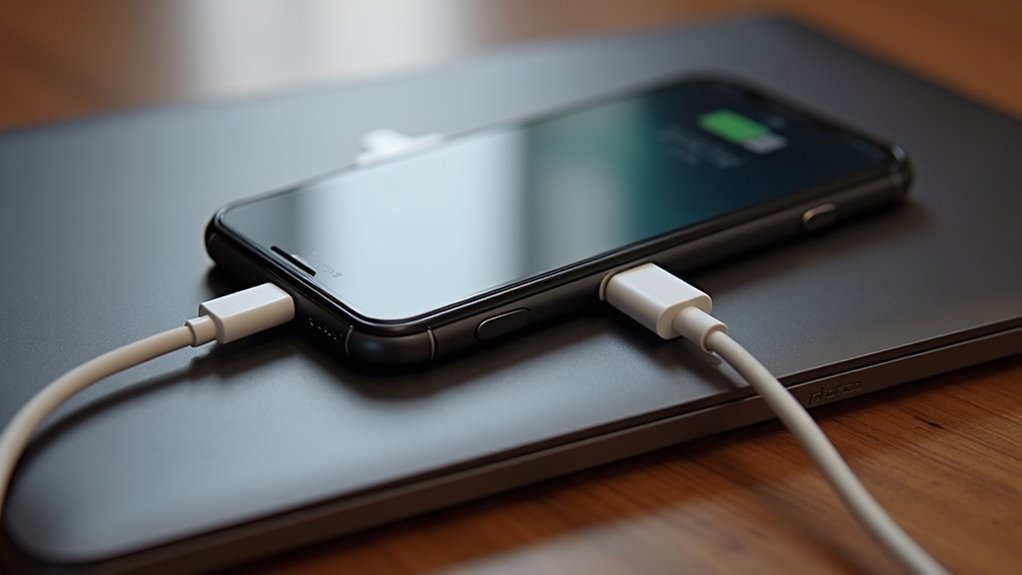
Jak można maksymalizować żywotność baterii i utrzymywać płynne działanie nowego iPhone’a? Użytkownik powinien stosować praktyki optymalizacji baterii, wyłączać niepotrzebne odświeżanie aplikacji w tle, obniżać jasność ekranu oraz włączać Tryb niskiego zużycia energii (Low Power Mode) w razie potrzeby, aby zachować bezpieczeństwo i stabilność urządzenia. Niezwłocznie aktualizuj iOS w celu poprawy wydajności i usunięcia luk bezpieczeństwa. Monitoruj stan baterii w Ustawieniach, wymień baterię, jeśli jej pojemność spadnie, i unikaj ekstremalnych temperatur. Okresowo uruchamiaj urządzenie ponownie, czyść pamięć podręczną i ograniczaj efekty wizualne, aby zmniejszyć obciążenie. Używaj certyfikowanych ładowarek, sprawdzaj kable pod kątem uszkodzeń i ładuj na stabilnych powierzchniach.
| Działanie | Korzyść |
|---|---|
| Tryb niskiego zużycia energii | Wydłuża czas pracy baterii |
| Aktualizacja oprogramowania | Poprawia stabilność |
| Ogranicz aplikacje w tle | Zmniejsza zużycie energii |
| Certyfikowana ładowarka | Zapewnia bezpieczne ładowanie |
Sprawdzaj ustawienia co tydzień, dokumentuj anomalie i zgłaszaj się po serwis w razie potrzeby. niezwłocznie.
Niezbędne aplikacje i jak je zorganizować
Użytkownik powinien zacząć od zidentyfikowania istotnych kategorii aplikacji, priorytetowo traktując komunikację (Telefon, Wiadomości, Poczta), nawigację (Mapy) i produktywność (Kalendarz, Notatki, Przypomnienia), następnie dodać bezpieczny menedżer haseł i przechowywanie dokumentów w chmurze. Użytkownik powinien instalować zaufane aplikacje ze sklepu App Store, weryfikować uprawnienia i aktywować uwierzytelnianie dwuskładnikowe. Organizuj aplikacje według częstotliwości użycia, twórz foldery dla powiązanych zadań i umieszczaj narzędzia bezpieczeństwa tam, gdzie łatwo je osiągnąć. Traktuj organizację aplikacji jako regularny przegląd, usuwaj nieużywane aplikacje i regularnie je aktualizuj, aby utrzymać bezpieczeństwo. Wspomnij jedynie o dostosowywaniu widżetów jako etykiecie dla skrótów, unikaj szczegółowych kroków zmian tutaj ze względów bezpieczeństwa.
- Grupuj podstawowe aplikacje według zadań
- Twórz foldery z czytelnymi nazwami
- Umieszczaj aplikacje awaryjne na pierwszej stronie
- Regularnie audytuj i aktualizuj aplikacje
Dostosuj ekran początkowy, widżety i Centrum sterowania
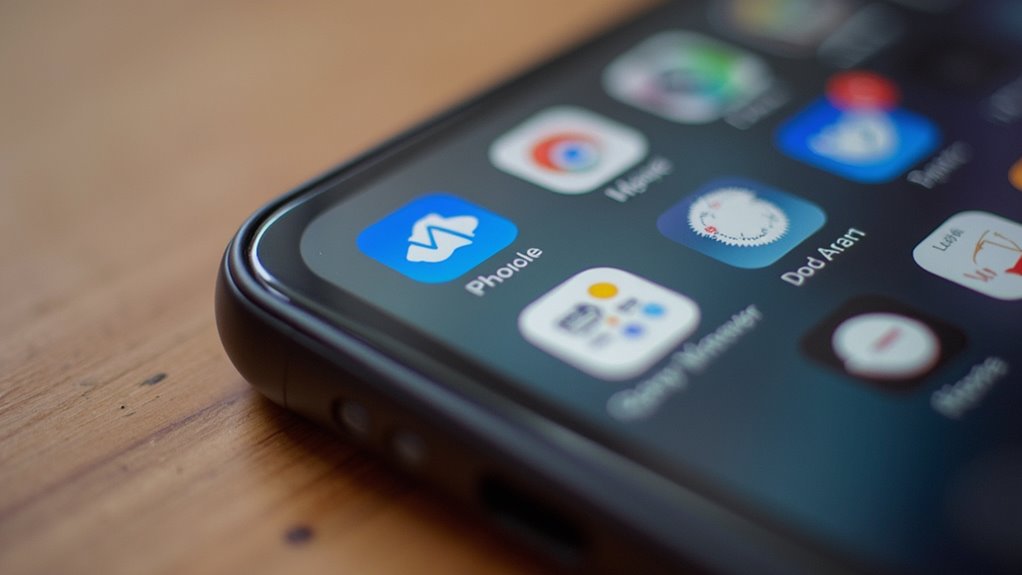
Podczas dostosowywania ekranu głównego, widżetów i Centrum sterowania użytkownik powinien zaplanować układ, priorytetyzować często używane aplikacje i skonfigurować szybki dostęp do elementów sterujących zgodnie z codziennymi potrzebami. Oceń aktualne użycie aplikacji, usuń duplikaty i pogrupuj aplikacje w foldery według funkcji, tworząc skoncentrowaną początkową stronę na potrzeby sytuacji awaryjnych i codziennych zadań. Wykonaj dostosowanie ekranu głównego, przesuwając ikony, tworząc foldery i używając Biblioteki aplikacji, aby zmniejszyć bałagan. Dodaj widżety strategicznie, wybierz rozmiary, które przekazują podstawowe informacje, i stosuj bezpieczne rozmieszczenie, aby uniknąć przypadkowych stuknięć; takie ustawienie widżetów poprawia możliwość szybkiego spojrzenia. Edytuj Centrum sterowania, dodaj istotne przełączniki, takie jak latarka i Tryb Nie przeszkadzać, usuń nieużywane kontrolki i przetestuj gesty dostępu. Regularnie przeglądaj układ, aby utrzymać wydajność i bezpieczeństwo. Przeszkol członków gospodarstwa domowego w zakresie układu i dostępu w sytuacjach awaryjnych.
Prosta konserwacja, kopie zapasowe i rozwiązywanie problemów
Dlaczego warto regularnie konserwować i tworzyć kopie zapasowe iPhone’a? Regularna konserwacja zapobiega utracie danych i problemom z bezpieczeństwem, kopie zapasowe umożliwiają odzyskanie danych po uszkodzeniu lub kradzieży, a szybkie aktualizacje oprogramowania zamykają luki w zabezpieczeniach. Sprawdzaj miejsce w pamięci, usuń nieużywane aplikacje i monitoruj stan baterii. Twórz kopie zapasowe przez iCloud lub na komputerze lokalnym, weryfikuj zakończenie kopii i chroń dane logowania.
- Aktualizuj iOS niezwłocznie, sprawdzaj aktualizacje oprogramowania w Ustawieniach, instaluj podczas ładowania.
- Planuj regularne kopie zapasowe w iCloud lub Finderze, weryfikuj datę i rozmiar, utrzymuj szyfrowanie kopii zapasowych włączone.
- Czyść porty i ekran bezpiecznie, używaj zatwierdzonych materiałów czyszczących, sprawdzaj dobór akcesoriów pod kątem certyfikowanych ładowarek i kabli.
- Rozwiązywanie problemów: uruchamiaj ponownie, resetuj ustawienia sieciowe lub przywracaj z kopii zapasowej; jeśli usterki sprzętowe się utrzymują, zwróć się o pomoc do autoryzowanego serwisu.
Dokumentuj procedury i regularnie zmieniaj hasła, przechowuj zapisy w bezpiecznym miejscu.

