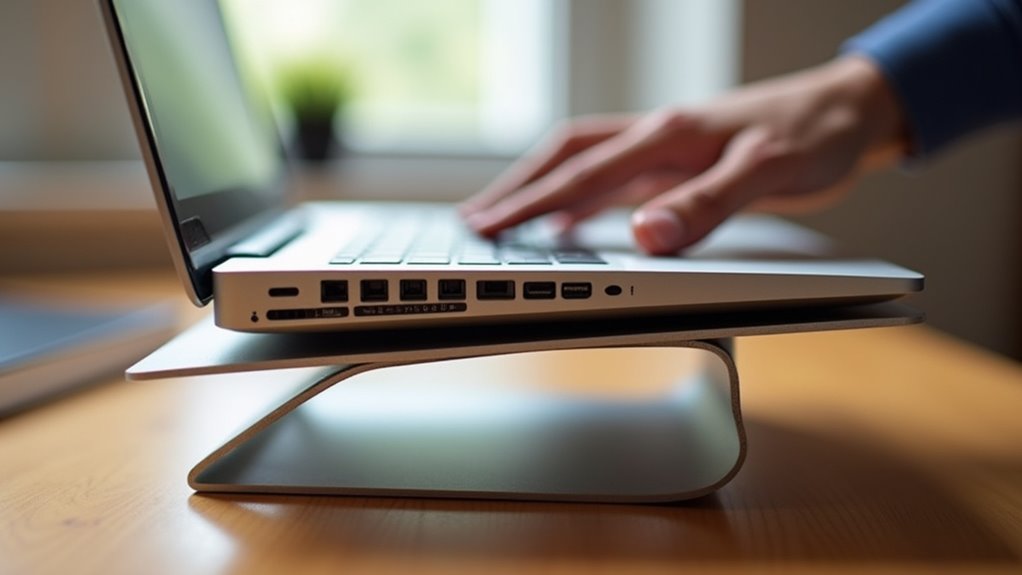
Właściciel MacBooka Air powinien sprawdzić wloty powietrza i potwierdzić, że przepływ powietrza nie jest zablokowany. Sprawdź Monitor aktywności pod kątem procesów wymykających się spod kontroli i zamknij lub zaktualizuj obciążające aplikacje. Delikatnie wyczyść wloty sprężonym powietrzem, nieco unieś tył komputera i zainstaluj aktualizacje macOS. Zresetuj SMC, jeśli wentylatory nadal są głośne. Przejdź do następnej sekcji, aby uzyskać bezpieczne instrukcje krok po kroku.
Dlaczego wentylator MacBooka Air staje się głośny
Kiedy wentylator MacBooka Air pracuje głośno, sygnalizuje to zwiększone obciążenie termiczne lub ograniczenie przepływu powietrza i wymaga natychmiastowej kontroli. Użytkownik powinien wyłączyć urządzenie, odłączyć je od zasilania i umieścić na twardej, płaskiej powierzchni, aby zapobiec dalszemu przegrzewaniu. Sprawdź zewnętrzne otwory wentylacyjne pod kątem kurzu, oczyść je miękką szczotką i unikaj kierowania sprężonego powietrza bezpośrednio na wentylatory z bliskiej odległości. Utrzymuj umiarkowaną temperaturę otoczenia, nie blokuj kanałów dolotowych ani wylotowych powietrza i zdejmuj miękkie powierzchnie, takie jak poduszki. Regularnie aktualizuj oprogramowanie, aby zapewnić, że firmware prawidłowo zarządza pracą wentylatorów. Rozważ zatwierdzone rozwiązania chłodzące, takie jak podstawka z wentylacją, i utrzymuj czyste miejsce pracy. Jeśli hałas utrzymuje się, skontaktuj się z autoryzowanym serwisem, opisz zaobserwowany dźwięk wentylatora i poproś o profesjonalne czyszczenie lub wymianę części, aby zachować bezpieczeństwo i wydłużyć żywotność urządzenia, oraz postępuj zgodnie z zaleceniami technika.
Jak diagnozować problemy z przegrzewaniem i wydajnością
Po zajęciu się hałasem wentylatora rozpocznij systematyczną diagnozę problemów z przegrzewaniem i wydajnością, postępując zgodnie z jasną sekwencją kontroli i testów. Sprawdź wloty powietrza i temperaturę powierzchni, wyczuwaj zablokowany przepływ powietrza; przed czyszczeniem wyłącz zasilanie i odłącz od sieci, używaj sprężonego powietrza ostrożnie. Monitoruj bezpieczne temperatury pracy za pomocą sondy termicznej lub zewnętrznego termometru, unikaj otwierania wnętrza, jeśli nie jesteś pewien. Obserwuj wzorce obciążenia, przeprowadzaj krótkie, kontrolowane testy obciążeniowe, notuj momenty wzrostu temperatur. Sprawdź skuteczność chłodzenia w tle, upewniając się, że wloty nie są zablokowane, a laptop stoi na twardej, płaskiej powierzchni. Rozważ modernizację sprzętu dopiero po potwierdzeniu granic termicznych i wymianie pasty termicznej; w przypadku wymiany dysku SSD lub wentylatora skonsultuj się z autoryzowanym serwisem. Dokumentuj ustalenia, postępuj krok po kroku i przerwij działania, jeśli elementy staną się wyjątkowo gorące w dotyku, aby zapobiec uszkodzeniom.
Poprawki oprogramowania zmniejszające rozpędzanie się wentylatora
Jak zmiany w oprogramowaniu mogą zmniejszyć rozkręcanie się wentylatora? Aby ograniczyć niepotrzebną aktywność wentylatora, zidentyfikuj i zamknij procesy działające w tle zużywające dużo CPU za pomocą Monitora aktywności, zamknij lub wymuś zakończenie winnych aplikacji i uruchom ponownie system, aby usunąć zadania przejściowe. Wyłącz lub dostosuj obciążające elementy uruchamiania w Ustawieniach systemu, usuń niepotrzebne elementy logowania i zaplanuj intensywne zadania na okresy bezczynności. Utrzymuj macOS i aplikacje w aktualności, stosuj aktualizacje oprogramowania niezwłocznie, aby skorzystać z poprawek wydajności. Korzystaj z ustawień oszczędzania energii, zmniejsz jasność ekranu i w miarę możliwości preferuj Safari zamiast wielu kart w przeglądarce. Monitoruj CPU i temperaturę za pomocą zaufanych narzędzi, unikaj niezweryfikowanych programów, które zmieniają krzywe pracy wentylatorów. Twórz regularne kopie zapasowe przed większymi zmianami. Stosuj każdą korektę pojedynczo, obserwuj efekty i przywracaj poprzednie ustawienia w razie niestabilności lub przegrzewania. Dokumentuj zmiany i zgłaszaj problemy.
Bezpieczne czyszczenie i konserwacja sprzętu
Dlaczego wykonywać regularne czyszczenie i konserwację sprzętu? Regularne czyszczenie zapobiega gromadzeniu się kurzu, poprawia przepływ powietrza i wspiera długowieczność sprzętu. Sprawdzaj zewnętrzne porty i wloty powietrza co tydzień, używaj sprężonego powietrza krótkimi dmuchnięciami, trzymaj puszkę pionowo, aby uniknąć wilgoci. Wyłącz MacBooka Air, odłącz wszystkie kable i pracuj na powierzchni wolnej od ładunków elektrostatycznych. Usuń kurz z powierzchni miękką szczotką, a następnie dmuchaj powietrzem w otwory wentylacyjne pod różnymi kątami, utrzymując odległość 5–10 cm, aby uniknąć uszkodzeń. Jeśli otwierasz obudowę, skonsultuj się z oficjalnymi instrukcjami, używaj odpowiednich śrubokrętów i najpierw odłącz baterię. Wymień zużyte podkładki termiczne lub poluzowane śruby, jeśli takie napotkasz. Złóż ponownie ostrożnie, sprawdź wszystkie połączenia i przeprowadź krótki test. Zaplanuj pełne kontrole wewnętrzne co 6–12 miesięcy. Dokumentuj ustalenia i prowadź zapisy do przyszłego użytku.
Zarządzanie termiczne i ustawienia systemowe do dostosowania

Po zakończeniu czyszczenia zewnętrznego i wewnętrznego uwaga przechodzi na zarządzanie termiczne i ustawienia systemowe w celu kontrolowania temperatury i ograniczenia hałasu wentylatorów. Użytkownik powinien monitorować temperatury za pomocą wbudowanych narzędzi, zamykać obciążające aplikacje oraz dostosowywać ustawienia zasilania, zmniejszyć maksymalną wydajność procesora, używać Power Nap oszczędnie. Rozważaj bezpieczne ulepszenia sprzętowe tylko jeśli są zgodne, takie jak dyski SSD, które pracują chłodniej; postępuj zgodnie z instrukcjami producenta. Wdróż optymalizację przepływu powietrza przez podniesienie tylnej krawędzi, utrzymywanie wylotów czystych i unikanie miękkich powierzchni. Zresetuj SMC lub jego odpowiednik, zastosuj aktualizacje systemu i sprawdź profile wentylatorów za pomocą zaufanych narzędzi. Poniższa tabela podsumowuje kluczowe działania i oczekiwane efekty.
| Działanie | Efekt |
|---|---|
| Zamknij obciążające aplikacje | Obniża obciążenie CPU |
| Podnieś tył laptopa | Poprawia optymalizację przepływu powietrza |
Powtarzaj kontrole regularnie, utrzymuj bezpieczne warunki pracy codziennie.
Kiedy szukać profesjonalnej naprawy lub serwisu
Gdy uporczywy hałas lub nietypowe zachowanie sugeruje problem sprzętowy, właściciel powinien przerwać rutynowe rozwiązywanie problemów i zwrócić się po profesjonalną pomoc. Sprawdź zewnętrzne oznaki uszkodzeń, wyłącz MacBooka Air, odłącz akcesoria i unikaj dalszego używania, aby zapobiec uszkodzeniom. Zapisz objawy, zanotuj, kiedy występuje hałas, oraz odnotuj niedawne upadki lub kontakt z cieczą. Skontaktuj się z autoryzowanym technikiem lub dostawcą serwisu Apple, opisz objawy jasno i wspomnij o wszelkich próbach bezpiecznego czyszczenia nagromadzonego kurzu. Zgódź się na testy diagnostyczne, poproś o pisemną wycenę i potwierdź status gwarancji lub AppleCare przed naprawą. Nie otwieraj obudowy, jeśli nie znasz się na wewnętrznych komponentach, ponieważ może to spowodować utratę gwarancji i stworzyć zagrożenia bezpieczeństwa. Zatwierdź wymianę podzespołów dopiero po otrzymaniu rozbicia kosztów i harmonogramu naprawy. Zachowaj paragony serwisowe i monitoruj działanie po naprawie.