Gdy telefon odtwarza muzykę, ale głośnik rozmów milczy, użytkownik powinien metodycznie wyeliminować proste przyczyny, zanim założy awarię sprzętu. Zacznij od sprawdzenia stanu głośności i wyciszenia, zweryfikuj kierowanie dźwięku rozmowy z dala od urządzeń Bluetooth lub słuchawek oraz potwierdź uprawnienia aplikacji i systemu. Oczyść kratki głośnika z zanieczyszczeń i rozważ ostatnie aktualizacje lub zmiany ustawień, które mogą blokować dźwięk rozmowy. Te kroki często ujawniają przyczynę — ale istnieje kilka mniej oczywistych kontroli, które następują.
Wypróbuj te szybkie poprawki: głośność, wyciszenie i przekierowanie połączeń
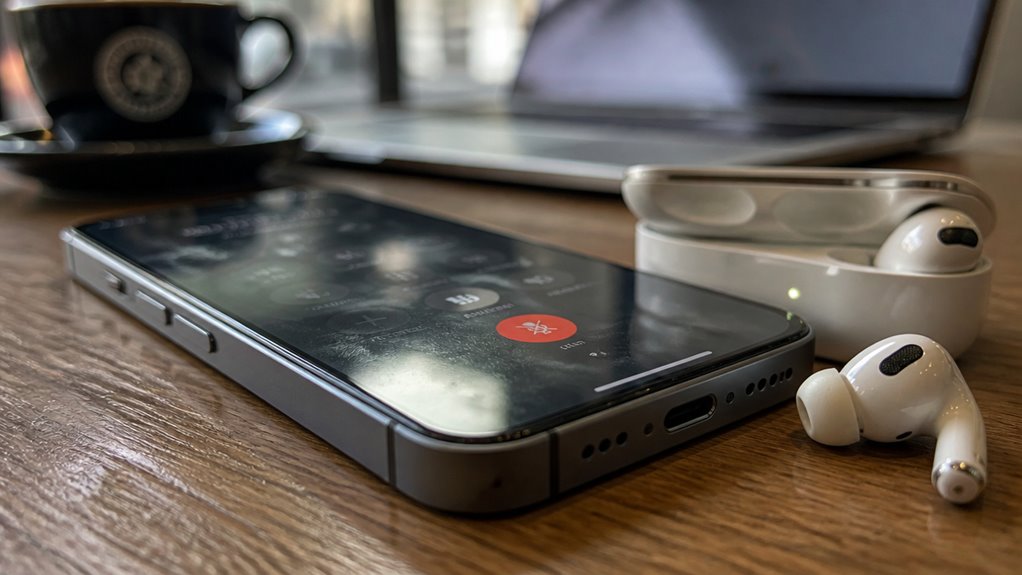
Jeśli rozmówca nie słyszy dźwięku podczas połączeń mimo aktywnego dźwięku systemowego, zacznij od sprawdzenia podstawowych ustawień: potwierdź, że głośność podczas połączenia jest podniesiona, upewnij się, że telefon nie jest wyciszony, oraz zweryfikuj, czy wyjście audio jest skierowane do głośnika urządzenia, a nie do Bluetooth ani podłączonych słuchawek przewodowych. Użytkownik powinien podczas trwającego połączenia przełączyć przyciski głośności, aby upewnić się, że suwak mediów nie jest mylony z głośnością rozmowy. Sprawdź fizyczny przełącznik wyciszenia, jeśli występuje, i wyłącz tryb Nie przeszkadzać, który wycisza połączenia. Ponowne nawiązanie połączenia może zresetować tymczasowe problemy z trasowaniem dźwięku. Czyszczenie zabrudzeń z kratek głośników i upewnienie się, że etui nie zasłania otworów, może przywrócić dźwięk. Jeśli po wielokrotnych próbach problem będzie nadal występować, zanotuj uporczywe objawy w celu dalszej diagnostyki lub pomocy technika.
Sprawdź Bluetooth i sparowane urządzenia pod kątem przekierowywania dźwięku rozmów
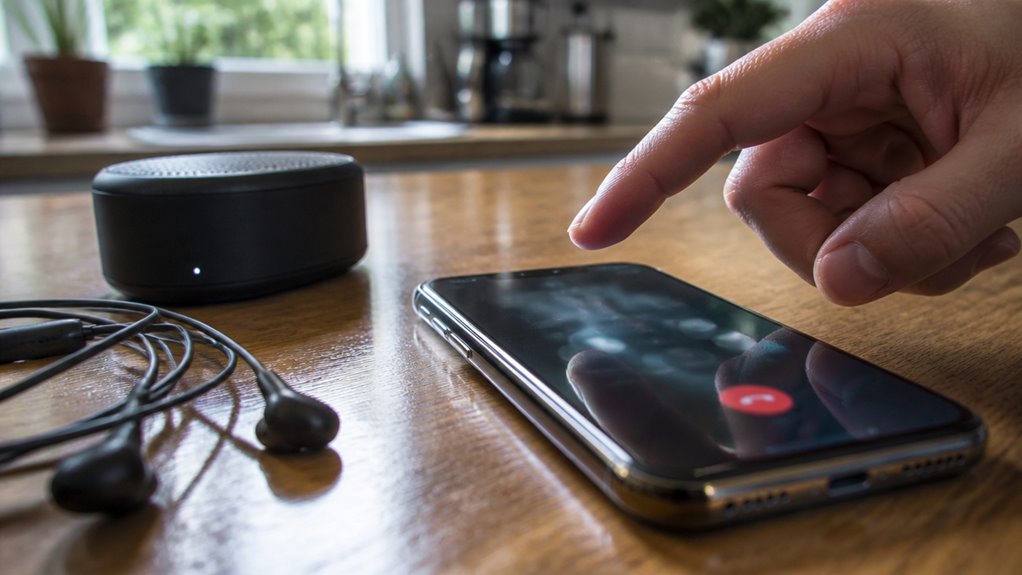
Gdy dźwięk rozmowy jest kierowany do podłączonego akcesorium, głośnik telefonu będzie wydawać się cichy, mimo że systemowe funkcje dźwięku działają normalnie. Użytkownik powinien sprawdzić ustawienia Bluetooth i listę sparowanych urządzeń: zestaw słuchawkowy, system samochodowy lub bezprzewodowy głośnik mogą przejąć profil audio rozmowy (HFP/HSP/A2DP). Na ekranie rozmowy przełączenie wyjścia audio na słuchawkę lub głośnik często przywraca słyszalność rozmów; jeśli ta opcja jest niedostępna, rozparowanie lub wyłączenie akcesorium wymusza ponowne przekierowanie. Oprogramowanie układowe (firmware) urządzenia Bluetooth i Bluetooth w telefonie powinny być aktualne; przełączenie Bluetooth lub ponowne uruchomienie obu urządzeń rozwiązuje wiele problemów z negocjacją połączenia. W przypadku pojazdów sprawdź aplikacje integrujące telefon (np. Android Auto, CarPlay) i ich ustawienia audio. Na koniec usuń nieznane sparowane urządzenia, aby zapobiec przypadkowemu przekierowaniu.
Sprawdź uprawnienia do mikrofonu i połączeń (aplikacja i system)
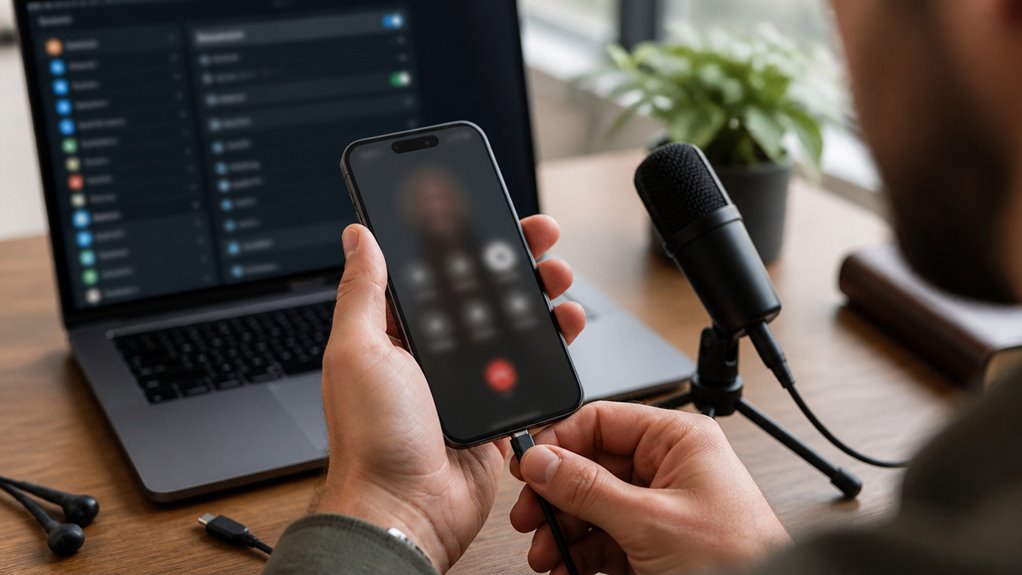
Chociaż głośnik może być słyszalny, dzwoniących nie słychać, jeśli mikrofon lub uprawnienia do wykonywania połączeń są zablokowane; dlatego niezbędne jest sprawdzenie zarówno dostępu do mikrofonu na poziomie systemu, jak i ustawień specyficznych dla aplikacji. Użytkownik powinien otworzyć ustawienia systemowe, odnaleźć Prywatność lub Uprawnienia i potwierdzić, że dostęp do mikrofonu jest włączony globalnie. Następnie należy sprawdzić indywidualne uprawnienia aplikacji telefonu lub VoIP, aby upewnić się, że może ona korzystać z mikrofonu i zarządzać połączeniami. Na niektórych platformach dodatkowe uprawnienia „połączeń” lub „telefonu” kontrolują dźwięk w trakcie rozmowy — muszą one zostać przyznane. Jeśli uprawnienia wydają się poprawne, ich wyłączenie i ponowne włączenie lub ponowne uruchomienie aplikacji może zresetować dostęp. W przypadku urządzeń zarządzanych należy sprawdzić, czy polityki zarządzania urządzeniami mobilnymi nie ograniczają dostępu do dźwięku. Jeśli problemy będą się utrzymywać, przetestowanie przy pomocy aplikacji nagrywającej dźwięk pomoże ustalić, czy problem leży w sprzęcie mikrofonu czy w uprawnieniach.
Wyczyść otwory słuchawki i głośnika wpływające na dźwięk rozmów
Kurz, kłaczki i zanieczyszczenia mogą gromadzić się w otworach głośnika i słuchawki z czasem, tłumiąc dźwięk podczas rozmów i powodując nierówną głośność; czyszczenie tych portów przywraca klarowność dźwięku bez zmiany ustawień czy oprogramowania. Urządzenie jest oglądane wzrokowo i za pomocą delikatnych narzędzi, unikając płynów, które mogłyby wtłoczyć zanieczyszczenia głębiej. Czyszczenie koncentruje się na dostępnych kratkach i siateczkach, usuwając przeszkody blokujące drogi akustyczne. Po czyszczeniu testowe rozmowy potwierdzają poprawę; uporczywe problemy sugerują kontrolę sprzętową.
- Używaj miękkiej szczoteczki lub sprężonego powietrza w krótkich pykach, aby wydłubać cząsteczki.
- Ostrożnie użyj wykałaczki lub tępego plastikowego narzędzia wzdłuż krawędzi siateczki, aby wydobyć kłaczki.
- Unikaj nadmiernej siły lub płynów, które mogą uszkodzić membrany lub styki.
- Powtarzaj czyszczenie okresowo i sprawdzaj korozję lub uszkodzenia mechaniczne.
Napraw problemy z oprogramowaniem: aktualizacje, resety i naprawy aplikacji dla dźwięku rozmów
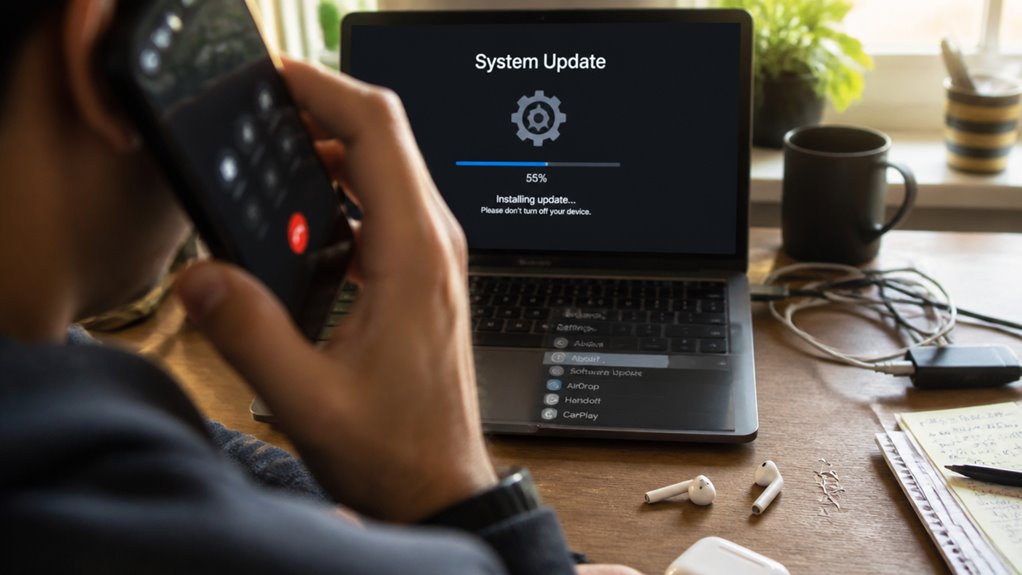
Problemy związane z oprogramowaniem często powodują problemy z dźwiękiem podczas rozmów nawet wtedy, gdy sprzęt wydaje się być w porządku. Należy sprawdzić urządzenie pod kątem aktualizacji systemu, aktualizacji aplikacji i uprawnień; wyczyszczenie pamięci podręcznej aplikacji lub ponowna instalacja aplikacji telefonicznej często przywraca normalny dźwięk. Jeśli problemy będą się powtarzać, miękki reset może usunąć przejściowe usterki; przywrócenie ustawień fabrycznych jest ostatecznością po wykonaniu kopii zapasowej danych. Sprawdź też ustawienia Bluetooth i kierowanie dźwięku oraz przetestuj w trybie awaryjnym, aby wykluczyć zakłócenia powodowane przez aplikacje innych firm.
| Działanie | Cel | Uwagi |
|---|---|---|
| Aktualizacja systemu | Naprawa błędów | Zainstaluj zalecane aktualizacje |
| Aktualizacja aplikacji | Rozwiązanie problemów specyficznych dla aplikacji | Aktualizuj przez sklep z aplikacjami |
| Wyczyszczenie pamięci podręcznej | Usunięcie uszkodzonych danych | Brak utraty danych |
| Miękki reset | Zresetowanie stanu tymczasowego | Uruchom ponownie urządzenie |
| Przywrócenie ustawień fabrycznych | Usunięcie uporczywych usterek | Najpierw wykonaj kopię zapasową |
Często zadawane pytania
Czy tryb cichy lub Nie przeszkadzać blokuje dźwięk połączeń?
Tak — tryb cichy lub Nie przeszkadzać może blokować dźwięk połączeń, zależnie od ustawień. Urządzenie wycisza dzwonki, powiadomienia lub połączenia przychodzące, chyba że użytkownik doda wyjątki.
Czy obudowa lub etui telefonu tłumi głośnik rozmów?
Tak, obudowa lub etui może tłumić głośnik rozmów. Jeśli materiał lub kształt zasłania otwór głośnika, dźwięk staje się stłumiony; testuje się bez etui i wybiera etui z otworami.
Czy uszkodzenie mikrofonu głównego wpływa na dźwięk odbierany?
Tak — uszkodzenie głównego mikrofonu może pogorszyć jakość dźwięku wysyłanego, powodować ciche lub zniekształcone głosy rozmówcy; problem dotyczy nadawanego sygnału, nie bezpośrednio odtwarzanego dźwięku.
Czy ustawienia kodowania sieci operatora wpływają na jakość rozmów?
Tak — ustawienia kodowania sieci operatora wpływają na jakość rozmów. Operator wybiera kodeki i parametry kompresji, co determinuje pasmo, opóźnienia i tolerancję strat, wpływając na klarowność, głośność i płynność połączeń.
Czy funkcje oszczędzania energii ograniczają dźwięk rozmów?
Tak — funkcje oszczędzania energii mogą ograniczać głośność lub wyłączać procesy audio, wpływając na dźwięk rozmów. Użytkownik powinien wyłączyć tryb oszczędzania, sprawdzić uprawnienia aplikacji i ustawienia dźwięku.