Trzaski głośnika podczas rozmowy mogą sygnalizować wszystko, od prostych problemów z połączeniem po uszkodzenie sprzętu. Spokojne, metodyczne podejście pomaga: sprawdź kable i porty, wyeliminuj zakłócenia i przetestuj oprogramowanie oraz sterowniki, zanim założysz najgorsze. Praktyczne kroki często szybko rozwiązują problem, jednak niektóre objawy wskazują na uszkodzenie wewnętrzne, które wymaga profesjonalnej uwagi. Czytaj dalej, aby poznać ukierunkowane kontrole i jasne kolejne kroki pozwalające odizolować przyczynę.
Szybka odpowiedź: Czy trzaski w głośniku wynikają z oprogramowania, zakłóceń czy sprzętu?
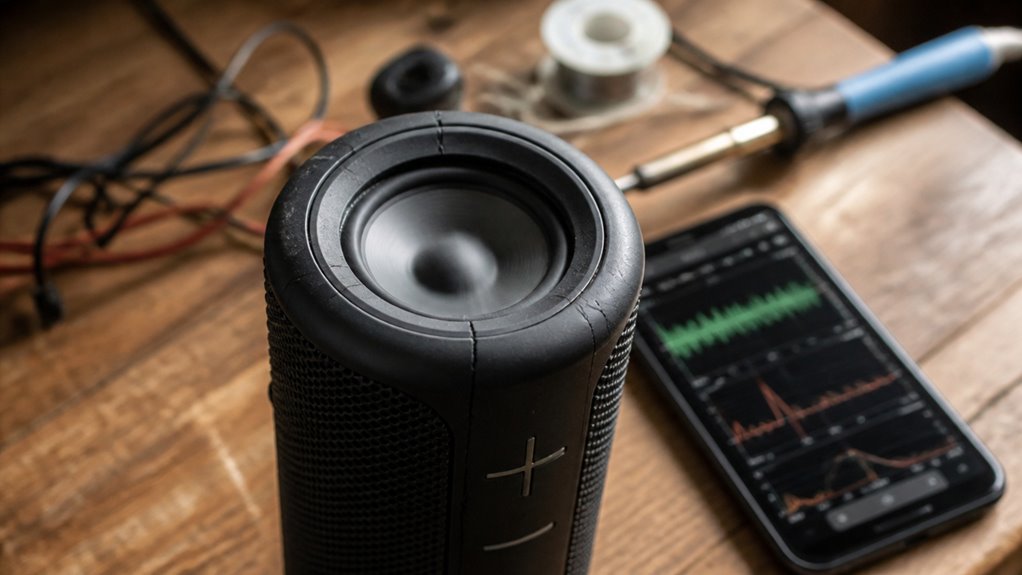
Jak szybko stwierdzić, czy trzaski głośnika podczas rozmowy wynikają z oprogramowania, zakłóceń czy sprzętu? Krótka sekwencja obserwacji pomaga sklasyfikować przyczynę. Jeśli trzaski pojawiają się tylko w jednej aplikacji lub po niedawnej aktualizacji, prawdopodobne są błędy oprogramowania. Jeśli hałas zmienia się wraz z ruchem, lokalizacją lub w pobliżu innych urządzeń elektronicznych, prawdopodobne są zakłócenia elektromagnetyczne lub problemy z siecią. Jeśli zniekształcenia utrzymują się we wszystkich aplikacjach, po ponownym uruchomieniu i w różnych miejscach, należy podejrzewać fizyczny problem sprzętowy — zużyte przetworniki, luźne połączenia lub wilgoć. Stałe problemy tylko z lewym lub prawym kanałem wskazują na uszkodzenie okablowania lub elementu głośnika, a nie na oprogramowanie. Przerywane, rytmiczne artefakty często sygnalizują zakłócenia; losowy szum zmieniający się wraz z głośnością sugeruje usterkę sprzętową. Te rozróżnienia pomagają ukierunkować dalsze kroki bez powtarzania podstawowego rozwiązywania problemów opisanego gdzie indziej.
Pierwsze 5 Szybkich Kontroli (Kabel, Porty, Aplikacja, Głośność, Uruchom ponownie)
Gdy podczas rozmów pojawia się trzaskanie głośnika, najszybszym krokiem diagnostycznym jest skoncentrowane przejście pięciu podstawowych kontroli. Użytkownik sprawdza kabel pod kątem załamań lub przetarć, weryfikuje czystość portów i pewne osadzenie złączy, potwierdza, że aplikacja do dzwonienia jest zaktualizowana i nie uruchamia w tle konfliktujących procesów, sprawdza poziomy głośności i ustawienia wyciszenia oraz wykonuje ponowne uruchomienie urządzenia, aby usunąć przejściowe usterki. Każda kontrola jest krótka, ale celowa, izolując problemy programowe od fizycznych bez głębokich napraw. Jeśli trzaskanie utrzymuje się po tych czynnościach, zanotuj, który krok zmienił objaw, aby ukierunkować dalsze rozwiązywanie problemów. Traktuj złącza delikatnie i unikaj agresywnego czyszczenia. Zarejestruj obserwowane zachowanie przed przejściem do wskazówek naprawczych lub kontaktu z pomocą techniczną.
- Kabel i złącze
- Porty i osadzenie
- Aplikacja, głośność, ponowne uruchomienie
Napraw luźne lub uszkodzone połączenia: krok po kroku
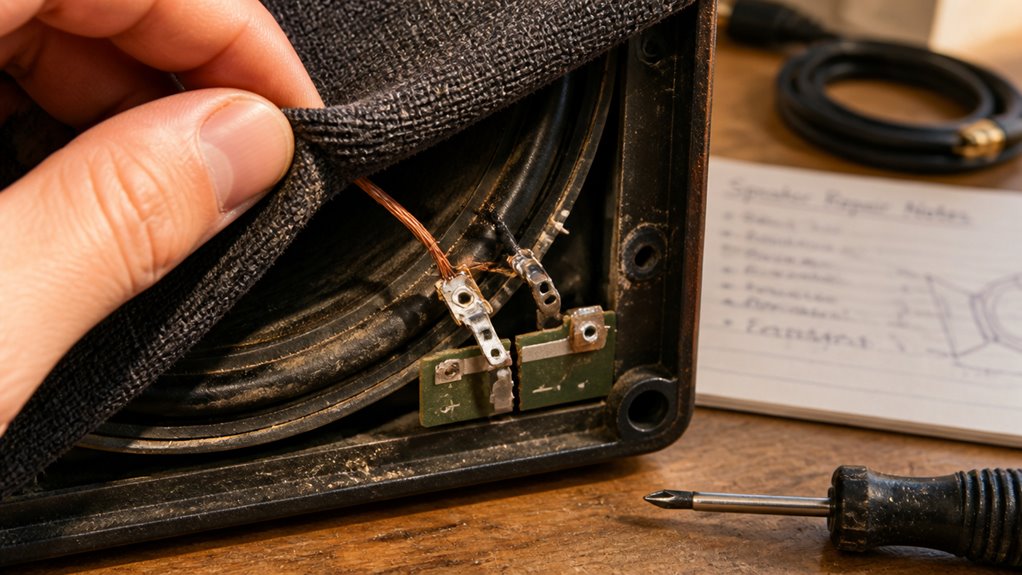
Po wykluczeniu przez szybkie kontrole problemów z oprogramowaniem lub prostymi ustawieniami głośności, kolejnym krokiem jest krokowe sprawdzenie i zabezpieczenie połączeń fizycznych, aby zatrzymać trzaski podczas rozmów. Zacznij od wyłączenia urządzeń i odłączenia wszystkich kabli. Obejrzyj wizualnie kable głośnikowe, końcówki adapterów oraz gniazda telefonu lub komputera pod kątem zgiętych pinów, korozji lub postrzępionej izolacji. Delikatnie poruszaj każdym złączem, nasłuchując szumów; zidentyfikuj każde przerywane połączenie. Oczyść gniazda sprężonym powietrzem i miękką szczotką; w przypadku styków metalowych użyj alkoholu izopropylowego na bezpyłowym waciku. Zamiast próbować trwałych napraw, wymień wszelkie uszkodzone kable lub adaptery. Podłącz ponownie mocno, zapewniając pewne, pełne wsunięcie. Po złożeniu przetestuj podczas krótkiej rozmowy; utrzymujące się trzaski świadczą o uszkodzeniach wewnętrznych wymagających naprawy profesjonalnej lub serwisu producenta.
Zmniejsz zakłócenia bezprzewodowe podczas rozmów
Dlaczego połączenie nagle pełne jest trzasków i przerw? Często przyczyną są zakłócenia od pobliskich urządzeń bezprzewodowych, które zaburzają strumienie audio Bluetooth i Wi‑Fi, powodując trzaski, opóźnienia lub krótką ciszę. Nadajnik urządzenia może kolidować z innymi nadajnikami, a także odbicia wielodrogowe mogą osłabiać sygnał.
- Oddal się od typowych źródeł zakłóceń: kuchenki mikrofalowe, telefony bezprzewodowe, monitory dla niemowląt i zatłoczone sieci 2,4 GHz mogą pogarszać jakość połączeń — zmień miejsce lub pasmo.
- Zmniejsz jednoczesny ruch: wstrzymaj duże przesyły/pobieranie plików, zaprzestań streamingu wideo lub wyłącz nieużywane peryferia bezprzewodowe, aby zwolnić przepustowość i zmniejszyć utratę pakietów.
- Zmien położenie urządzeń i usuń przeszkody: ustaw anteny, unikaj metalowych barier i utrzymuj widoczność w linii prostej, gdy to możliwe, aby ustabilizować połączenie.
Zaktualizuj lub zresetuj ustawienia dźwięku urządzenia
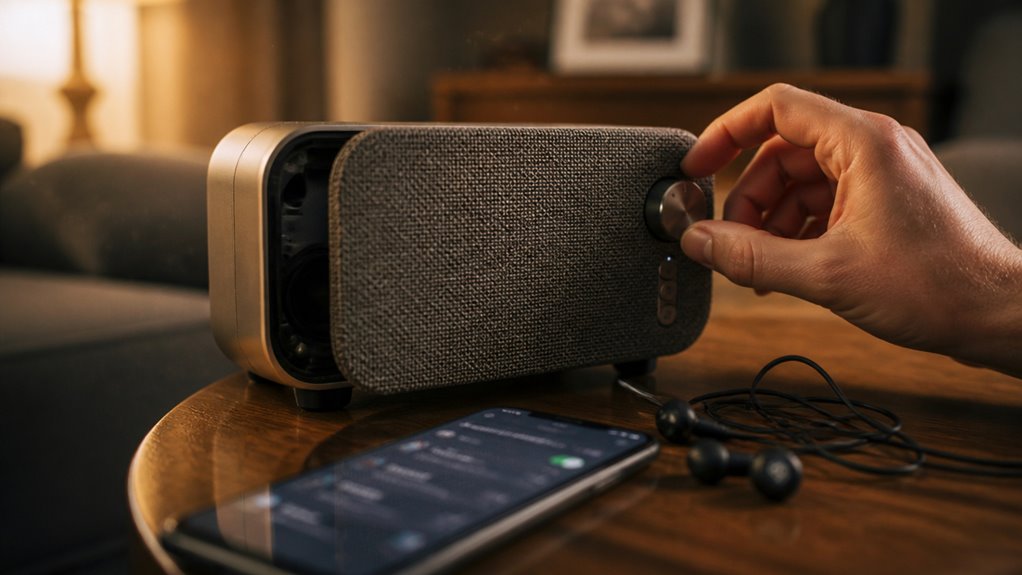
Jak może szybkie odświeżenie ustawień dźwięku rozwiązać uporczywe trzaski i zrywania? Zwięzły reset lub aktualizacja ustawień audio często przywraca konfiguracje domyślne, które eliminują źle skonfigurowane częstotliwości próbkowania, mapowania kanałów lub ulepszenia powodujące artefakty. Urządzenie powinno sprawdzić i zainstalować aktualizacje systemowe i sterowników, ponieważ producenci wydają poprawki firmware’u audio. Jeśli problemy będą się utrzymywać, profil użytkownika lub ustawienia audio specyficzne dla aplikacji można przywrócić do wartości domyślnych, aby usunąć uszkodzone parametry. Na wielu platformach wyłączenie efektów dźwiękowych (equalizery, dźwięk przestrzenny, tłumienie szumów) pozwala zawęzić przyczynę. W przypadku słuchawek Bluetooth rozparowanie i ponowne sparowanie wymusza nową negocjację kodeków. W ostateczności przywrócenie ustawień audio do stanu fabrycznego lub ponowna instalacja sterownika audio przywracają urządzenie do znanego dobrego stanu, minimalizując zniekształcenia spowodowane oprogramowaniem.
Jak testować głośniki i mikrofony (wbudowane i bezpłatne narzędzia)
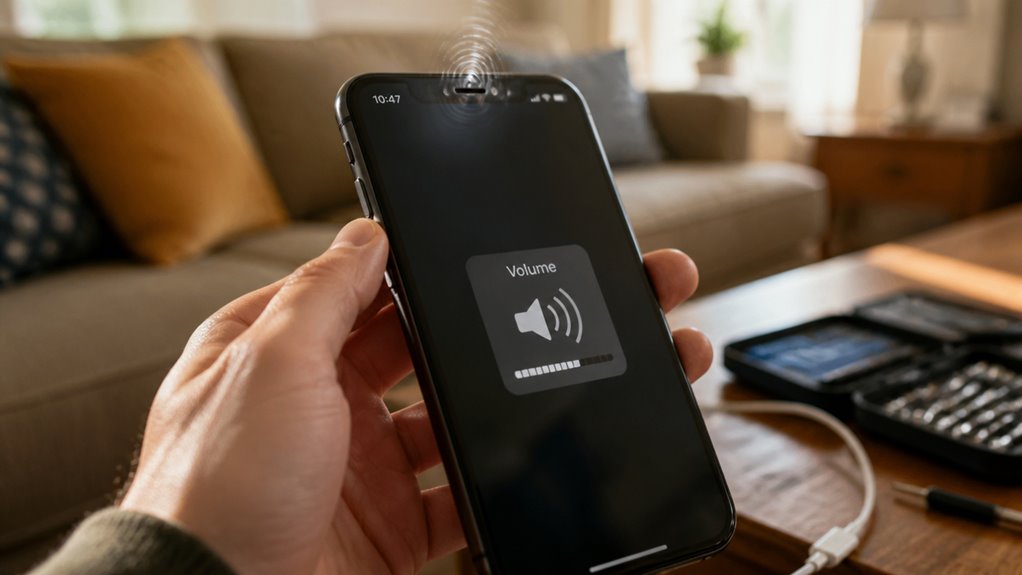
Podczas diagnozowania trzeszczeń, zakłóceń lub zaników dźwięku, systematyczne testowanie głośników i mikrofonów przy użyciu wbudowanych narzędzi diagnostycznych oraz darmowych narzędzi szybko zawęża, czy problem leży w sprzęcie, sterownikach, czy ustawieniach oprogramowania. Procedura zaczyna się od korzystania z testów dźwięku systemu operacyjnego (Panel sterowania dźwiękiem w Windows, Audio MIDI Setup w macOS) i diagnostyki mobilnej, aby potwierdzić tor sygnałowy i poziomy. Następnie darmowe aplikacje i narzędzia internetowe (test mikrofonu online, alternatywy dla Loopback, oraz sygnały testowe częstotliwości) wykrywają zniekształcenia, przesterowanie lub przerywany zanik. Nagrania wykonane prostymi aplikacjami do notatek głosowych pokazują artefakty podczas normalnego użytkowania. Sterowniki należy zweryfikować, ale jeszcze ich nie zmieniać; zanotuj częstotliwości próbkowania i tryb wyłączności. Wyniki wskazują, czy należy dostosować ustawienia, czy przejść do bardziej inwazyjnych kroków w dalszym rozwiązywaniu problemów.
- Uruchom wbudowane testy systemu operacyjnego.
- Użyj darmowych narzędzi internetowych/aplikacji do nagrywania i sygnałów testowych.
- Porównaj nagrania i dzienniki ustawień.
Izoluj lub wymień wadliwy sprzęt bez kupowania nowego wyposażenia
Aby zawęzić, czy trzaskanie pochodzi ze sprzętu, jedną z metod jest przetestowanie głośników za pomocą alternatywnych źródeł dźwięku, takich jak telefon lub inny komputer. Wymiana kabli i portów może szybko ujawnić usterki złączy lub portów bez konieczności nowych zakupów. Uruchamianie wbudowanej lub darmowej diagnostyki oprogramowania pomaga potwierdzić wyniki i zlokalizować komponent wymagający wymiany.
Test z alternatywnych źródeł
Jeżeli głośnik trzeszczy podczas połączenia, testowanie za pomocą alternatywnych źródeł dźwięku pomaga ustalić, czy problem leży w samym głośniku, urządzeniu do połączeń czy w połączeniu między nimi. Tester używa łatwo dostępnych urządzeń — telefonu, laptopa, odtwarzacza multimediów — i odtwarza identyczny dźwięk, aby porównać klarowność. Stałe trzeszczenie na tym samym głośniku wskazuje na usterkę sprzętową głośnika; czysty dźwięk z głośnika przy użyciu innych źródeł obciąża pierwotne urządzenie do połączeń lub oprogramowanie. Jeśli alternatywne głośniki odtwarzają problem po podłączeniu do urządzenia do połączeń, wada prawdopodobnie leży „w górę” (upstream). Dokumentowanie wyników i przełączanie trybów Bluetooth, przewodowych i analogowych zawęża możliwości bez konieczności nowych zakupów.
- Wypróbuj wiele urządzeń odtwarzających w celu porównania.
- Przetestuj różne tryby wejścia (Bluetooth, aux, USB).
- Zapisuj wyniki i izoluj wadliwy komponent.
Zamień kable i porty
Chociaż usterki kabli i portów mogą być subtelne, szybka ich wymiana izoluje wiele problemów sprzętowych bez konieczności kupowania zamienników. Technik najpierw sprawdza widoczne zużycie złącz, a następnie wymienia kabel głośnikowy na znany, sprawny zapasowy, aby sprawdzić, czy trzaski ustępują. Jeśli trzaski znikają, winny jest oryginalny kabel; jeśli nie, technik przechodzi do innych portów w tym samym urządzeniu oraz w telefonie lub komputerze, notując zmiany. W przypadku głośników z odłączanymi modułami próba z innym adapterem USB, AUX lub Bluetooth identyfikuje problemy specyficzne dla portu. Tam, gdzie to możliwe, testowanie innym kompatybilnym typem kabla (ekranowanym vs nieekranowanym, o różnej długości) pomaga ujawnić interferencje lub problemy z impedancją. Dokumentowanie każdej wymiany gwarantuje logiczne rozwiązywanie problemów i zapobiega niepotrzebnym zakupom.
Użyj diagnostyki oprogramowania
Gdy wymiany sprzętowe nie izolują trzasków, technicy sięgają po diagnostykę programową, aby zlokalizować usterki i emulować wymiany bez kupowania nowego sprzętu. Proces wykorzystuje narzędzia systemowe i ukierunkowane aplikacje do testowania ścieżek sygnałowych, sterowników i łańcuchów przetwarzania, odróżniając artefakty spowodowane oprogramowaniem od uszkodzeń fizycznych. Dzienniki i wskaźniki w czasie rzeczywistym ujawniają przerywane spadki, podbiegi bufora lub niezgodności kodeków, które naśladują usterki głośnika. Wirtualne trasowanie może zastąpić podejrzany sprzęt w łańcuchu audio, aby sprawdzić, czy trzaski utrzymują się. Jeśli emulacja usuwa objaw, problem leży w oryginalnym urządzeniu; jeśli nie, wskazana jest naprawa fizyczna lub wymiana.
- Przeprowadź ponowną instalację sterowników, mierniki opóźnień i testy pętli zwrotnej.
- Użyj wirtualnych urządzeń audio, aby emulować alternatywny sprzęt.
- Sprawdź dzienniki systemowe i liczniki błędów w czasie rzeczywistym.
Kiedy zresetować lub ponownie zainstalować sterowniki audio
Gdy trzaski utrzymują się po sprawdzeniu sprzętu, następnym krokiem jest rozważenie warstwy oprogramowania: zresetuj sterowniki, aby usunąć błędy konfiguracji lub tymczasowe usterki. Reset jest wskazany przy drobnych problemach, takich jak niedawne zmiany ustawień lub nieudane aktualizacje, natomiast pełna reinstalacja nadaje się do uszkodzonych sterowników lub uporczywych awarii po resetach. Wybór zależy od tego, czy problem prawdopodobnie ma charakter konfiguracyjny, czy też wskazuje na uszkodzenie sterowników.
Kiedy zresetować
Jeśli skrzypienie utrzymuje się po sprawdzeniu kabli i podstawowych ustawień, może to wskazywać na uszkodzone lub niezgodne sterowniki audio, które wymagają resetu lub ponownej instalacji. Użytkownik powinien zdecydować się na reset, gdy pojawia się przerywane zniekształcenie tylko w niektórych aplikacjach, niedawne aktualizacje poprzedzały problem lub dźwięk działa po ponownym uruchomieniu, ale szybko się pogarsza. Reset usuwa tymczasowe stany sterowników i przywraca domyślne konfiguracje bez usuwania plików sterowników, dzięki czemu jest to mało ryzykowny pierwszy krok. Przejdź przez menedżera urządzeń systemu operacyjnego lub ustawienia dźwięku, wybierając opcję resetu lub przywrócenia gdy jest dostępna, i uruchom ponownie system po zastosowaniu zmian. Jeśli objawy będą się utrzymywać lub opcje resetu będą niedostępne, rozważ bardziej gruntowny krok, jakim jest pełna reinstalacja sterowników.
- Objawy zlokalizowane w aplikacjach
- Korelacja z niedawną aktualizacją
- Tymczasowa poprawa po ponownym uruchomieniu
Kiedy ponownie instalować
Dlaczego ponownie instalować sterowniki dźwięku zamiast je resetować? Ponowna instalacja jest zalecana, gdy resetowanie i podstawowe rozwiązywanie problemów zawiodą, gdy sterowniki są uszkodzone lub gdy aktualizacje systemu wprowadzają niezgodności. Świeża instalacja zastępuje uszkodzone pliki, przywraca domyślne konfiguracje i zapewnia zgodność z systemem operacyjnym. Zaleca się ją również po zmianach sprzętowych, wielokrotnych awariach lub uporczywych zniekształceniach, które pojawiają się po wielokrotnych resetach. Przed ponowną instalacją wykonanie kopii zapasowej niestandardowych ustawień dźwięku i utworzenie punktu przywracania systemu zmniejsza ryzyko. Proces polega na odinstalowaniu bieżącego sterownika, ponownym uruchomieniu komputera i zainstalowaniu najnowszego kompatybilnego sterownika producenta lub skorzystaniu ze zweryfikowanej wersji systemu operacyjnego. Jeśli problemy będą się utrzymywać po ponownej instalacji, warto rozważyć diagnostykę sprzętową lub serwis profesjonalny, aby wykluczyć usterki głośników lub płyty głównej.
Znaki, że nadszedł czas, by wezwać technika lub wymienić głośnik
Chociaż niektóre drobne trzaski mogą być przejściowe, uporczywe lub nasilające się zniekształcenia dźwięku podczas rozmów, słyszalne brzęczenie nawet przy niskich poziomach głośności oraz przerywane zaniki dźwięku wskazują, że głośnik prawdopodobnie wymaga profesjonalnej inspekcji lub wymiany. Użytkownik powinien zanotować, czy problemy utrzymują się po podstawowym rozwiązywaniu problemów (ponowne uruchomienia, sprawdzenie kabli, aktualizacje oprogramowania). Uszkodzenia fizyczne, zapach palenia lub nagrzewanie się podczas użytkowania są silnymi sygnałami ostrzegawczymi. Pogarszająca się czytelność pomimo korzystania z różnych źródeł sugeruje awarię wewnętrznych komponentów, a nie problem z oprogramowaniem. Status gwarancji i koszty naprawy powinny kierować decyzją: tanie modele często warto wymienić, podczas gdy jednostki z wyższej półki zasługują na interwencję technika. Wreszcie, ciągłe przerywane usterki, które opierają się naprawie, zapowiadają całkowitą awarię i uzasadniają szybkie profesjonalne zdiagnozowanie lub wymianę, aby uniknąć nagłej utraty działania podczas krytycznego użycia.
- Uporczywe zniekształcenia, brzęczenie, zaniki
- Uszkodzenia fizyczne, nagrzewanie się, zapachy
- Niepowodzenie napraw pomimo rozwiązywania problemów
Najczęściej zadawane pytania
Czy trzaski występują tylko podczas połączeń VoIP czy też w nagraniach?
Trzaski pojawiają się zarówno podczas połączeń VoIP, jak i w nagraniach. Osoba testująca dokumentuje występowanie w różnych scenariuszach, by odróżnić źródło szumów: oprogramowanie, łącze czy sam głośnik.
Czy różne aplikacje telefoniczne mają różne poziomy trzasków?
Tak, różne aplikacje telefoniczne mogą generować różne poziomy trzasków ze względu na kodeki, priorytety sieci, ustawienia przetwarzania dźwięku oraz optymalizacje sprzętowe; porównanie testowe na tej samej sieci ujawni różnice.
Czy wpływa na to wilgoć lub temperatura w pomieszczeniu?
Tak — wilgoć i temperatura mogą wpływać. Zmiany wilgotności powodują korozję styków i deformacje membran, a skrajne temperatury zmieniają przewodność materiałów, zwiększając trzaski podczas rozmów. Regularne sprawdzenia zmniejszają ryzyko.
Czy profil audio Bluetooth (A2DP vs HFP) zmienia jakość dźwięku?
Tak — profil audio Bluetooth zmienia jakość dźwięku. A2DP oferuje wyższą przepustowość i lepszą jakość stereo, HFP priorytetyzuje mikrofon i ma niższą jakość audio, często z kompresją i mono.
Czy trzaski pojawiają się po aktualizacji systemu lub aplikacji?
Tak, trzaski mogą pojawić się po aktualizacji systemu lub aplikacji. Użytkownik zauważa nowe sterowniki, zmienione kodeki, konflikty ustawień audio lub błędy, które wpływają na przetwarzanie dźwięku podczas rozmów.