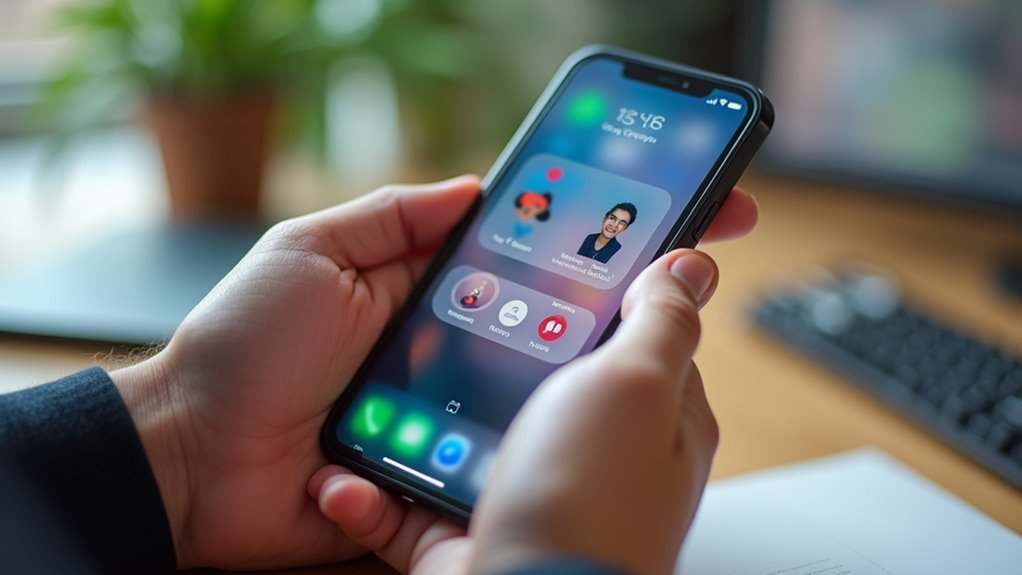
iOS 17 jest teraz dostępny w wersji finalnej, oferując StandBy do szybkich podglądów, inteligentniejsze widżety, ulepszone Wiadomości, FaceTime Live Sharing, nowe narzędzia dostępności oraz poprawki bezpieczeństwa i wydajności. Zaktualizuj urządzenie przez Ustawienia > Ogólne > Uaktualnienie oprogramowania, a następnie skonfiguruj Plakaty kontaktów, StandBy i widżety. Sprawdź edycje audio w Wiadomościach oraz Live Voicemail. Postępuj zgodnie z następną sekcją, aby uzyskać instrukcję krok po kroku dotyczącą konfiguracji i praktyczne wskazówki.
Co nowego w iOS 17

Jak iOS 17 zmienia codzienne użytkowanie iPhone’a? System wprowadza udoskonalenia, które kładą nacisk na bezpieczeństwo i przewidywalność, użytkownicy powinni przejrzeć nowe ustawienia po aktualizacji. Sprawdź zaktualizowane elementy interfejsu użytkownika, dostosuj ustawienia dostępności i prywatności oraz wyłącz funkcje, które są niepotrzebne. Zbadaj ulepszenia narzędzi dla deweloperów w środowisku testowym, potwierdź uprawnienia aplikacji i zweryfikuj ograniczenia aktywności w tle. Zaktualizuj hasła i aktywuj passkeye tam, gdzie są oferowane, sprawdź ustawienia awaryjnego SOS i upewnij się, że automatyczne aktualizacje są skonfigurowane. Wykonaj kopię zapasową danych przed wprowadzeniem zmian, używaj szyfrowanych kopii zapasowych dla ochrony. Przeczytaj informacje o wydaniu z oficjalnych źródeł, postępuj zgodnie z instrukcjami krok po kroku, aby zastosować zalecane poprawki, i monitoruj zachowanie baterii oraz sieci po zmianach. Zgłaszaj anomalie przez oficjalne kanały wsparcia. Dokumentuj zmiany konfiguracji, zachowuj logi i przywracaj ustawienia, jeśli pojawi się niestabilność.
Tryb czuwania i informacje na pierwszy rzut oka
Po przejrzeniu ustawień systemowych i prywatności użytkownik powinien sprawdzić Tryb StandBy i Informacje do wglądu, aby kontrolować zawartość wyświetlaną na ekranie, gdy iPhone jest położony na boku podczas ładowania. Sprawdź ustawienia Wyświetlacza, otwórz Tryb StandBy i przełącz funkcje, aby ograniczyć to, co się pojawia, wyłączyć wrażliwe powiadomienia i wybrać układy minimalne. Przejrzyj aplikacje uprawnione do wyświetlania informacji do wglądu, usuń te, które ujawniają prywatne dane, i potwierdź, że podglądy kalendarza i wiadomości są ustawione jako ukryte lub w formie skróconej. Ustaw krótki czas automatycznego blokowania i wymagaj Face ID, aby wyjść z widoku standby, jeśli to możliwe. Przetestuj konfigurację, kładąc telefon na boku i ładując go, obserwuj, co się pojawia, a następnie w razie potrzeby dostosuj uprawnienia. Dokumentuj zmiany i okresowo ponownie sprawdzaj ustawienia po aktualizacjach. Zachowaj zapisy wyborów na potrzeby przyszłych audytów bezpieczeństwa.
Inteligentniejsze widżety i ulepszenia ekranu głównego

Należy przejrzeć Ulepszone widżety i ekran główny, sprawdzając istniejące widżety, dodając lub usuwając elementy oraz konfigurując zachowanie, aby zminimalizować niepotrzebne ujawnianie danych. Przejrzyj uprawnienia każdego widżetu, wyłącz dostęp do lokalizacji lub danych zdrowotnych, jeśli nie są wymagane. Usuń widżety, które wyświetlają wrażliwe informacje na ekranie blokady. Wykorzystaj dostosowywanie widżetów, aby ograniczyć interwały odświeżania danych, wybierać kompaktowe widoki i nadawać priorytet podstawowym aplikacjom. Przearanżuj ikony i widżety, aby zmniejszyć przypadkowe ujawnianie danych, stosuj zasady bezpiecznego rozmieszczenia i przetestuj układ. Przeprowadź przeprojektowanie ekranu głównego, grupując aplikacje w foldery, tworząc strony skoncentrowane na pracy lub użytku osobistym oraz ukrywając strony, które nie są potrzebne. Wykonaj kopię zapasową bieżącego układu przed wprowadzeniem zmian. Zweryfikuj ustawienia po dokonanych zmianach i monitoruj występowanie niezamierzonych wycieków informacji. Zgłoś obawy administratorowi.
Wiadomości: Nowe funkcje i naklejki
Po dokonaniu zmian na ekranie głównym i w widżetach, należy przenieść uwagę na Wiadomości, aby upewnić się, że treść rozmów i podglądy naklejek nie ujawniają informacji wrażliwych. Przejrzyj ustawienia wiadomości, wyłącz podglądy na ekranie blokady i banerach powiadomień oraz wymuś uwierzytelnianie przy dostępie. Zaudytuj rozmowy, usuń wątki zawierające informacje wrażliwe i włącz automatyczne usuwanie tam, gdzie jest dostępne. Skonfiguruj personalizację naklejek, ogranicz domyślne pakiety i ogranicz dostęp naklejek firm trzecich w ustawieniach. Przeszkol użytkowników, by przytrzymali naklejkę, aby zobaczyć źródło i usunąć niechciane elementy. Dostosuj reakcje w wiadomościach, ogranicz widoczność reakcji do kontaktów i wyłącz automatyczne podsumowania reakcji, jeśli prywatność jest problemem. Twórz kopie zapasowe wiadomości z włączonym szyfrowaniem end-to-end, zweryfikuj zaufane urządzenia i okresowo przeglądaj uprawnienia konta. Wykonaj każdy krok, potwierdź zmiany i regularnie monitoruj występowanie nieoczekiwanego zachowania dla bezpieczeństwa.
Aktualizacje FaceTime i udostępnianie na żywo

Podczas aktywowania aktualizacji FaceTime i funkcji Live Sharing użytkownicy powinni najpierw przejrzeć i ograniczyć uprawnienia, upewniając się, że dostęp do kamery, mikrofonu i nagrywania ekranu jest przyznawany tylko zaufanym aplikacjom i kontaktom. System wymaga potwierdzenia nowych uczestników; weryfikuj tożsamość przed ich dopuszczeniem. Ogranicz dostęp do ekranu, udostępniaj konkretne okno aplikacji zamiast całego ekranu, jeśli to możliwe. Używaj kodów spotkań i prywatnych linków, rozpowszechniaj je tylko wśród zamierzonych odbiorców. Wyłącz automatyczne nagrywanie, a jeśli nagrywanie jest konieczne, przechowuj nagrania w zaszyfrowanych lokalizacjach. Przetestuj audio i wideo, dostosuj ustawienia prywatności w Ustawienia > FaceTime przed zaplanowanymi połączeniami. W przypadku wideokonferencji grupowych wyciszaj uczestników domyślnie, włącz poczekalnie i aktualizuj oprogramowanie, aby otrzymywać poprawki bezpieczeństwa. Regularnie przeglądaj podłączone urządzenia, cofaj dostęp, gdy nie jest już potrzebny.
Inteligencja na urządzeniu: Autokorekta i wyszukiwanie
Po skonfigurowaniu uprawnień FaceTime i ustawień udostępniania, należy przejść do funkcji inteligencji na urządzeniu, które zarządzają wprowadzaniem tekstu i lokalnym wyszukiwaniem, ponieważ te ustawienia wpływają na prywatność i użyteczność w aplikacjach.
| Funkcja | Lokalizacja | Działanie |
|---|---|---|
| Autokorekta | Ustawienia > Klawiatura | Przełącznik |
| Wyszukiwanie | Ustawienia > Siri i wyszukiwanie | Przejrzyj |
| Uczenie się | Ustawienia > Prywatność | Zresetuj |
System centralizuje autokorektę, rozpoznawanie mowy i indeksowanie wyszukiwania; umożliwia włączanie lub wyłączanie funkcji zgodnie z potrzebą. Otwórz Ustawienia, wybierz Klawiatura i Wyszukiwanie, sprawdź sugestie i opcje uczenia się, a następnie wyłącz spersonalizowane sugestie, jeśli priorytetem jest prywatność. Przetwarzanie zachowuj na urządzeniu, aby ograniczyć przesyłanie do chmury, zweryfikuj, czy uczenie można zresetować i potwierdź dostęp aplikacji do lokalnego wyszukiwania. Monitoruj aktualizacje, wykonaj kopię zapasową przed zmianami. Stosuj zachowawcze ustawienia, gdy istotne jest bezpieczeństwo, ogranicz dostęp aplikacji firm trzecich i dokumentuj wybory do przeglądu.
Ułatwienia dostępu i narzędzia wspomagające
Jakie dodatki dostępności i narzędzia wspomagające należy przejrzeć i skonfigurować, aby odpowiadały potrzebom użytkownika i użyciu urządzenia? Przejrzyj i ułatw konfigurację podstawowych ustawień dostępności, sprawdź opcje sterowania głosem i dostosuj preferencje czytania na głos. Włącz wymagane funkcje, ustaw odpowiednią głośność i tempo mowy oraz przetestuj wymowę. Skonfiguruj dostosowania wyświetlania, zwiększ kontrast i włącz większy tekst tam, gdzie to konieczne. Włącz wsparcie słuchowe, sparuj urządzenia słuchowe i zweryfikuj kierowanie dźwięku. Skonfiguruj AssistiveTouch (dotyk wspomagający), niestandardowe gesty i skróty w pasku bocznym do częstych czynności. Utwórz skróty dostępności do szybkiego przełączania. Przypisz zaufane kontakty do dostępu awaryjnego, potwierdź informacje w identyfikatorze medycznym i naucz użytkowników, jak wezwać pomoc. Dokumentuj wybrane ustawienia, wykonaj ich kopię zapasową i zaplanuj okresowe przeglądy. Przeszkol użytkowników z podstawowej obsługi, zapewniając bezpieczne i niezawodne użytkowanie.
Ulepszenia dotyczące bezpieczeństwa, prywatności i działania „pod maską”
Przegląd systematyczny zabezpieczeń, prywatności i usprawnień pod maską iOS 17 jest wymagany, aby zagwarantować integralność urządzenia, chronić dane osobowe i utrzymać stabilność operacyjną. Natychmiast przejrzyj ustawienia systemowe i potwierdź, że aktualizacje zostały zastosowane, zapewniając, że najnowsze poprawki są aktywne. Zweryfikuj, czy szyfrowanie danych jest włączone dla kopii zapasowych i pamięci urządzenia, używaj silnych kodów dostępu i włącz blokady biometryczne. Regularnie audytuj uprawnienia aplikacji, cofaj nieużywane dostępy i ogranicz dostęp do lokalizacji, kamery i mikrofonu, gdy nie są potrzebne. Włącz uwierzytelnianie dwuskładnikowe dla Apple ID, przechowuj klucze odzyskiwania w bezpiecznym miejscu i przeglądaj zaufane urządzenia. Aktywuj automatyczne aktualizacje zabezpieczeń, ogranicz ekspozycję przez wyłączanie niepotrzebnych usług i monitoruj raporty prywatności pod kątem nietypowych zachowań. Dokumentuj zmiany konfiguracji, zachowuj logi do przeglądu i planuj okresowe ponowne oceny, aby utrzymać bezpieczną postawę. Przeprowadzaj szkolenia z procedur bezpieczeństwa co kwartał.
Wydajność, bateria i zgodność urządzeń
Podczas oceny wpływu iOS 17 na wydajność i żywotność baterii, oceniaj responsywność urządzenia, zachowanie termiczne i zużycie energii podczas typowych obciążeń, a następnie porównuj wyniki z bazowymi danymi sprzed aktualizacji, aby wykryć regresje. Testuj na obsługiwanych urządzeniach, zanotuj model i pojemność pamięci, upewnij się, że wykonano kopie zapasowe przed aktualizacją. Mierz ulepszenia wydajności, czasy uruchamiania aplikacji, płynność przewijania, spadki liczby klatek, rejestruj wykorzystanie CPU i temperaturę. Uruchom ustandaryzowane testy benchmarkingowe, a następnie powtórz je po cyklach ładowania, aby zaobserwować zmiany. Monitoruj pojemność baterii i wzorce ładowania, rejestruj czas pracy z ekranem oraz zużycie w trybie gotowości, sprawdzaj skoki aktywności w tle. Stosuj ustawienia optymalizacji baterii ostrożnie, dokumentuj każdą zmianę dokładnie. Przejrzyj listy zgodności w poszukiwaniu modeli wycofanych z obsługi, potwierdź, że aktualizacje zabezpieczeń pozostają włączone. Zgłaszaj anomalie do oficjalnego wsparcia, dołącz logi i kroki pozwalające na odtworzenie problemu w celu bezpiecznego rozwiązania.
Szybkie wskazówki: funkcje, które warto wypróbować najpierw
Użytkownicy powinni zacząć od włączenia i wypróbowania kilku najważniejszych funkcji iOS 17, priorytetowo traktując te, które zmieniają podstawowe interakcje i zużycie baterii, oraz natychmiast weryfikować działanie po aktualizacji. Najpierw sprawdź widżety i opcje personalizacji Ekranu blokady, włączaj tylko zaufane widżety i usuń wszelkie nieznane wpisy. Przetestuj tryb StandBy i tryby Focus, przełączaj profile, obserwuj dostarczanie powiadomień i zużycie energii przez jeden dzień. Zaktualizuj aplikacje i przejrzyj uwagi narzędzi dla deweloperów dotyczące zgodności, wyłącz odświeżanie aplikacji w tle dla aplikacji, które wykazują duże zużycie baterii. Wypróbuj Live Voicemail i Check In podczas krótkiej próbnej rozmowy, potwierdź, że pojawiają się monity prywatności. Wykonaj kopię zapasową urządzenia przed większymi zmianami, monitoruj metryki baterii i wydajności, przywróć ustawienia, jeśli wystąpi niestabilność. Zgłaszaj uporczywe problemy do Apple Support, dokumentując podjęte kroki i znaczniki czasu.