Jeśli iPhone nie może zainstalować aktualizacji iOS, zacznij od sprawdzenia sprzętu i stanu baterii, a następnie zweryfikuj stabilne połączenie Wi‑Fi. Zwolnij miejsce na urządzeniu, uruchom je ponownie lub wymuś ponowne uruchomienie, a także usuń aktualizację, aby pobrać ją ponownie. Skorzystaj z Finder lub iTunes, jeśli problem będzie się utrzymywał, i wykonaj kopię zapasową danych przed jakimkolwiek resetem. Postępuj zgodnie z poniższymi krokami, aby zdiagnozować i rozwiązać problem.
Najczęstsze przyczyny niepowodzenia aktualizacji iOS
Urządzenia często nie instalują aktualizacji iOS z kilku przewidywalnych powodów, więc przeanalizuj każdy czynnik systematycznie. Sprawdź elementy fizyczne pod kątem uszkodzeń, odłącz akcesoria i zweryfikuj, czy porty są czyste; zastosuj metodyczne kroki rozwiązywania problemów ze sprzętem. Potwierdź poziom naładowania baterii i stabilność ładowania, używaj oryginalnych lub certyfikowanych kabli. Zweryfikuj zgodność oprogramowania z modelem urządzenia i bieżącą wersją iOS przed próbą aktualizacji. Sprawdź siłę połączenia sieciowego, korzystaj najlepiej z bezpiecznej sieci Wi‑Fi i upewnij się, że ustawienia routera nie blokują serwerów aktualizacji. Zrestartuj urządzenie i router, a następnie ponów próbę aktualizacji, obserwuj kody błędów i je zanotuj. Jeśli błędy będą się powtarzać, udokumentuj objawy, wykonaj kopię zapasową ważnych danych i skontaktuj się z autoryzowanym wsparciem w celu uzyskania prowadzonego, bezpiecznego rozwiązania. Zachowaj spokój i postępuj dokładnie zgodnie z instrukcjami, aby zmniejszyć ryzyko. Regularnie rejestruj próby i daty.
Zwolnij miejsce w pamięci na aktualizację
Ponieważ aktualizacje iOS wymagają bufora większego niż rozmiar pobierania, sprawdź i zwolnij wystarczającą ilość miejsca przed próbą aktualizacji; otwórz Ustawienia, przejdź do Ogólne > Pamięć iPhone’a, aby zobaczyć bieżące użycie i wymaganą przestrzeń dla aktualizacji.
Zarządzaj pamięcią systematycznie, przejrzyj Zalecenia, usuń duże pliki multimedialne, odciąż nieużywane aplikacje i przeprowadź czyszczenie aplikacji dla bezpieczeństwa.
Tabela pokazuje działania i wpływ, wykonuj każdy krok w podanej kolejności.
| Działanie | Skutek |
|---|---|
| Usuń filmy | Zwalnia dużą ilość miejsca |
| Odciąż aplikacje | Zachowuje dane, usuwa aplikację |
| Wyczyść pamięć podręczną | Zwalnia niewielkie ilości |
Po tabeli potwierdź, że wolne miejsce spełnia wymagania, a następnie ponów próbę aktualizacji.
Jeśli miejsce nadal jest niewystarczające, wykonaj kopię zapasową urządzenia do iCloud lub na komputer, przenieś zdjęcia i filmy na zewnętrzne nośniki, a następnie powtórz kroki czyszczenia aplikacji i odciążania aplikacji ostrożnie.
Sprawdź i napraw problemy z Wi‑Fi i siecią
Po potwierdzeniu wystarczającej ilości miejsca, sprawdź połączenie Wi‑Fi i sieć przed próbą aktualizacji. Zweryfikuj, czy urządzenie jest połączone z zaufaną siecią Wi‑Fi, sprawdź siłę sygnału i w razie potrzeby przemieść się bliżej routera. Upewnij się, że inne urządzenia mogą uzyskać dostęp do internetu, aby potwierdzić stabilność sieci. Jeśli prędkości są niskie, wstrzymaj pobieranie lub strumieniowanie w sieci. Poproś o wyłączenie i ponowne włączenie Wi‑Fi w routerze, poczekaj 30 sekund, a następnie ponownie połącz urządzenie. Użyj ustawień Wi‑Fi urządzenia, aby zapomnieć sieć i ponownie się do niej dołączyć, używając poprawnego hasła, jeśli uwierzytelnianie nie powiodło się. Potwierdź, że data i godzina są ustawione automatycznie, ponieważ nieprawidłowe ustawienia mogą wpływać na serwery aktualizacji. Jeśli problemy będą się powtarzać, skontaktuj się z dostawcą internetu, aby wykluczyć szersze awarie, zanim przystąpisz dalej, i poszukaj profesjonalnej pomocy.
Uruchom ponownie lub wymuś ponowne uruchomienie iPhone’a lub iPada
Jak *ktoś* powinien ponownie uruchomić lub wymusić ponowne uruchomienie iPhone’a lub iPada, aby usunąć tymczasowe usterki przed aktualizacją? Rozpocznij od standardowego ponownego uruchomienia: przytrzymaj boczny lub górny przycisk oraz przycisk regulacji głośności, aż pojawi się suwak zasilania, przesuń go, aby wyłączyć urządzenie, odczekaj 30 sekund, a następnie naciśnij przycisk zasilania, aby je włączyć. Jeśli urządzenie nie reaguje, wymuś ponowne uruchomienie: na urządzeniach z Face ID naciśnij i szybko puść przycisk zwiększania głośności, naciśnij i szybko puść przycisk zmniejszania głośności, a następnie przytrzymaj boczny przycisk aż pojawi się logo Apple. W przypadku starszych urządzeń przytrzymaj jednocześnie przycisk Home i przycisk zasilania, aż pojawi się logo. Po ponownym uruchomieniu sprawdź zgodność urządzenia, sprawdź miejsce w pamięci i spróbuj ponownie przeprowadzić aktualizację. Unikaj działań, które mogłyby spowodować niezamierzony rollback oprogramowania układowego; najpierw wykonaj kopię zapasową danych.
Usuń aktualizację i spróbuj pobrać ponownie
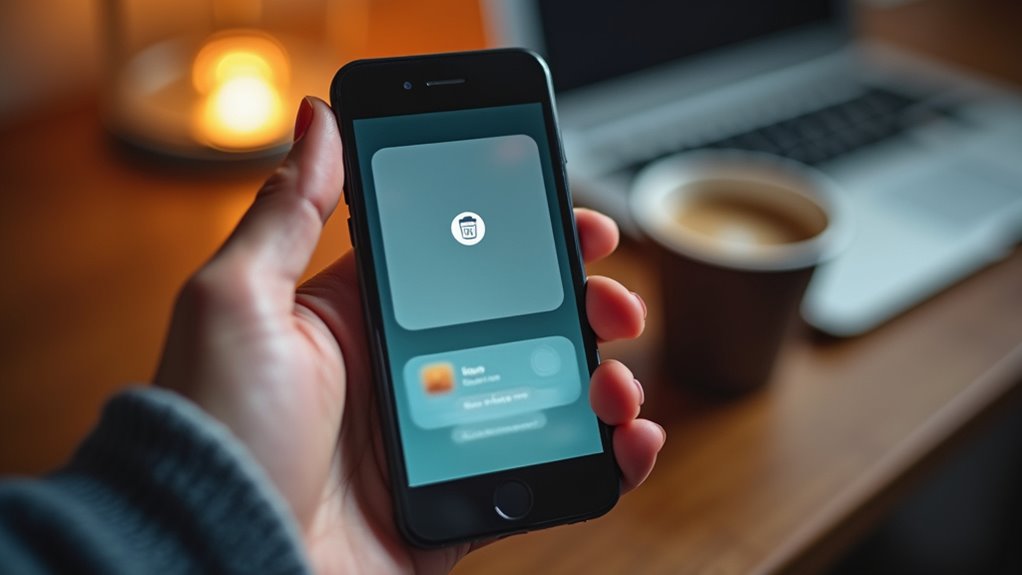
Jeśli ponowne uruchomienie nie rozwiązało problemu, użytkownik powinien usunąć uszkodzony lub częściowy plik aktualizacji i spróbować pobrać go od nowa. W Ustawieniach przejdź do Ogólne, następnie Pamięć iPhone’a, znajdź aktualizację i wybierz Usuń aktualizację, aby bezpiecznie usunąć plik. Potwierdź usunięcie, gdy pojawi się monit, a następnie uruchom urządzenie ponownie, aby wyczyścić tymczasowe dane. Po ponownym uruchomieniu sprawdź stabilne połączenie Wi‑Fi i wystarczający poziom baterii lub podłącz urządzenie do zasilania. Wróć do Ustawień, Ogólne, Uaktualnienie oprogramowania, wybierz Pobierz i zainstaluj, aby ponownie pobrać aktualizację. Jeśli pobieranie znowu utknie, zwolnij dodatkowe miejsce i spróbuj ponownie. Monitoruj postęp aż do rozpoczęcia instalacji. Jeśli powtarzane niepowodzenia będą się zdarzać, skonsultuj się z oficjalnym wsparciem przed podjęciem alternatywnych metod, aby zachować dane i bezpieczeństwo urządzenia. Przed ponownymi próbami aktualizacji utrzymuj aktualną kopię zapasową.
Aktualizacja za pomocą Findera lub iTunes na komputerze
Gdy aktualizacja bezprzewodowa wielokrotnie się nie powodzi, użyj komputera, aby zainstalować iOS przez Finder w macOS Catalina lub nowszym, albo przez iTunes w systemie Windows i starszych wersjach macOS, aby ominąć potencjalne problemy z pobraniem na urządzeniu. Podłącz urządzenie do komputera za pomocą certyfikowanego kabla, odblokuj urządzenie i zaufaj komputerowi, gdy pojawi się monit. Otwórz Finder lub iTunes, wybierz urządzenie i wybierz „Sprawdź aktualizacje”, aby pobrać i zainstalować najnowszy iOS. Przed przystąpieniem wykonaj kopię zapasową danych do iCloud lub na komputer, aby zapobiec utracie. Jeśli oprogramowanie nie pojawi się, rozwiąż problemy ze zgodnością, aktualizując system operacyjny komputera, aktualizując iTunes lub używając innego kompatybilnego komputera. Monitoruj instalację, trzymaj urządzenie podłączone i nie przerywaj zasilania, dopóki proces się nie zakończy, a następnie zweryfikuj powodzenie.
Resetowanie ustawień i opcje przywracania awaryjnego
Najpierw wykonaj kopię zapasową urządzenia do iCloud lub na komputer, następnie przejdź do zresetowania ustawień, jeśli aktualizacja nadal się nie powodzi, ponieważ reset często usuwa konflikty konfiguracji bez kasowania danych osobowych. Poleć użytkownikowi otworzyć Ustawienia, przejść do Ogólne, Wyzeruj, a następnie Wyzeruj wszystkie ustawienia, potwierdzić czynność i pozwolić urządzeniu się uruchomić ponownie — to zachowuje dane przy jednoczesnym wyczyszczeniu ustawień sieci, klawiatury i prywatności. Jeśli problemy będą się utrzymywać, przygotuj się na pełne przywrócenie ustawień fabrycznych lub przywrócenie oprogramowania za pomocą komputera; ostrzeż, że przywrócenie ustawień fabrycznych usuwa całą zawartość, dlatego najpierw zweryfikuj kopię zapasową. Podłącz urządzenie do Maca lub PC za pomocą Findera lub iTunes, postępuj zgodnie z wyświetlanymi instrukcjami, aby przywrócić, monitoruj postęp i po zakończeniu skonfiguruj urządzenie z użyciem zweryfikowanej kopii zapasowej.