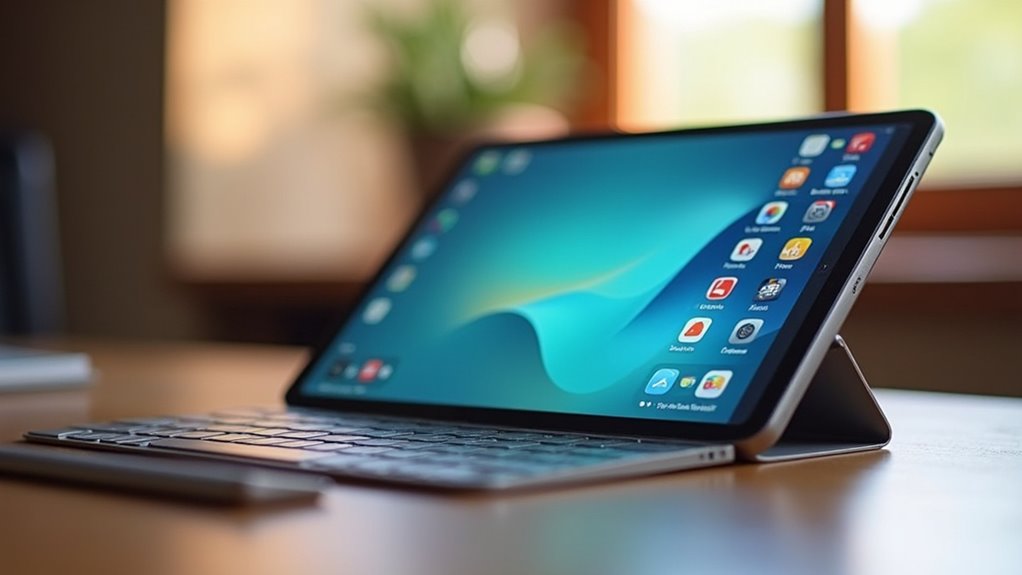
Nowy iPadOS wprowadza przeprojektowany interfejs i rozszerzone możliwości wielozadaniowości. Sprawdź układ ekranu głównego, przetestuj Split View i Stage Manager oraz oceń responsywność Apple Pencil. Sprawdź ulepszenia aplikacji Pliki, obsługę dysków zewnętrznych i zachowanie aplikacji klasy desktopowej. Zweryfikuj kompatybilność urządzeń, przeprowadź testy wydajności i prywatności oraz porównaj wyniki z aktualnymi przepływami pracy, aby zobaczyć, jak się mają.
Co nowego w iPadOS: przegląd funkcji
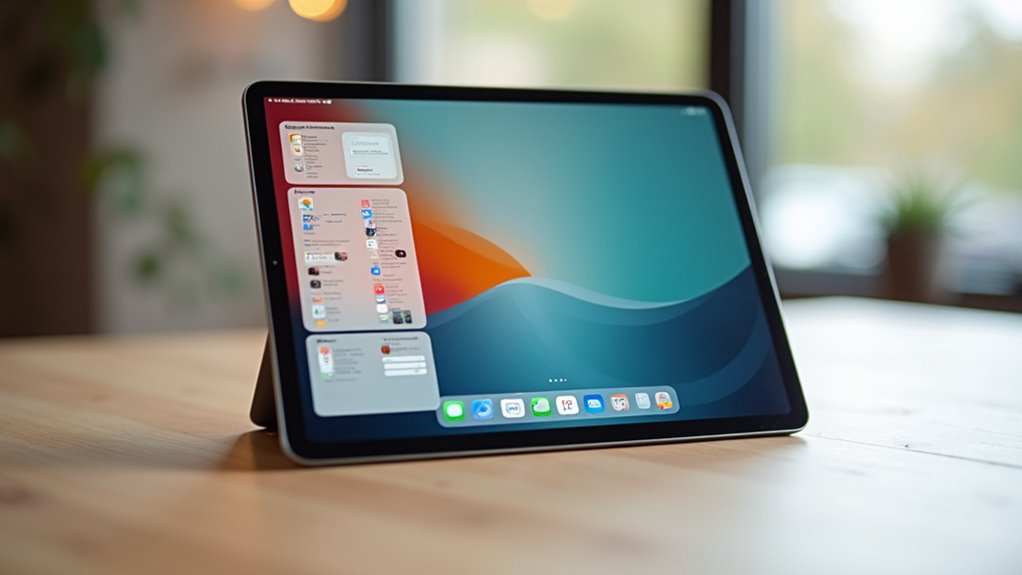
Jak nowy iPadOS poprawia produktywność i użyteczność dla użytkowników? Przegląd wyraźnie wymienia zmiany, opisz każdą nową funkcję, przetestuj ustawienia, ułatw kontrolę dla bezpiecznego działania. Zwróć uwagę na ulepszone zarządzanie plikami i odświeżony ekran główny, aktualizuj aplikacje przez Ustawienia, zweryfikuj kopie zapasowe przed aktywowaniem nowych funkcji. Uwzględnij udoskonalenia dla gier, dostosuj grafikę i ustawienia kontrolera, ogranicz aktywność w tle, aby oszczędzać baterię i zmniejszać ryzyko. Włącz funkcje dostępności, skonfiguruj VoiceOver, Lupa i Sterowanie Głosem, ustaw jasne uprawnienia dostępu do danych. Postępuj metodycznie według każdego kroku, przejrzyj opcje prywatności, ogranicz użycie lokalizacji i mikrofonu w razie potrzeby. Utrzymuj bezpieczne logowanie, włącz dwuskładnikowe uwierzytelnianie i aktualizuj kody dostępu. Uruchom ponownie urządzenie po wprowadzonych zmianach, potwierdź, że każda funkcja działa zgodnie z preferencjami bezpieczeństwa użytkownika. Zgłaszaj problemy niezwłocznie, dokumentuj ustawienia, w razie potrzeby konsultuj oficjalne przewodniki.
Wielozadaniowość, Split View i Stage Manager
Zestaw wielozadaniowy w iPadOS łączy Split View i Stage Manager, aby umożliwić jednoczesne korzystanie z aplikacji i elastyczne rozmieszczanie okien; ułatwia wielozadaniowość w Ustawieniach, potwierdź, że urządzenie spełnia wymagania sprzętowe Stage Managera i zaktualizuj aplikacje do ich najnowszych wersji przed konfigurowaniem układów. System poprawia wydajność wielozadaniowości dzięki udoskonaleniom Split View i układaniu okien w stos, utrzymuj bezpieczne procedury pracy poprzez blokowanie aplikacji zawierających wrażliwe dane i stosowanie silnych kodów dostępu. Aby skonfigurować, włącz wielozadaniowość w Ustawieniach, otwórz dwie aplikacje i przeciągnij je do Split View, a następnie aktywuj Stage Manager z Centrum sterowania, jeśli jest obsługiwany. Rozmieść okna i zapisz układ, przetestuj gesty i upewnij się, że bateria jest wystarczająca podczas dłuższych sesji. Postępuj zgodnie z poniższymi wskazówkami dla bezpiecznego i niezawodnego użytkowania.
- Priorytetyzuj aplikacje zawierające wrażliwe dane
- Regularnie zapisuj układy
- Monitoruj stan baterii
Ulepszenia Apple Pencil i twórczy przepływ pracy

Po sparowaniu z kompatybilnym iPadem Apple Pencil staje się zintegrowanym urządzeniem wejściowym, które przyspiesza szkicowanie, notowanie i precyzyjną edycję, dlatego przed przystąpieniem sprawdź zgodność. Oceń poziom naładowania baterii i przymocuj Pencil zgodnie z instrukcjami producenta, upewnij się, że połączenie jest bezpieczne i sprawdź końcówkę pod kątem zużycia. Korzystaj z funkcji odrzucania dłoni i stabilizacji, aby zmniejszyć przypadkowe wprowadzanie. Kalibruj krzywe nacisku, jeśli są dostępne, dostosuj reakcję na nachylenie dla dokładnej grubości linii. Zachęcaj do bezpiecznego obchodzenia się, przechowuj Pencil w uchwycie magnetycznym lub stacji ładującej, gdy nie jest używany. Wybieraj narzędzia twórcze, które obsługują nacisk, nachylenie i gesty, włącz skróty przyspieszające typowe zadania. Ćwicz kontrolę pociągnięć, aby zdobyć precyzję rysika i uzyskać spójne rezultaty. Organizuj przepływy pracy za pomocą warstw, historii cofnięć i ustawień eksportu, regularnie twórz kopie zapasowe, aby zapobiec utracie danych.
Przeprojektowany ekran główny, widżety i biblioteka aplikacji
Gdzie umieścić aplikacje i widżety na przeprojektowanym ekranie głównym zależy od celów układu i częstotliwości używania. System umożliwia wyraźną personalizację ekranu głównego, tworzenie czytelnych grup i utrzymanie przewidywalnej nawigacji. Umieszczaj podstawowe aplikacje na stronach głównych, umieszczaj widżety w pobliżu dla szybkiego podglądu informacji i blokuj krytyczne foldery, aby zapobiec przypadkowym zmianom. Wykorzystaj integrację widżetów do wyświetlania aktualnych danych, wybieraj rozmiary dopasowane do gęstości treści i grupuj widżety w stosy w razie potrzeby. Przejrzyj układ po wprowadzeniu zmian, przetestuj osiągalność i dostosuj go pod kątem bezpiecznego, efektywnego dostępu.
- Priorytetyzuj: przenieś często używane aplikacje i widżety do łatwo osiągalnych stref.
- Grupuj: twórz opisane foldery i ustawiaj widżety według funkcji.
- Blokuj: włącz ustawienia ograniczające przypadkowe edycje i przywracanie ustawień domyślnych.
Potwierdź kopie zapasowe, a następnie przetestuj przywracanie układów w razie potrzeby.
Pliki, aplikacje klasy desktopowej i obsługa dysków zewnętrznych
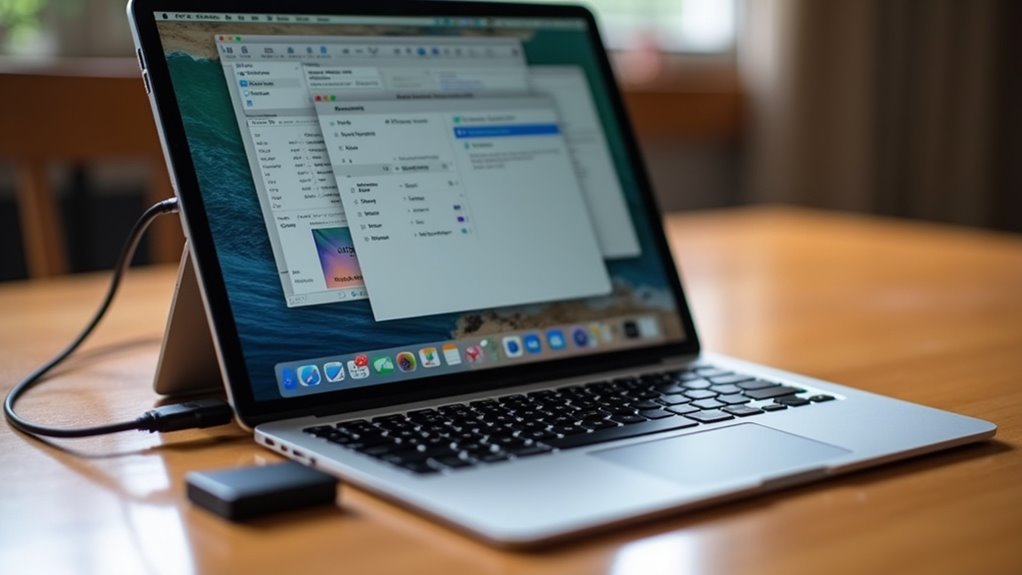
Jak użytkownicy powinni organizować pliki i korzystać z aplikacji klasy desktopowej oraz dysków zewnętrznych w iPadOS, aby stworzyć spójny, przypominający stanowisko pracy workflow? Przewodnik zaleca ustalenie hierarchii folderów w aplikacji Pliki, używanie czytelnych nazw oraz tagowanie elementów dla szybkiego wyszukiwania. Zezwól na synchronizację w chmurze dla niezawodnego tworzenia kopii zapasowych i dostępu z różnych urządzeń, potwierdź, że konta są połączone i zweryfikuj status synchronizacji przed pracą. Podłącz dyski zewnętrzne przez USB-C lub adaptery, zamontuj wolumeny w aplikacji Pliki i kopiuj foldery projektów zamiast pracować bezpośrednio na nośnikach wymiennych. Korzystaj z aplikacji klasy desktopowej z obsługą pełnego okna, układaj okna za pomocą Stage Managera i zapisuj szablony w stałych lokalizacjach. Skonfiguruj personalizację aplikacji, aby mapować paski narzędzi, skróty i domyślne ścieżki zapisu. Regularnie twórz kopie zapasowe krytycznych folderów, zamykaj nieużywane aplikacje, bezpiecznie wysuwaj dyski przed ich usunięciem i potwierdzaj integralność.
Ulepszenia prywatności, bezpieczeństwa i wydajności
Chociaż iPadOS zawiera wbudowane funkcje prywatności, bezpieczeństwa i wydajności, użytkownicy muszą zweryfikować i skonfigurować ustawienia, aby zapewnić ochronę danych i responsywność urządzenia. Postępuj według tych kroków, stosuj kontrolki konsekwentnie i dokumentuj ustawienia.
- Aktywuj automatyczne aktualizacje zabezpieczeń, włącz uwierzytelnianie dwuskładnikowe i ustaw silny kod dostępu.
- Ogranicz uprawnienia aplikacji, przejrzyj ulepszenia prywatności w Ustawieniach i ogranicz dostęp aplikacji w tle.
- Monitoruj pamięć i baterię, usuń nieużywane aplikacje i używaj VPN w sieciach publicznych.
Regularnie sprawdzaj połączenia sieciowe, preferuj zaufane sieci Wi‑Fi i oceniaj ryzyko związane z aplikacjami firm trzecich. Twórz kopie zapasowe danych, testuj przywracanie i rejestruj zmiany konfiguracji. Administratorzy powinni włączyć automatyczne tworzenie kopii zapasowych i przeglądać dzienniki audytu, aby utrzymać spójną postawę bezpieczeństwa. Przeprowadzaj okresowe skany bezpieczeństwa, niezwłocznie aktualizuj oprogramowanie układowe i szkol użytkowników w zakresie bezpiecznych praktyk. Dokumentuj zmiany i kroki przywracania.
Kompatybilność urządzeń i jak zaktualizować
Które modele iPada obsługują nowy iPadOS i jakie kroki są wymagane, aby wykonać aktualizację? Autor wymienia obsługiwane modele, w tym nowsze generacje iPad Pro, iPad Air, iPad, iPad mini, potwierdzając zgodność urządzeń na stronie wsparcia Apple. Zweryfikuj model i pojemność pamięci, wykonaj kopię zapasową danych do iCloud lub na bezpieczny komputer i zapewnij co najmniej 50% baterii lub podłącz do zasilania. Połącz się z zaufaną siecią Wi‑Fi. Otwórz Ustawienia, stuknij Ogólne, a następnie Uaktualnienie oprogramowania. Pobierz uaktualnienie, zapoznaj się z notatkami i zainstaluj, gdy będziesz gotowy. W przypadku urządzeń zarządzanych postępuj zgodnie z zasadami działu IT przed przystąpieniem do aktualizacji. Monitoruj instalację, nie przerywaj zasilania. Jeśli wystąpią błędy, uruchom iPada ponownie i spróbuj ponownie lub użyj komputera z Finderem lub iTunes do odzyskania. Zachowaj kopie zapasowe, stosuj się do instrukcji i dokładnie potwierdź pomyślne zakończenie.