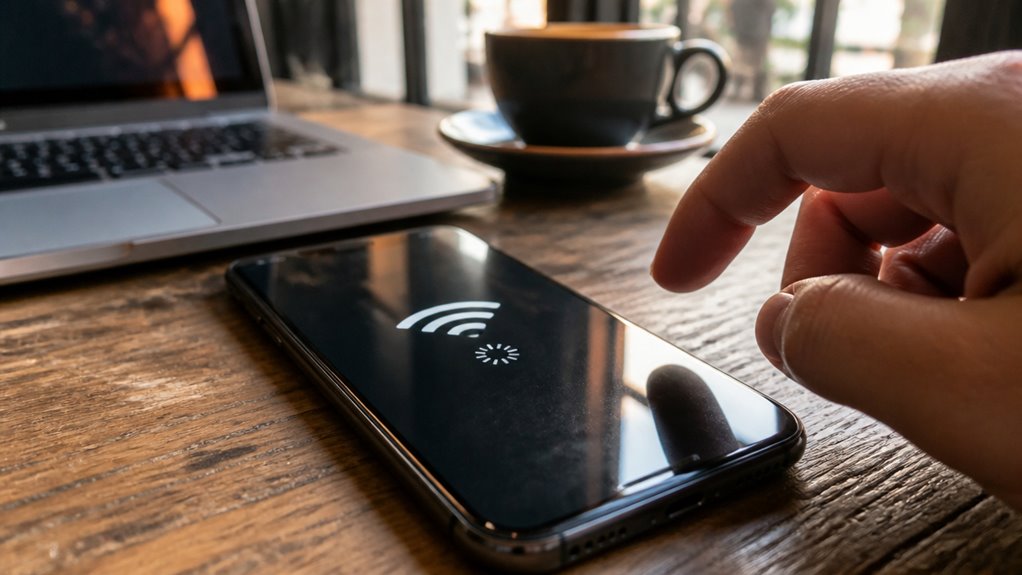
Gdy iPhone widzi sieć Wi‑Fi, ale odmawia połączenia, problem może wynikać z prostych ustawień lub głębszych usterek. Podejście przypominające pracę technika pomaga: wypróbuj szybkie przełączniki, zweryfikuj stan i zasięg routera oraz sprawdź IP/DHCP, zanim przejdziesz do resetów lub kontroli sprzętu. Praktyczne kroki często przywracają łączność, ale uporczywe awarie sugerują poważniejsze problemy — następnie użytkownik powinien przejść przez ukierunkowane rozwiązywanie problemów.
Szybkie naprawy do wypróbowania teraz (Tryb samolotowy, przełącznik Wi‑Fi)
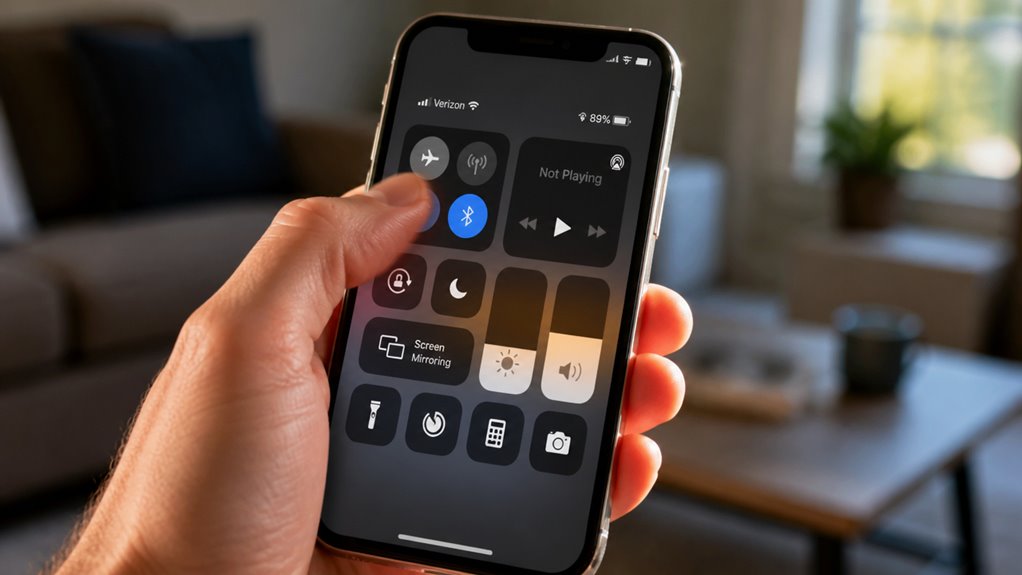
Prosty restart modułów radiowych Wi‑Fi często rozwiązuje przerywane problemy z Wi‑Fi na iPhonie. Użytkownikowi zaleca się włączenie trybu samolotowego na kilka sekund, a następnie jego wyłączenie, aby wymusić ponowną inicjalizację sprzętu sieciowego. Podobnie wyłączenie Wi‑Fi w Ustawieniach lub w Centrum sterowania i ponowne włączenie może usunąć przejściowe usterki i ponowić próbę połączenia. Te kroki nie powodują utraty danych i można je szybko wykonać, gdy widoczna sieć nie chce się połączyć. Jeśli preferowana sieć nadal odmawia połączenia, „zapomnienie sieci” i ponowne dołączenie może usunąć uszkodzone poświadczenia; należy to zrobić tylko po wypróbowaniu przełączeń. Należy również sprawdzić, czy nie ma oczekujących aktualizacji iOS, ponieważ poprawki systemowe mogą rozwiązać uporczywe błędy łączności, zanim przystąpi się do głębszej diagnostyki.
Sprawdź zasilanie Wi‑Fi, zasięg i identyfikator SSID
Najpierw potwierdź, że router jest włączony i działa, zamiast zakładać, że sieć jest dostępna. Następnie sprawdź siłę sygnału w pobliżu iPhone’a, aby wykluczyć słoką (słabą) pokrycie lub zakłócenia. Na koniec zweryfikuj, czy urządzenie próbuje dołączyć do właściwego SSID, aby uniknąć połączenia z podobnie nazwaną lub niezabezpieczoną siecią.
Potwierdź, że router jest włączony
Potwierdzenie, że router jest włączony i nadaje poprawny SSID, to podstawowy krok przy diagnozowaniu problemu z połączeniem iPhone’a z Wi‑Fi. Autor radzi krótko sprawdzić zasilanie fizyczne, kontrolki oraz nazwę sieci widoczną na etykiecie routera lub w panelu administracyjnym. Jeśli SSID jest ukryty, urządzenie musi być skonfigurowane ręcznie na iPhonie; jeśli SSID różni się od oczekiwanego, użytkownicy powinni wybrać właściwą sieć.
- Zweryfikuj zasilanie i kontrolki: upewnij się, że router i ewentualne wzmacniacze sygnału pokazują prawidłowe diody stanu i są podłączone do działającego gniazdka.
- Potwierdź SSID: porównaj nazwę sieci na routerze lub w interfejsie administracyjnym z dostępnymi sieciami na iPhonie.
- Szybkie sprawdzenie zasięgu: podejdź na krótką chwilę bliżej, aby wykluczyć natychmiastowe problemy z odległością.
Zmierz siłę sygnału
Chociaż bliskość routera często decyduje o stabilności połączenia, pomiar siły sygnału daje precyzyjny obraz mocy Wi‑Fi i efektywnego zasięgu. Użytkownik może sprawdzić ikonę Wi‑Fi na iPhonie, by uzyskać orientacyjne wskazanie, ale dedykowane narzędzia dostarczają ilościowych odczytów w dBm i wizualizują pokrycie. Technik lub użytkownik powinni użyć aplikacji do skanowania sieci na telefonie lub laptopie, aby zmierzyć poziomy sygnału w różnych pomieszczeniach, notując martwe strefy i tłumienie przez ściany lub urządzenia gospodarstwa domowego. Mierz zarówno pasma 2,4 GHz, jak i 5 GHz, ponieważ zasięg i przenikanie się różnią. Zapisz odczyty sygnału w pobliżu routera i w miejscach, w których zamierzasz korzystać z internetu, aby ocenić, czy potrzeba zmiany położenia, regulacji anteny lub repeatera. Zarchiwizuj wyniki przed zmianą sprzętu lub ustawień.
Zweryfikuj poprawny identyfikator SSID
Kiedy diagnozuje się problemy z Wi‑Fi na iPhonie, zweryfikowanie poprawnego SSID gwarantuje, że urządzenie faktycznie łączy się z zamierzoną siecią, a nie z podobnie nazwaną lub złośliwą siecią dostępową. Technik potwierdza tożsamość sieci przed wykonaniem innych kroków, aby nie ścigać fikcyjnych problemów. Sprawdzenie SSID zapobiega przypadkowemu korzystaniu z sieci gościnnej lub sąsiada, która może ograniczać ruch lub być przeciążona. Ustawienia urządzenia i etykiety routera są porównywane, a ukryte sieci są odnotowywane.
- Porównaj SSID wyświetlany na iPhonie ze stroną konfiguracyjną routera lub naklejką; zmień nazwę niejednoznacznych wpisów.
- Wyłącz automatyczne dołączanie do nieznanych sieci i zapomnij podejrzane SSID, aby wymusić ponowny wybór.
- Rozważ zmianę SSID na unikalną, rozpoznawalną nazwę i zaktualizuj urządzenia odpowiednio, aby zapobiec pomyłkom.
Przełącz tryb samolotowy i uruchom ponownie iPhone’a
Szybkie włączenie i wyłączenie trybu Samolotowego, a następnie ponowne uruchomienie często usuwa przejściowe konflikty radiowe i programowe, które uniemożliwiają iPhone’owi połączenie z Wi‑Fi. Użytkownik może otworzyć Centrum sterowania lub Ustawienia, włączyć tryb Samolotowy na około 10 sekund, a następnie go wyłączyć, aby zresetować radio komórkowe i bezprzewodowe. Jeśli problemy z łącznością utrzymują się, pełne ponowne uruchomienie pomaga przeładować usługi sieciowe i procesy systemowe bez zmiany zapisanych sieci ani haseł. W nowoczesnych iPhone’ach wyłączenie zasilania odbywa się za pomocą przycisków fizycznych lub Ustawienia > Ogólne > Wyłącz, a następnie ponowne włączenie. Po ponownym uruchomieniu urządzenie wykona nowe skanowanie Wi‑Fi i żądania DHCP. Ta sekwencja jest niskiego ryzyka, nie wymaga zaawansowanych ustawień i powinna być wypróbowana przed głębszym rozwiązywaniem problemów.
Zapomnij sieć Wi‑Fi na iPhonie i połącz ponownie za pomocą hasła
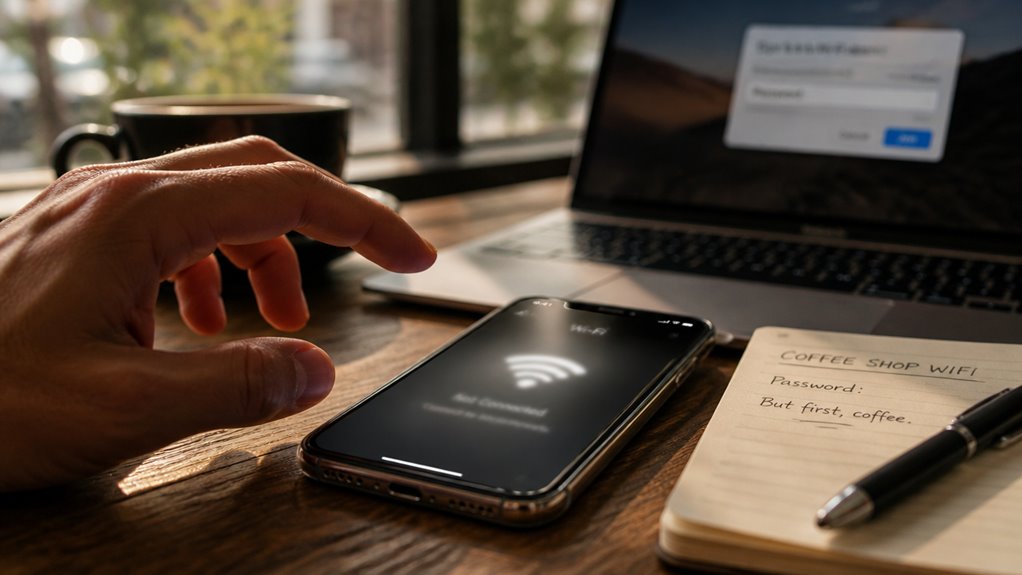
Użytkownikowi zaleca się zapomnienie problematycznej sieci Wi‑Fi na iPhonie i ponowną próbę dołączenia, wpisując prawidłowe hasło do Wi‑Fi. Jeśli ponowne dołączenie się nie powiedzie, sprawdzenie lub zresetowanie ustawień sieciowych może usunąć uporczywe problemy konfiguracyjne. Te kroki często rozwiązują konflikty uwierzytelniania i profili bez potrzeby bardziej ingerujących działań diagnostycznych.
Zapomnij sieć na iPhonie
Jeśli iPhone wielokrotnie nie potrafi połączyć się z siecią Wi‑Fi lub utknie na problematycznej sieci, zapomnienie sieci, a następnie ponowne połączenie się z nią przy użyciu hasła często rozwiązuje problemy z konfiguracją lub uwierzytelnianiem. Urządzenie usuwa zapisane poświadczenia, dzierżawy adresów IP i niestandardowe ustawienia powiązane z tym SSID, wymuszając ponowne negocjacje z routerem, gdy użytkownik się ponownie połączy. To może usunąć niedopasowane klucze, uszkodzone profile lub nieprawidłowe przypisania DHCP, które blokują dostęp.
- Ustawienia → Wi‑Fi → stuknij ikonę informacji obok sieci → Zapomnij tę sieć.
- Potwierdź działanie; iPhone usunie zapisany profil i natychmiast rozłączy się.
- Aby ponownie nawiązać bezpieczne połączenie później, wybierz ponownie sieć i podaj poprawne hasło, aby uzyskać nowy profil i dzierżawę.
Ponowne połączenie przy użyciu hasła Wi‑Fi
Po zapomnieniu sieci użytkownik musi ponownie do niej dołączyć, wybierając SSID w Ustawienia → Wi‑Fi i wpisując poprawne hasło, aby odtworzyć profil połączenia. Urządzenie spróbuje się uwierzytelnić i ponownie uzyskać ustawienia IP; prawidłowe wprowadzenie przywraca zapisane poświadczenia i parametry sieci. Jeśli sieć używa ukrytego SSID, ręczne dodanie wymaga dopasowania typu zabezpieczeń (WPA2/WPA3) i dokładnej pisowni SSID. W przypadku sieci korporacyjnych (enterprise) lub z captive portalem konieczne mogą być poprawna nazwa użytkownika, wybór certyfikatu lub zaakceptowanie warunków. Błędnie wpisane hasła, nieprawidłowy wybór zabezpieczeń lub filtrowanie MAC na routerze uniemożliwią ponowne połączenie. Po nieudanej próbie weryfikacja hasła do routera, tymczasowe wyłączenie ograniczeń MAC lub potwierdzenie protokołu zabezpieczeń sieci zwiększa szansę na poprawne ponowne nawiązanie połączenia.
Opcja resetowania ustawień sieciowych
Chociaż mniej drastyczne niż pełne przywracanie urządzenia, zresetowanie ustawień sieci usuwa wszystkie sieci Wi‑Fi, parowania Bluetooth, VPN i ustawienia komórkowe, aby iPhone mógł odbudować świeże profile połączeń. Ta czynność jest zalecana, gdy urządzenie wielokrotnie nie potrafi dołączyć do widocznych sieci pomimo poprawnych haseł. Użytkownik musi ponownie wprowadzić dane dostępowe do Wi‑Fi; nie usuwa to aplikacji ani danych osobistych. Może rozwiązać uszkodzone pamięci podręczne, konflikty dzierżaw DHCP lub błędnie zastosowane serwery proxy. Przed przystąpieniem do resetu należy pamiętać, że ważne zapisane parowania urządzeń Bluetooth zostaną utracone, a konfiguracje VPN będą wymagały ręcznej ponownej instalacji.
- Zrób kopię zapasową znanych haseł i zanotuj dane dotyczące VPN/Bluetooth przed resetem.
- Wykonaj Ustawienia → Ogólne → Przenieś lub zresetuj iPhone’a → Zresetuj → Zresetuj ustawienia sieciowe.
- Ponownie połącz się z Wi‑Fi, wprowadź hasło i zweryfikuj działanie.
Wyłącz i włącz ponownie router oraz modem
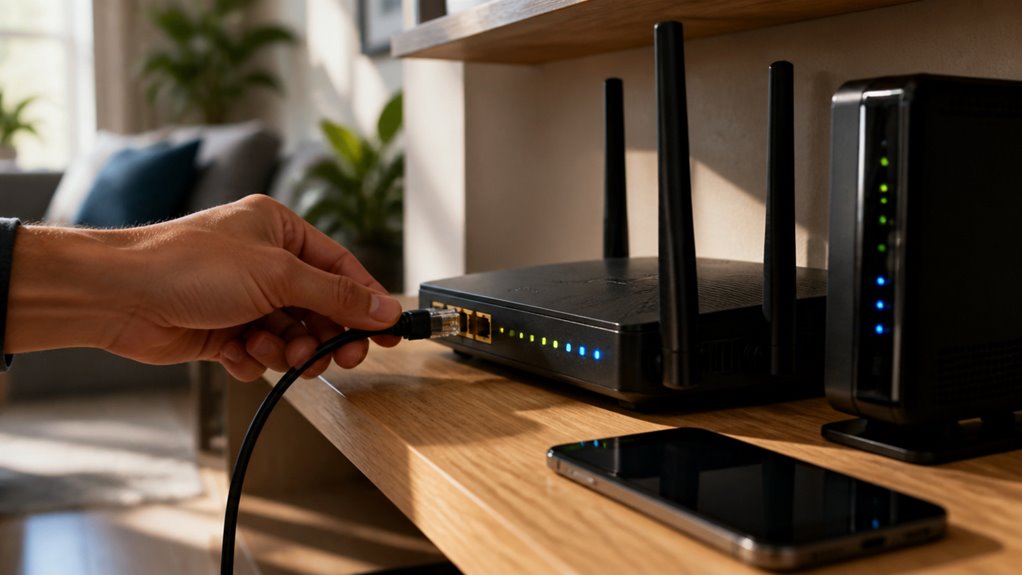
Zanim przystąpisz do zaawansowanych napraw, proste zresetowanie zasilania routera i modemu często usuwa przejściowe usterki, które zakłócają połączenie Wi‑Fi iPhone’a. Procedura jest prosta: najpierw odłącz modem, poczekaj 30 sekund, następnie odłącz router; po kolejnych 30 sekundach podłącz modem ponownie, poczekaj aż jego kontrolki się ustabilizują, a na końcu podłącz router. Ta sekwencja gwarantuje, że modem przywróci połączenie z siecią nadrzędną zanim router wznowi lokalne sieciowanie i przydzielanie adresów DHCP. Po pełnym ponownym uruchomieniu obu urządzeń iPhone powinien zostać poproszony o ponowne połączenie; jeśli tak się nie stanie, wyłączenie i ponowne włączenie Wi‑Fi na iPhonie może pomóc. Reset zasilania rozwiązuje tymczasowe wycieki pamięci, zablokowane sesje i konflikty adresów IP bez zmiany konfiguracji.
Sprawdź SSID routera, pasmo i filtrowanie adresów MAC
Użytkownik powinien potwierdzić, że iPhone próbuje połączyć się z właściwym SSID, a nie z podobnie nazwaną siecią lub siecią gościnną. Powinien zweryfikować pasmo częstotliwości routera (2,4 GHz vs. 5 GHz), ponieważ niektóre urządzenia mają ograniczoną kompatybilność z pasmami. Wreszcie powinien sprawdzić, czy filtrowanie adresów MAC jest włączone i, jeśli tak, upewnić się, że adres MAC iPhone’a jest dozwolony.
Potwierdź poprawną nazwę sieci
Potwierdzenie poprawnej nazwy sieci jest niezbędnym pierwszym krokiem przy rozwiązywaniu problemów z Wi‑Fi na iPhonie; użytkownicy powinni zweryfikować SSID routera, upewnić się, że łączą się z zamierzoną częstotliwością 2,4 GHz lub 5 GHz, oraz sprawdzić, czy na routerze nie jest włączone filtrowanie adresów MAC, które może blokować nieznane urządzenia. iPhone może wyświetlać wiele podobnych SSID, więc wybranie dokładnego z nich pozwala uniknąć captive portalów lub sieci sąsiadów. Jeśli oczekiwany SSID jest ukryty, dodaj go ręcznie na iPhonie z prawidłowym typem zabezpieczeń i hasłem. Przejrzyj listę klientów na routerze, aby potwierdzić, że urządzenie jest dozwolone, gdy filtrowanie MAC jest aktywne.
- Sprawdź, czy widoczny SSID odpowiada ustawieniom routera.
- W razie potrzeby ręcznie dodaj ukryty SSID.
- Wyłącz filtrację lub dodaj adres MAC do białej listy na routerze.
Zweryfikuj pasmo częstotliwości routera
Podczas rozwiązywania problemów z Wi‑Fi sprawdzenie, na jakim paśmie nadaje router, pomaga ustalić, czy iPhone łączy się z najlepszą siecią: 2,4 GHz oferuje większy zasięg, ale wolniejsze prędkości i więcej zakłóceń, podczas gdy 5 GHz zapewnia wyższą przepustowość i mniejsze zatłoczenie na krótszych odległościach. Użytkownik powinien uzyskać dostęp do strony administracyjnej routera lub aplikacji towarzyszącej, aby potwierdzić nazwy SSID i to, czy pasma są połączone (band steering), czy rozdzielone; oddzielne SSID pozwalają na ręczny wybór. Potwierdź, że iPhone jest połączony z zamierzonym SSID i że siła sygnału odpowiada oczekiwanemu zachowaniu pasma. Jeśli wydajność na 2,4 GHz jest słaba, przełącz na 5 GHz, gdy jesteś w bliskim zasięgu. Sprawdź także, czy firmware routera jest aktualny, aby uniknąć błędów związanych z pasmami.
Sprawdź filtrowanie adresów MAC
Po zweryfikowaniu wyboru SSID i pasma częstotliwości, kolejnym krokiem jest sprawdzenie filtrowania adresów MAC routera, aby potwierdzić, czy iPhone ma pozwolenie na dołączenie do sieci; wiele routerów może blokować urządzenia, wpisując ich adresy sprzętowe (MAC), co uniemożliwi połączenie nawet jeśli dane uwierzytelniające są poprawne. Użytkownik powinien porównać adres MAC Wi‑Fi iPhone’a (Ustawienia > Ogólne > Informacje lub Ustawienia > Wi‑Fi > informacje) z listą dozwolonych lub zablokowanych adresów na routerze, odpowiednio dostosować wpisy lub tymczasowo wyłączyć filtrowanie, aby przetestować połączenie. Jeśli na iPhonie jest włączona randomizacja adresu MAC, może on prezentować inny adres dla każdej sieci — wyłącz ją w celach diagnostycznych. Po wprowadzeniu zmian uruchom ponownie router i iPhone’a, aby upewnić się, że polityka została zastosowana.
- Znajdź adres MAC na iPhonie
- Sprawdź listę filtrów routera
- Wyłącz filtrowanie lub randomizację
Napraw problemy z IP/DHCP na iPhone’a
Jeśli iPhone nie uzyskuje ani nie utrzymuje adresu IP od routera, problem zwykle stanowi konflikt IP/DHCP, który można rozwiązać kilkoma ukierunkowanymi krokami. Po pierwsze, zweryfikuj ustawienia Wi‑Fi iPhone’a: stuknij sieć, zobacz konfigurację IP i upewnij się, że wybrano „Automatycznie” (DHCP). Jeśli DHCP przydziela adres samoprzydzielony (169.x.x.x) lub brak adresu, odśwież dzierżawę (renew the lease) z ekranu informacji o sieci. Potwierdź, że zakres DHCP routera ma dostępne adresy i nie ma statycznego konfliktu z adresem MAC iPhone’a. Dla testu przypisz zgodny adres statyczny na iPhonie w podsieci routera, ale poza pulą DHCP, uwzględniając poprawną maskę podsieci i adres routera/bramy. Połącz ponownie i przetestuj; wróć do poprzednich ustawień, jeśli wystąpi niestabilność.
Resetuj ustawienia sieciowe iPhone’a (Ostatni prosty krok)
Ponieważ wcześniejsze ukierunkowane poprawki mogą nie rozwiązać utrzymujących się problemów z Wi‑Fi i DHCP, resetowanie ustawień sieciowych iPhone’a stanowi zdecydowany, ostatni prosty krok, który usuwa zapisane sieci Wi‑Fi, parowania Bluetooth, konfiguracje VPN oraz powiązane pamięci podręczne sieci bez kasowania danych osobistych. Procedura jest prosta i odwracalna: przywraca ustawienia domyślne sieci, dzięki czemu urządzenie nawiąże świeże adresy i wymiany powitań (handshakes) z routerami.
- Przejdź do Ustawienia → Ogólne → Przenieś lub zresetuj iPhone’a → Zresetuj → Zresetuj ustawienia sieciowe; potwierdź, wpisując kod dostępu.
- Po ponownym uruchomieniu ponownie połącz się z wybraną siecią Wi‑Fi, ponownie wpisz hasła i ponownie sparuj akcesoria Bluetooth w razie potrzeby.
- Przetestuj łączność; jeśli problemy będą się utrzymywać, udokumentuj objawy (SSID, siła sygnału, stan DHCP) przed przejściem do zaawansowanego rozwiązywania problemów lub skorzystaniem z pomocy profesjonalnej.
Napraw blokady VPN, aplikacji zabezpieczającej lub portalu przywitalnego
Gdy klienci VPN, narzędzia zabezpieczające lub captive portal (portal powitalny) zakłócają dostęp do Wi‑Fi, często blokują DHCP, przekierowują ruch lub uniemożliwiają iPhone’owi dokończenie procedury nawiązywania połączenia sieciowego; diagnozowanie tych warstw wymaga izolowania każdego składnika i testowania łączności bez ich aktywności. Najpierw wyłącz dowolną aplikację VPN lub profil VPN systemu i spróbuj ponownie połączenia, aby sprawdzić, czy dzierżawa DHCP i rozwiązywanie DNS powiodą się. Następnie tymczasowo odinstaluj lub wstrzymaj działanie aplikacji zabezpieczających, które wstawiają lokalne VPNy lub filtry pakietów; takie aplikacje mogą blokować porty lub wykrywanie captive portal. W przypadku captive portal otwórz Safari, aby wywołać stronę logowania; jeśli się to nie uda, wyczyść dane Safari i spróbuj http://neverssl.com, aby wymusić przekierowanie. Sprawdź ustawienia captive portal na routerze oraz filtrowanie po adresach MAC. Ponownie włączaj usługi pojedynczo, aby zidentyfikować winowajcę.
Ostatnie kroki: Przywróć iPhone’a, Przetestuj inną sieć, Skontaktuj się z pomocą techniczną
Po odizolowaniu VPN-ów, aplikacji zabezpieczających i portali captive attention zwrócona zostaje na ostateczne kroki naprawcze, które określają, czy problem jest specyficzny dla urządzenia, specyficzny dla sieci, czy wymaga pomocy producenta. Po pierwsze, pełna kopia zapasowa i przywrócenie ustawień fabrycznych mogą usunąć trwałe usterki oprogramowania; urządzenie powinno zostać zaktualizowane do najnowszego iOS i przetestowane przed przywróceniem danych użytkownika. Po drugie, przetestowanie iPhone’a w alternatywnej sieci Wi‑Fi lub na mobilnym hotspocie ujawni, czy awarie powtarzają się w różnych środowiskach, co wskazywałoby na problem sprzętowy w przypadku utrzymywania się problemu. Po trzecie, jeśli problemy utrzymują się po przywróceniu i testach w różnych sieciach, skontaktuj się z Apple Support lub autoryzowanym serwisem w celu diagnostyki; dostarcz logi, kroki już podjęte oraz wszelkie komunikaty o błędach, aby przyspieszyć rozwiązanie. Te działania zamykają proces rozwiązywania problemów z obiektywnymi wynikami.
Najczęściej zadawane pytania
Czy mój iPhone obsługuje router 5 GHz versus 2,4 GHz?
Tak — iPhone zwykle obsługuje zarówno pasmo 2,4 GHz, jak i 5 GHz. Sprawdź model w ustawieniach lub specyfikacji Apple; bardzo stare modele mogą być ograniczone do 2,4 GHz.
Czy aktualizacja iOS może rozwiązać problem Wi‑Fi?
Tak — aktualizacja iOS może rozwiązać problemy z Wi‑Fi. Producent często naprawia błędy sieciowe, poprawia kompatybilność z routerami i stabilność połączeń; warto zainstalować najnowszą wersję przed dalszą diagnostyką.
Czy uszkodzone anteny iPhone’a powodują brak połączenia Wi‑Fi?
Tak. Uszkodzone anteny iPhone’a mogą powodować brak połączenia Wi‑Fi. Gdy antena jest uszkodzona lub rozłączona, sygnał słabnie lub zanika, co uniemożliwia stabilne nawiązywanie i utrzymanie połączenia.
Czy profile konfiguracyjne lub MDM blokują Wi‑Fi?
Tak, profile konfiguracyjne i MDM mogą blokować Wi‑Fi. Administratorzy mogą ograniczać SSID, wymuszać VPN, wyłączać sieci bezprzewodowe lub narzucać ustawienia bezpieczeństwa, skutecznie uniemożliwiając połączenie urządzenia.
Czy Problem Rozwiąże Przywrócenie Ustawień Fabrycznych iPhone’a?
Przywrócenie ustawień fabrycznych może rozwiązać problem, jeśli przyczyna leży w oprogramowaniu, konfliktach ustawień lub zablokowanych profilach; jednak nie naprawi uszkodzeń sprzętowych ani ograniczeń narzuconych przez MDM, warto wykonać kopię.