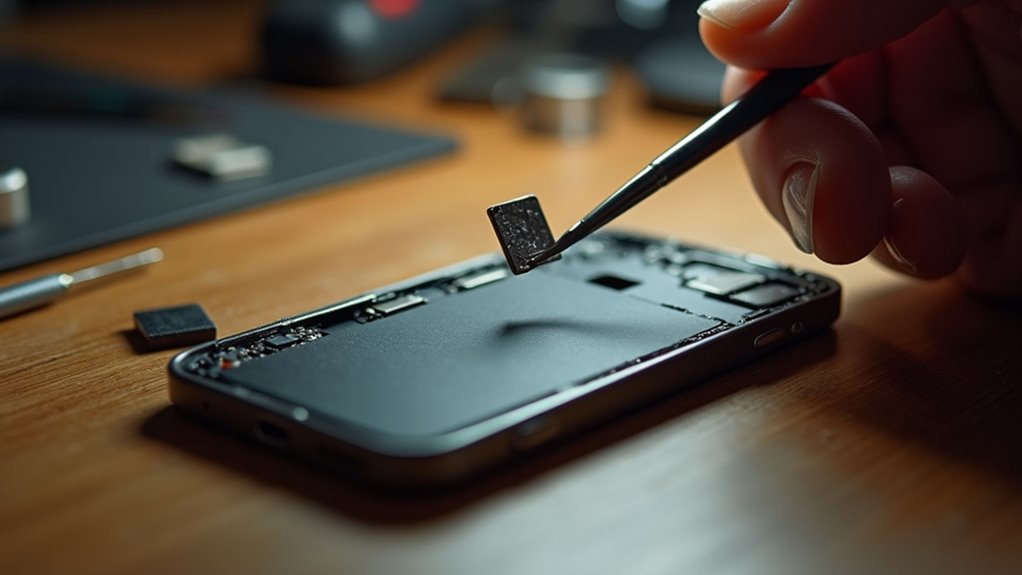
Nieodczytywanie karty SIM przez iPhone’a często wynika z uszkodzonej tacki, zabrudzonych styków, błędów oprogramowania, problemów z przydzieleniem usług przez operatora lub wewnętrznej awarii sprzętowej. Sprawdź tackę SIM i samą kartę pod kątem zabrudzeń lub wygiętych styków, przetestuj kartę SIM w innym telefonie i uruchom ponownie urządzenie, aby usunąć chwilowe usterki. Zanotuj wszelkie komunikaty o błędach, a następnie przeprowadź systematyczne testy, aby zlokalizować usterkę i przygotować się do naprawy.
Typowe przyczyny, dla których Twój iPhone nie odczytuje karty SIM
Chociaż kilka czynników może spowodować, że iPhone nie odczytuje karty SIM, problem zazwyczaj wynika z uszkodzeń fizycznych, problemów z oprogramowaniem lub siecią. Najczęstszą przyczyną fizyczną są uszkodzenia sprzętowe, takie jak wygięta tacka, skorodowane styki lub wewnętrzne usterki złączy. Narażenie na wilgoć i uderzenia może uszkodzić komponenty, stwarzać niebezpieczne warunki i wymagać profesjonalnej inspekcji. Błędy w oprogramowaniu obejmują uszkodzone oprogramowanie układowe, niezgodne aktualizacje lub usterki systemu, które uniemożliwiają rozpoznanie karty. Problemy z siecią często dotyczą operatora, takich jak błędy w provisioningu, zawieszenie konta lub niepowodzenie rejestracji SIM. Diagnozuj, izolując każdą z tych domen, dokumentuj ustalenia i przestrzegaj procedur bezpieczeństwa podczas obsługi urządzenia. Skonsultuj się z operatorem w celu weryfikacji konta i poszukaj certyfikowanych usług naprawczych w przypadku podejrzenia uszkodzenia sprzętu. Wyłącz urządzenie przed dotykaniem wewnętrznych komponentów.
Szybkie kontrole, które warto wykonać najpierw
Jeśli iPhone nie wykrywa karty SIM, zacznij od podstawowych kontroli, które nie wymagają specjalnych narzędzi. Użytkownik powinien wyłączyć urządzenie, wyjąć tacę na kartę SIM, sprawdzić kartę SIM pod kątem zabrudzeń lub uszkodzeń i ponownie ją umieścić. Unikaj bezpośredniego dotykania metalowych styków, pracuj na czystej powierzchni, aby zmniejszyć ryzyko. Jeśli na karcie SIM widoczna jest korozja lub zarysowania, nie wkładaj jej na siłę z powrotem — skontaktuj się z operatorem w celu wymiany. Jeśli problemy utrzymują się po tych kontrolach, rozważ, czy telefon nie ma uszkodzeń fizycznych i ogranicz dalsze manipulacje, aby zapobiec szkodom.
- Sprawdź orientację i prawidłowe osadzenie karty SIM, oczyść tacę miękką ściereczką.
- Przetestuj kartę SIM w innym odblokowanym telefonie.
- Uruchom iPhone ponownie po ponownym włożeniu karty.
- Jeśli nadal nieczytelna, skontaktuj się z profesjonalnym serwisem sprzętowym.
Krok po kroku: rozwiązywanie problemów z oprogramowaniem i kartą SIM
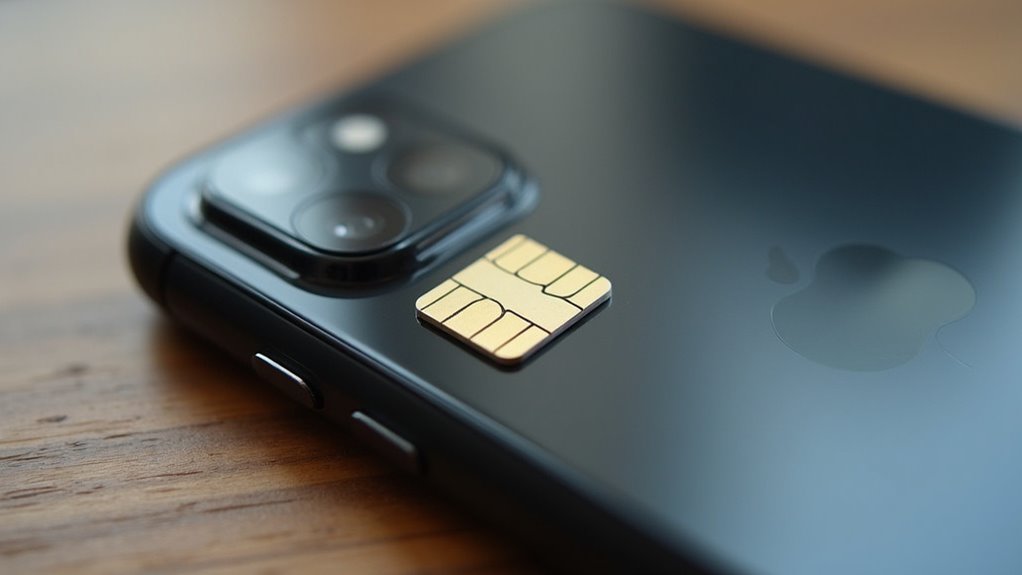
Po zakończeniu inspekcji fizycznych użytkownik powinien przejść do kontroli oprogramowania i sieci, aby ustalić, czy problem ma charakter konfiguracyjny czy związany z firmware. Uruchom ponownie iPhone’a, poczekaj aż się uruchomi, a następnie sprawdź sygnał SIM. Upewnij się, że tryb samolotowy jest wyłączony, dane komórkowe są włączone, a w Ustawieniach widoczny jest prawidłowy operator; nie zmieniaj nieznanych ustawień. Wykonaj kopię zapasową ważnych danych przed aktualizacją iOS. Sprawdź dostępność aktualizacji iOS i zainstaluj je, aby usunąć znane usterki oprogramowania i poprawić stabilność sieci. Wyjmij i włóż ponownie tacę SIM, zrestartuj, jeśli telefon nadal pokazuje brak usługi. Wypróbuj kartę SIM w innym odblokowanym telefonie, aby potwierdzić problemy z kartą SIM, lub przetestuj działającą kartę SIM w problematycznym iPhonie. Skontaktuj się z pomocą operatora, jeśli problem będzie się utrzymywał; stosuj się do zaleceń bezpieczeństwa
Zaawansowana diagnostyka i naprawy sprzętu
Jak technik powinien postępować, gdy kontrole oprogramowania i podstawowe inspekcje nie identyfikują przyczyny awarii karty SIM lub łączności komórkowej? Przejść do kontrolowanej diagnostyki sprzętowej, stosując środki ostrożności ESD, dokumentować objawy i zebrać znane działające karty SIM.
- Sprawdzić tacę SIM, złącze i płytkę pod kątem korozji lub uszkodzeń, przetestować za pomocą znanych działających kart SIM przed wymianą karty SIM.
- Przeprowadzić testy stołowe modułów RF, mierzyć napięcia i sprawdzić ciągłość anteny za pomocą skalibrowanych mierników.
- Wymienić uszkodzone złącza lub kable, używać części dopasowanych do modelu oraz przestrzegać specyfikacji momentów dokręcania i uszczelnień podczas ponownego montażu.
- Włączyć urządzenie pod obserwacją, potwierdzić rejestrację w sieci, przeprowadzić testy funkcjonalne, udokumentować wyniki i doradzić bezpieczną utylizację uszkodzonych komponentów.
Sporządzić jasny raport dla dokumentacji klienta natychmiast i przechowywać kopie na potrzeby gwarancji i bezpieczeństwa.
Kontakt z operatorem lub Apple w celu uzyskania pomocy
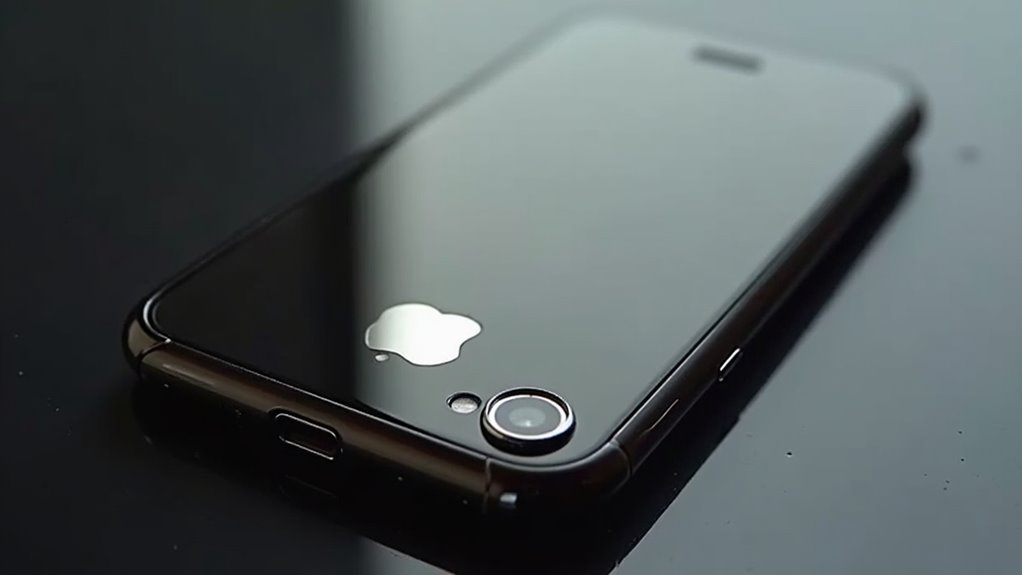
Podczas kontaktu z operatorem lub Apple w sprawie wsparcia technik powinien zebrać wszystkie istotne informacje o urządzeniu i koncie przed wykonaniem telefonu, w tym model urządzenia, numer seryjny, IMEI, wersję iOS, ostatnie logi diagnostyczne oraz opis przeprowadzonych testów. Technik powinien najpierw zadzwonić do wsparcia operatora, aby zweryfikować status konta, aktywację karty SIM i provisioning, podać wymagane identyfikatory i wykonać zalecane zdalne resetowanie sieci. Jeśli problemy będą się utrzymywać, należy eskalować sprawę do Apple Support w celu przeprowadzenia ukierunkowanej diagnostyki, sprawdzenia gwarancji oraz ewentualnego autoryzowania naprawy sprzętu. Dokumentuj każdy krok, zapisuj numery spraw i potwierdzaj instrukcje dotyczące bezpiecznego obchodzenia się z urządzeniem przy wysyłce. Postępuj zgodnie z wytycznymi dotyczącymi zabezpieczania pakowania, wyłącz kod dostępu jeśli zostanie o to poproszone i zachowaj potwierdzenia nadania do śledzenia. Utrzymuj komunikację zwięzłą i chronologiczną dla jasności. Proś o terminy realizacji i monitoruj sprawę aż do jej rozwiązania.