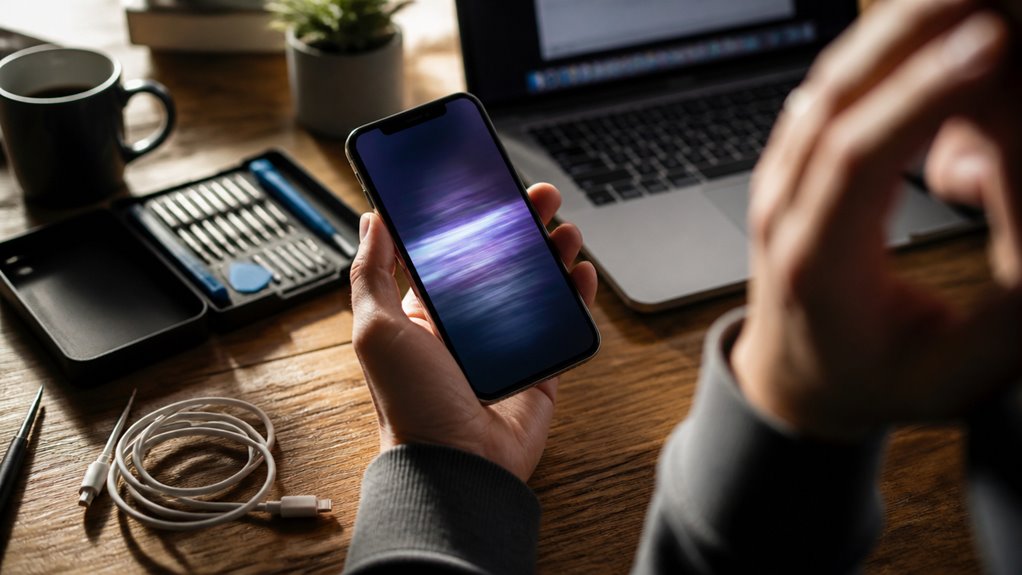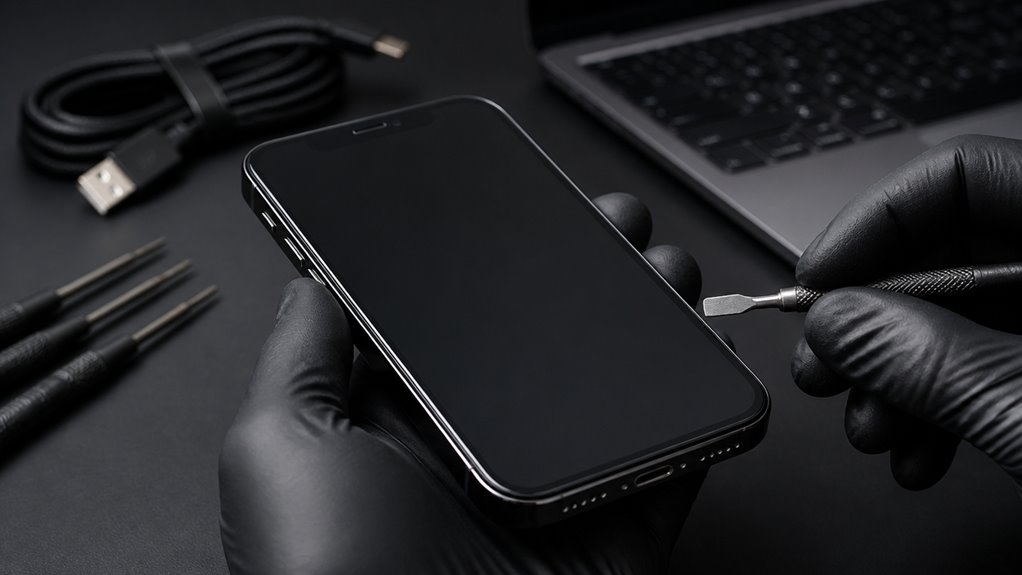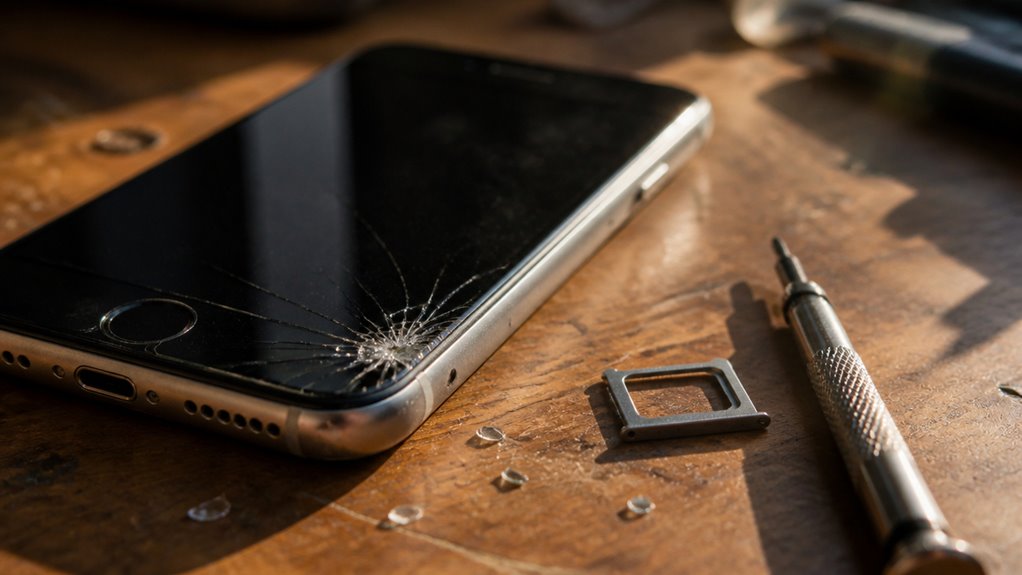
iPhone, który po upadku pokazuje czarny ekran, może oznaczać wszystko, od rozładowanej baterii po pęknięty wyświetlacz lub wewnętrzną awarię sprzętową. Poradnik przeprowadza przez szybkie kontrole, bezpieczne kroki ładowania, metody wymuszonego uruchomienia specyficzne dla modelu oraz zaawansowane opcje odzyskiwania, zwracając uwagę na oznaki zalania lub uszkodzeń od uderzenia. Jeśli podstawowe naprawy zawiodą, wyjaśnia, kiedy warto przestać samodzielne próby i jak przygotować urządzenie do profesjonalnej naprawy oraz odzyskiwania danych — aby kolejne kroki były jasne.
Szybka lista kontrolna: Wypróbuj najpierw te rozwiązania w przypadku czarnego ekranu iPhone’a
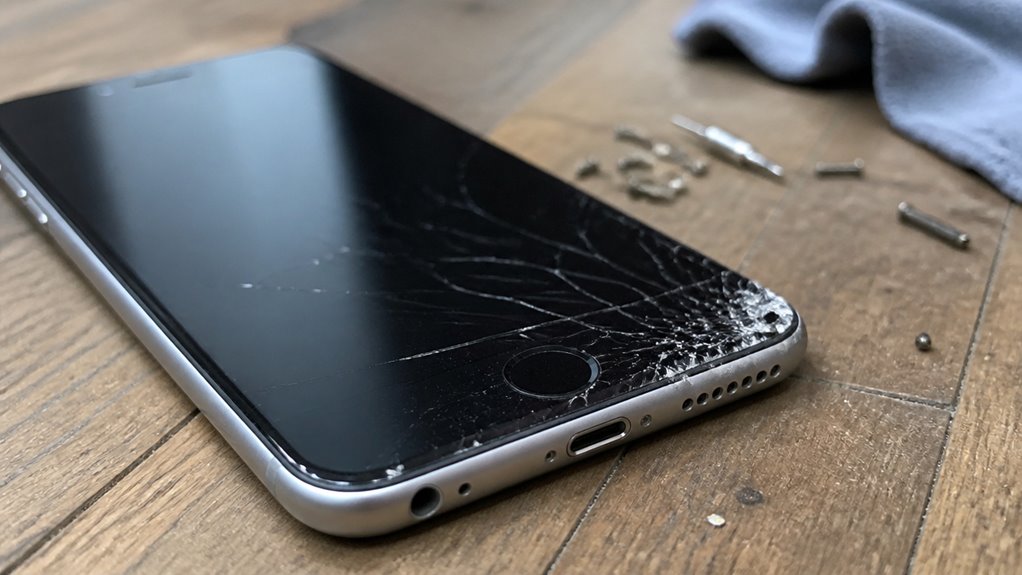
Chociaż upuszczony iPhone może spowodować czarny ekran, kilka szybkich kontroli może określić, czy problem jest prosty, czy poważny. Użytkownikowi zaleca się podłączenie urządzenia do sprawdzonej ładowarki i obserwację wszelkich wskaźników ładowania lub wibracji; brak reakcji może wskazywać na problemy z baterią lub złączem. Spróbuj wymusić ponowne uruchomienie, używając sekwencji przycisków specyficznej dla modelu, aby wykluczyć tymczasowe zawieszenie oprogramowania. Sprawdź ekran pod kątem drobnych pęknięć lub odklejenia od ramki, które mogą ukrywać uszkodzenia. Spróbuj podłączyć do komputera, aby sprawdzić, czy urządzenie zostanie rozpoznane, co odróżnia awarię wyświetlacza od całkowitej utraty zasilania. Jeśli to możliwe, przetestuj z innym kompatybilnym kablem i ładowarką. Jeśli te kroki nie przyniosą zmiany, zaleca się profesjonalną diagnostykę.
Natychmiastowe kontrole bezpieczeństwa: zasilanie, pęknięcia i narażenie na wodę
Podczas oceny upuszczonego iPhone’a pierwszymi priorytetami są potwierdzenie stanu zasilania, sprawdzenie widocznych uszkodzeń konstrukcyjnych oraz kontrola oznak narażenia na płyny. Egzaminator powinien szukać pęknięć ekranu, wygięć ramki, rozdzielonych szwów i przesuniętych przycisków; wskazują one na potencjalne uszkodzenia wewnętrzne lub naruszone uszczelnienia. Zewnętrzna wilgoć, korozja lub przebarwienia wokół portów i otworów głośnika sugerują kontakt z cieczą. Jeśli podejrzewa się przedostanie się wody, należy unikać włączania urządzenia i nie wkładać przedmiotów do portów. Fotograficzna dokumentacja uszkodzeń i zanieczyszczeń wspiera późniejsze oceny napraw. Dla bezpieczeństwa obchodź się ostrożnie z ostrymi krawędziami szkła i używaj rękawic, jeśli są dostępne. Jeśli występuje wyraźna awaria konstrukcji lub znaczące narażenie na płyny, zamiast prób napraw domowych należy skorzystać z profesjonalnego serwisu.
Sprawdź baterię: Bezpieczne kroki ładowania i wskazówki dotyczące kabli
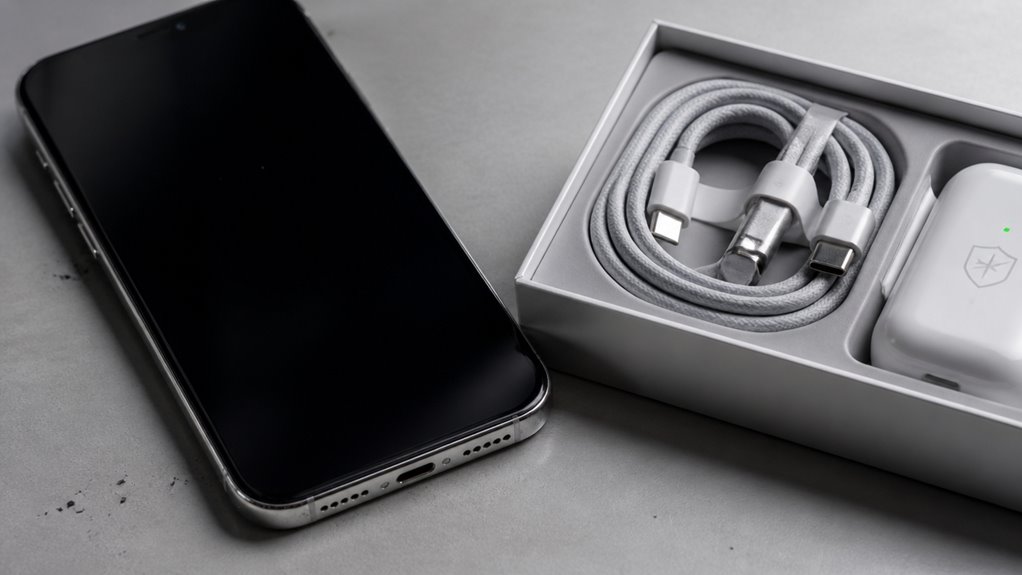
Proste, metodyczne sprawdzenie akumulatora pomaga ustalić, czy brak uruchomienia iPhone’a po upadku wynika z rozładowanej lub odłączonej baterii, a nie z uszkodzeń wewnętrznych. Urządzenie należy podłączyć przy użyciu nienaruszonego kabla Lightning lub USB-C certyfikowanego przez Apple oraz sprawnego zasilacza. Sprawdź kabel i port pod kątem zabrudzeń, wygiętych pinów lub przetartej izolacji; delikatnie wyczyść port suchą, miękką szczoteczką lub sprężonym powietrzem. Odczekaj co najmniej 15–30 minut ładowania, zanim stwierdzisz, że akumulator jest pusty; zwróć uwagę na wskaźniki ładowania lub ikonę baterii. Unikaj jako pierwszego kroku stosowania zasilaczy firm trzecich o dużej mocy lub ładowarek bezprzewodowych. Jeśli po tych bezpiecznych działaniach ładowanie nie daje żadnej reakcji, udokumentuj obserwacje i przejdź do opcji diagnostyki lub naprawy.
Wymuszone ponowne uruchomienie według modelu iPhone’a: Od czego zacząć
Jeśli upuszczony iPhone nie daje żadnych oznak życia po sprawdzeniu baterii, kolejnym krokiem diagnostycznym jest wykonanie wymuszonego uruchomienia specyficznego dla modelu; może to usunąć przejściowe zawieszenia firmware’u bez kasowania danych. Dla iPhone’a 8 i nowszych naciśnij i puść przycisk zwiększania głośności, naciśnij i puść przycisk zmniejszania głośności, a następnie przytrzymaj przycisk boczny, aż pojawi się logo Apple. Dla iPhone’a 7 i 7 Plus przytrzymaj jednocześnie przycisk boczny (lub górny) i przycisk zmniejszania głośności, aż pojawi się logo. Dla iPhone’a 6s i starszych przytrzymaj jednocześnie przycisk Home i przycisk boczny (lub górny), aż pojawi się logo Apple. Po wykonaniu właściwej sekwencji odczekaj co najmniej 30 sekund na reakcję. Jeśli urządzenie nadal nie uruchamia się, zanotuj brak jakiejkolwiek wibracji, dźwięku lub zmiany na ekranie przed przystąpieniem do dalszej inspekcji.
Czy ekran jest uszkodzony mechanicznie czy przez wodę? Na co zwrócić uwagę
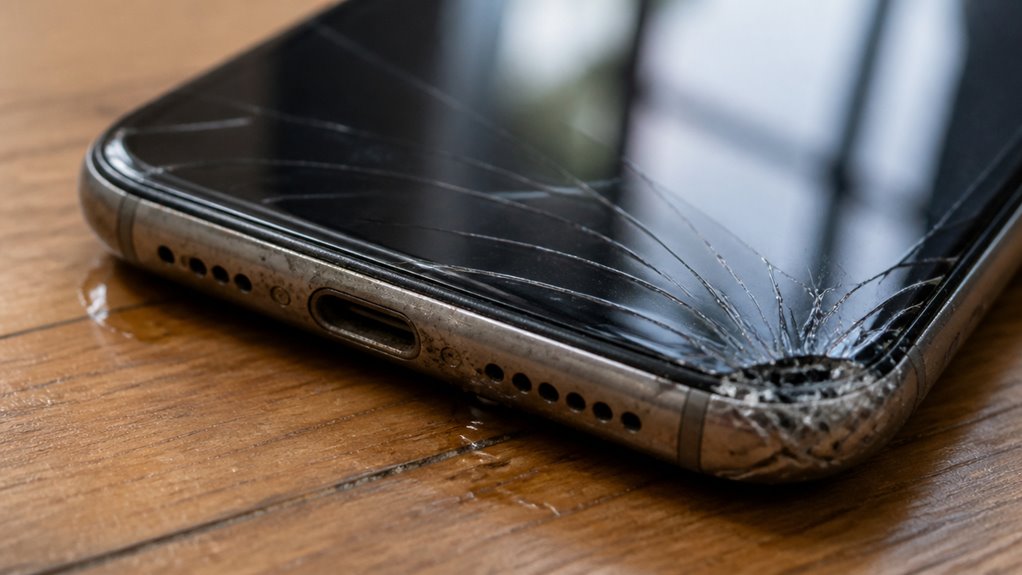
Ekran należy skontrolować pod kątem widocznych pęknięć lub rozbitego szkła, które mogą przerwać działanie wyświetlacza lub reakcję dotyku. Należy również zwrócić uwagę na oznaki przedostania się wody — przebarwienia, zaparowanie pod szkłem lub korozję w pobliżu portów i łączeń. Zauważenie tych wskazówek pomaga określić, czy upadek spowodował uszkodzenie sprzętu wymagające naprawy ekranu lub związanej z wilgocią.
Widoczne pęknięcia ekranu
Widoczne pęknięcia ekranu mogą wskazywać albo na czysto mechaniczne uszkodzenie szkła, albo na głębsze naruszenie spowodowane wniknięciem wilgoci; rozróżnienie między nimi pomaga określić priorytety napraw i wybory dotyczące odzyskiwania danych. Wzór przypominający pajęczynę ograniczony do zewnętrznej warstwy szkła z zachowaną reakcją dotykową zwykle oznacza, że cyfrowacz i wyświetlacz pozostają funkcjonalne; może być konieczna tylko wymiana zespołu szklanego. Ostrzejsze, lokalne pęknięcia zbieżne z punktami uderzenia sugerują odkształcenie ramki lub naprężenia wewnętrznych komponentów. Rozproszone włosowate pęknięcia na powierzchni wyświetlacza, przebarwienia lub ciemne plamy pod szkłem często wskazują na uszkodzenie LCD/OLED. Sprawdź przerwy w podświetleniu, migotanie lub obszary nieodpowiadające na dotyk — oznaki, że panel wyświetlacza lub złącza zostały uszkodzone. Fotografuj uszkodzenia dla dokumentacji i unikaj wielokrotnego włączania urządzenia, aby nie spowodować dalszych szkód.
Objawy przedostawania się wody
Jak rozpoznać, czy upuszczony iPhone doznał przedostania się wody, a nie tylko uszkodzeń mechanicznych ekranu? Osoba badająca sprawdza wskaźniki wilgoci: wskaźnik kontaktu z cieczą (LCI) w szufladzie karty SIM lub otworach urządzenia pokaże czerwony kolor, jeśli doszło do ekspozycji. Wewnętrzne skraplanie się pod szkłem pojawia się jako małe krople, przebarwienia lub tęczowe wzory; pęknięcia mechaniczne zwykle wykazują ostre linie złamania bez wewnętrznej mgły. Korozja lub biały proszek wokół złącz, gniazda SIM lub portu ładowania sugeruje kontakt z cieczą. Anomalie w reakcji dotykowej, przerywany podświetlenie lub nierównomierne przebarwienia rozprzestrzeniające się poza punktami uderzenia wskazują na uszkodzenie spowodowane wodą. Technik może otworzyć urządzenie, aby sprawdzić taśmy flex i płytę główną pod kątem korozji. Zdjęcia i odczyty LCI dokumentują ustalenia do celów naprawy lub oceny gwarancyjnej.
Ekran czarny, ale telefon wibruje lub dzwoni: Szybka diagnostyka
Gdy iPhone wibruje lub dzwoni, ale wyświetlacz pozostaje czarny, ten wzorzec wskazuje, że urządzenie się uruchamia i reaguje na wejścia, podczas gdy podsystem wyświetlania może być uszkodzony lub odłączony. Pierwszym krokiem jest obserwacja dźwięków, haptyki i diod powiadomień: prawidłowe działanie alertów potwierdza aktywność systemu. Sprawdź obecność pęknięć szkła, luźnej ramki lub widocznego rozszczepienia sugerującego uszkodzenie wewnętrznego kabla. Delikatnie przyciśnij i przytrzymaj boki, aby sprawdzić pojawienie się obrazu przerywanego — nie używaj siły. Przetestuj czujnik zbliżeniowy, dzwoniąc na telefon; jeśli funkcje dotykowe działają przy ślepym korzystaniu (np. odebranie połączenia), cyfrowacz może działać, podczas gdy wyświetlacz LCD jest uszkodzony. Zwróć uwagę na wypalanie obrazu lub przebarwienia przy krawędziach ekranu widoczne przy silnym świetle. Jeśli wcześniej używano adapterów do zewnętrznego wyświetlania lub bezprzewodowego mirrorowania, wyklucz kierowanie obrazu przez akcesoria.
Wypróbuj zaawansowane naprawy: tryb odzyskiwania/DFU i wymiana kabli
Gdy podstawowe kontrole zawodzą, zaawansowane rozwiązywanie problemów z oprogramowaniem i połączeniem może pomóc określić, czy urządzenie jest możliwe do odzyskania. Przewodnik wyjaśnia, jak wejść w tryb odzyskiwania (Recovery Mode) i, jeśli to konieczne, użyć trybu DFU (DFU Mode), aby przywrócić problemy na poziomie firmware. Zaleca się również przetestowanie alternatywnych kabli Lightning lub USB-C oraz portów, aby wykluczyć wadliwe połączenie.
Wejście w tryb odzyskiwania
Jeśli standardowe ponowne uruchomienia i proste kontrole zawiodą, kolejnym krokiem diagnostycznym jest wejście w tryb odzyskiwania (Recovery Mode) (lub tryb DFU w przypadku głębszych problemów z oprogramowaniem układowym), aby określić, czy oprogramowanie telefonu można przywrócić mimo uszkodzenia sprzętowego. Tryb odzyskiwania pozwala iTunes/Finder wykryć iPhone’a, który nie uruchamia się normalnie, i spróbować ponownie zainstalować iOS bez kasowania danych, jeśli to możliwe. Proces wymaga niezawodnego kabla Lightning oraz komputera z zaktualizowanym iTunes lub Finderem w macOS. Użytkownik musi podłączyć urządzenie, wymusić odpowiednią sekwencję przycisków dla swojego modelu, a następnie poczekać na pojawienie się ekranu odzyskiwania. Jeśli komputer zgłosi dostępną opcję aktualizacji lub przywrócenia, najpierw przystąp do aktualizacji. Niepowodzenie wejścia w tryb odzyskiwania sugeruje prawdopodobne uszkodzenie sprzętowe wymagające profesjonalnej inspekcji.
Użyj trybu DFU
Chociaż tryb odzyskiwania (Recovery Mode) radzi sobie z wieloma problemami programowymi, tryb DFU (Device Firmware Update) jest głębszym krokiem diagnostycznym, który omija bootloader iPhone’a, umożliwiając pełne przywrócenie oprogramowania układowego, i należy go spróbować, gdy standardowe odzyskiwanie zawiedzie lub urządzenie nie daje żadnych oznak życia po upadku. Tryb DFU pozwala na czyste przywrócenie firmware’u i iOS za pomocą komputera z programem Finder lub iTunes, co jest przydatne, gdy system jest uszkodzony lub utknął na czarnym ekranie. Proces wymaga precyzyjnego naciskania przycisków w odpowiednim czasie dla konkretnego modelu; po wejściu w DFU ekran pozostaje pusty, podczas gdy komputer wykrywa urządzenie w trybie odzyskiwania. Przystępuj do tego tylko po wykonaniu kopii zapasowej, jeśli to możliwe. Jeśli DFU nie powiedzie się przywrócenie, prawdopodobne są uszkodzenia sprzętowe i zalecana jest profesjonalna diagnostyka.
Wypróbuj inne kable
Po próbie trybu odzyskiwania (Recovery) lub DFU należy zwrócić uwagę na używane kable i porty podczas przywracania. Urządzenie może nie reagować, jeśli kabel Lightning jest uszkodzony, niecertyfikowany lub źle podłączony. Jednym z testów jest wymiana kabla na oryginalny Apple lub certyfikowany przez MFi oraz wypróbowanie zarówno portów USB-A, jak i USB-C w komputerze. Sprawdź złącza pod kątem wygiętych pinów, przetarć lub zanieczyszczeń i delikatnie oczyść porty sprężonym powietrzem. Jeśli to możliwe, użyj innego komputera, aby wyeliminować problemy po stronie hosta USB. Obserwuj, czy iPhone pokazuje wskaźniki ładowania lub wchodzi w tryb odzyskiwania/DFU w sposób niezawodny. Jeśli po wymianie kabla uzyskasz konsekwentny sukces, problem prawdopodobnie leży w uszkodzonym kablu lub porcie, a nie w uszkodzeniu wewnętrznym, co wskazuje kolejne kroki naprawy.
Kiedy przerwać i zwrócić się o naprawę profesjonalną lub odzyskiwanie danych
Gdy widoczne uszkodzenia są rozległe, wielokrotne próby napraw DIY zawiodły lub urządzenie wykazuje oznaki wewnętrznej awarii (zapach spalenizny, napuchnięta bateria, brak reakcji na ładowanie), czas przestać i skonsultować się z profesjonalistą w sprawie naprawy lub odzyskiwania danych. Wyszkolony technik może ocenić uszkodzenia strukturalne, usterki płyty głównej lub zagrożenia związane z baterią, których samodzielne naprawy mogą pogorszyć. Natychmiastowa interwencja specjalisty zmniejsza ryzyko utraty danych, zwarcia elektrycznego lub pożaru. Jeśli ważne dane pozostają nieodtworzone po podstawowej diagnostyce, priorytetowo potraktuj usługi specjalizujące się w odzyskiwaniu danych logicznym i fizycznym, a nie ogólne serwisy naprawcze. Wybieraj certyfikowanych usługodawców z jasno określonymi procedurami, przejrzystą diagnostyką i udokumentowanym łańcuchem przechowywania dla wrażliwych informacji. Gdy potencjalne koszty, ryzyka lub obawy dotyczące bezpieczeństwa przekraczają proste rozwiązania, oddaj urządzenie w ręce profesjonalistów.
Powiedz technikowi, co się stało i oczekuj realistycznych kosztów
Jeśli iPhone został upuszczony i wykazuje oznaki uszkodzenia, właściciel powinien przekazać technikowi zwięzły, rzeczowy opis incydentu — jak upadł, jaka była powierzchnia i wysokość, oraz wszelkie bezpośrednie objawy (pęknięcia ekranu, czarny wyświetlacz, nietypowe dźwięki) i jakie kroki diagnostyczne już podjęto. Technik oceni widoczne uszkodzenia, przeprowadzi diagnostykę i wyjaśni opcje naprawy oraz prawdopodobne koszty: wymiana ekranu, bateria, naprawa płyty głównej lub odzyskiwanie danych. Należy spodziewać się możliwych opłat za diagnostykę, kosztów części i robocizny oraz przewidywanego czasu realizacji. Jasna komunikacja przyspiesza dokładne oszacowania i zachowuje możliwość roszczeń gwarancyjnych lub ubezpieczeniowych.
| Objaw | Możliwa przyczyna | Typowy zakres kosztów |
|---|---|---|
| Czarny ekran | Wyświetlacz/łącznik | 50–300 USD |
| Pęknięte szkło | Zespół ekranu | 40–250 USD |
| Brak zasilania | Bateria/płyta główna | 30–400 USD |
| Sporadyczne uruchamianie | Oprogramowanie/sprzęt | 50–350 USD |
Najczęściej zadawane pytania
Czy upadek mógł uszkodzić gniazdo SIM?
Tak — upadek mógł uszkodzić gniazdo SIM. Osoba powinna sprawdzić widoczne odkształcenia, luzy lub korozję, przetestować kartę SIM w innym telefonie i rozważyć serwis, jeśli problem utrzymuje się.
Czy Ekran Pozostanie Objęty Gwarancją Po Upadku?
Nie, ekran zwykle nie będzie objęty gwarancją po upadku. Producent traktuje uszkodzenia mechaniczne jako wyłączenie z gwarancji, więc naprawa wymaga płatnej usługi autoryzowanego serwisu lub serwisu niezależnego.
Jak długo trwa naprawa u autoryzowanego serwisu?
Zazwyczaj naprawa w autoryzowanym serwisie trwa od kilku dni do dwóch tygodni, zależnie od dostępności części, diagnostyki i kolejki zleceń; klient otrzymuje orientacyjny termin po przyjęciu urządzenia.
Czy utracę dane, jeśli wymienią ekran?
Zwykle wymiana samego ekranu nie usuwa danych, ale serwis ostrzega, że istnieje ryzyko ich utraty podczas naprawy; klient powinien zrobić kopię zapasową przed oddaniem urządzenia, jeśli to możliwe.
Czy mogę używać telefonu z zewnętrznym monitorem?
Tak, można używać telefonu z zewnętrznym monitorem, jeśli urządzenie działa logicznie: połączenie przez adapter Lightning–HDMI lub AirPlay działa, ale funkcjonalność zależy od uszkodzeń sprzętowych i ustawień oraz od stanu ekranu i gniazd.