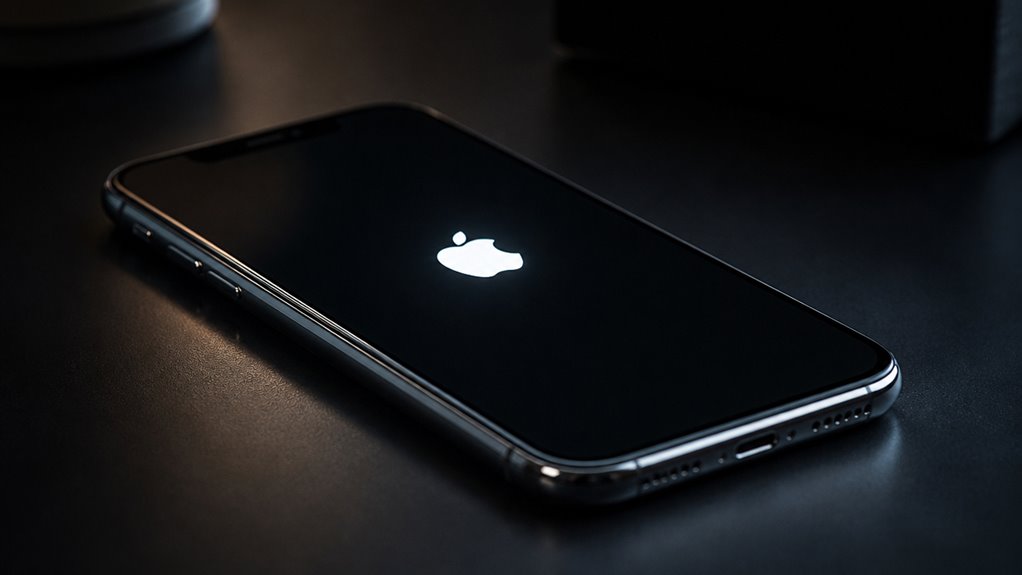
Gdy iPhone wyświetla tylko logo Apple i nigdy nie przechodzi dalej, sygnalizuje to usterkę programową lub sprzętową, która uniemożliwia normalne uruchomienie. Kilka ukierunkowanych kroków często to rozwiązuje, od prostych kontroli kabli i zasilania po reinstalacje w trybie odzyskiwania lub DFU, podczas gdy inne przypadki wskazują na uszkodzenie baterii lub płyty głównej. Poniższy przewodnik opisuje praktyczne sposoby naprawy, ryzyka oraz kiedy pomoc fachowca jest najbezpieczniejszą opcją.
Co spróbować najpierw, jeśli iPhone utknął na logo Apple
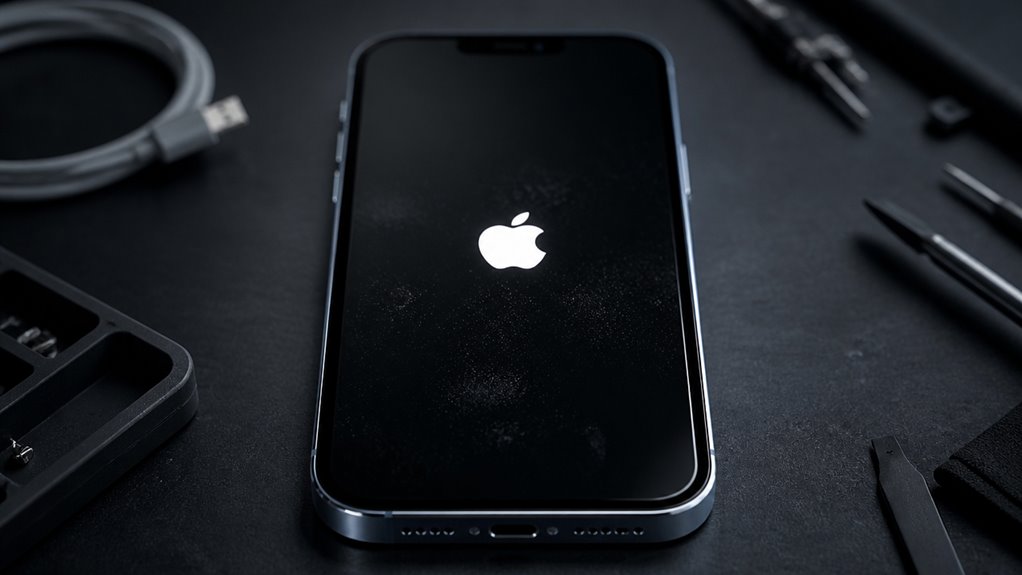
Zastanawiasz się, co zrobić najpierw, gdy iPhone utknie na logo Apple? Użytkownikowi zaleca się zachować spokój i unikać impulsywnych działań, które mogłyby spowodować utratę danych. Wstępna ocena powinna obejmować sprawdzenie, czy urządzenie reaguje na naciśnięcia przycisków lub czy pokazuje wskaźniki ładowania po podłączeniu do zasilania; zanotuj wszelkie ostatnie aktualizacje oprogramowania, instalacje aplikacji lub uszkodzenia fizyczne. Jeśli telefon synchronizował się lub aktualizował, poczekaj dłużej na zakończenie procesu przed podjęciem działań. Udokumentuj widoczne objawy: ciągłe wyświetlanie logo, wirujące koło lub pętle ponownego uruchamiania. Zastanów się, czy podłączony komputer rozpoznaje urządzenie, ale odłóż na bok techniczne kroki odzyskiwania. Jeśli gwarancja lub AppleCare są aktywne, zaleca się skontaktowanie z Apple Support lub autoryzowanym dostawcą serwisu po poradę przed próbą zaawansowanego rozwiązywania problemów.
Szybkie sposoby naprawy iPhone’a zablokowanego na logo Apple (Ładowanie, Kabel, Wymuszone ponowne uruchomienie)
Gdy iPhone utknie na logo Apple, najszybsze praktyczne kroki to sprawdzenie zasilania i kabli, pozostawienie go na ładowaniu oraz próba wymuszonego uruchomienia — te proste działania rozwiązują wiele powszechnych problemów z uruchamianiem, zanim przejdzie się do zaawansowanej naprawy. Najpierw sprawdź przewód Lightning lub USB-C oraz adapter pod kątem przetarć lub zanieczyszczeń; zamień na sprawne ładowarki i gniazdko ścienne. Pozwól urządzeniu cicho się ładować przez co najmniej 15–30 minut; niewystarczający poziom baterii może uniemożliwić normalne uruchomienie. Jeśli podczas ładowania nie widać żadnej zmiany, wykonaj wymuszone ponowne uruchomienie: dokładna sekwencja przycisków zależy od modelu (krótkie naciśnięcie przycisku zwiększania głośności, krótkie naciśnięcie przycisku zmniejszania głośności, a następnie przytrzymanie przycisku bocznego w nowszych modelach; Home + Sleep w starszych). Po wymuszonym ponownym uruchomieniu obserwuj, czy logo Apple znika i system kończy uruchamianie.
Użyj trybu odzyskiwania, aby ponownie zainstalować iOS bez usuwania danych (kiedy spróbować)
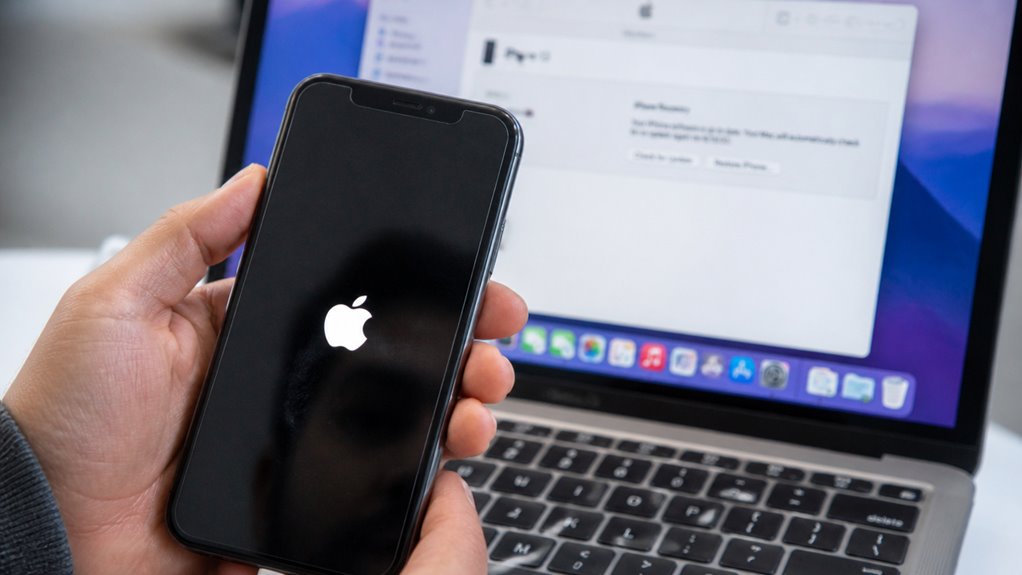
Jeśli podstawowe ładowanie i wymuszone ponowne uruchomienie nie usuną logo Apple, tryb odzyskiwania oferuje sposób na ponowną instalację iOS przy zachowaniu danych użytkownika w wielu przypadkach; należy go spróbować przed jakimkolwiek przywracaniem, które kasuje urządzenie. Tryb odzyskiwania jest odpowiedni, gdy telefon wielokrotnie pokazuje logo Apple, nie kończy uruchamiania lub iTunes/Finder wykrywa urządzenie w trybie odzyskiwania. Łączy iPhone’a z komputerem, pobiera odpowiedni pakiet iOS i ponownie instaluje system bez wyboru pełnego wymazania. Sukces zależy od integralności sprzętu oraz unikania opcji „Przywróć”, która wyraźnie usuwa zawartość. Użytkownicy powinni zweryfikować niezawodny kabel, stabilne połączenie internetowe i najnowsze wersje iTunes/Finder. Jeśli procedura utknie lub zgłosi błędy, skonsultuj się z oficjalnym wsparciem przed przejściem do destrukcyjnych działań.
Jeśli tryb odzyskiwania zawiedzie: kiedy wykonać pełne przywracanie przez iTunes/Finder
Jeśli tryb odzyskiwania nie rozwiązuje pętli uruchamiania lub ponowna instalacja iOS wielokrotnie się nie powodzi, następnym niezbędnym krokiem staje się pełne przywrócenie przez iTunes/Finder. Przed przywróceniem należy spróbować wykonać kopię zapasową wszelkich możliwych do odzyskania danych za pomocą iCloud, Findera lub narzędzi firm trzecich, mając na uwadze, że pełne przywrócenie wymaże urządzenie. Użytkownicy powinni także rozumieć ograniczenia trybu odzyskiwania — usterki sprzętowe i niektóre uszkodzenia systemu wymagają przywrócenia lub serwisu profesjonalnego.
Kiedy przywrócić
Chociaż tryb odzyskiwania rozwiązuje wiele problemów z uruchamianiem, pełne przywracanie przez iTunes/Finder staje się konieczne, gdy urządzenie utknie na logo Apple po wielokrotnych próbach odzyskiwania, wyświetla uporczywe błędy podczas aktualizacji lub działa na uszkodzonym firmware, który uniemożliwia normalne uruchomienie. Przywracanie jest uzasadnione, jeśli logi diagnostyczne wskazują powtarzające się paniki jądra, jeśli próby trybu DFU również nie prowadzą do przywrócenia działającego systemu, lub jeśli diagnostyka sprzętowa wyklucza uszkodzenia fizyczne, ale oprogramowanie pozostaje nieodpowiadające. Wybierz przywracanie, gdy inne czynności rozwiązywania problemów — wymuszone ponowne uruchomienia, ponowna instalacja w trybie odzyskiwania/DFU lub środki przypominające tryb bezpieczny — zostały wyczerpane. Przywracanie ponownie instaluje iOS w czysty sposób, rozwiązując głęboką korupcję oprogramowania. Przystępuj do tego tylko z świadomością, że przywracanie kasuje dane; przed rozpoczęciem postępuj zgodnie z wytycznymi dotyczącymi tworzenia kopii zapasowej.
Zrób kopię zapasową najpierw
Gdy tryb odzyskiwania (recovery mode) nie przywróci normalnego uruchamiania, a wybranym rozwiązaniem stanie się pełne przywracanie przez iTunes/Finder, jedynym sposobem zachowania danych użytkownika jest wcześniejsze utworzenie kopii zapasowej. Użytkownik powinien podłączyć iPhone’a do zaufanego komputera, otworzyć Finder (macOS Catalina i nowsze) lub iTunes (starsze macOS/Windows) i spróbować ręcznie wykonać kopię zapasową, nawet jeśli urządzenie jest niestabilne. Jeśli kopia zapasowa się powiedzie, należy zweryfikować, że zawiera ona najnowsze zdjęcia, wiadomości i dane aplikacji. Jeśli standardowa kopia zapasowa jest niemożliwa, wypróbuj szyfrowaną kopię zapasową, aby uwzględnić hasła i dane Zdrowia. Udokumentuj dane Apple ID oraz dostęp do dwuskładnikowego uwierzytelniania przed kontynuacją. Dopiero po potwierdzeniu, że kopia zapasowa jest użyteczna, można rozpocząć pełne przywracanie, ponieważ przywracanie skasuje urządzenie i zastąpi jego oprogramowanie.
Ograniczenia odzyskiwania
Ponieważ tryb odzyskiwania nie zawsze może rozwiązać głębsze usterki systemowe lub sprzętowe, jego użyteczność ma wyraźne ograniczenia, a istnieją konkretne sygnały wskazujące, że konieczne jest pełne przywracanie przez iTunes/Finder. Jeśli urządzenie wielokrotnie wraca do logo Apple po próbach odzyskiwania, nie wychodzi z trybu odzyskiwania lub podczas prób aktualizacji wyświetlają się kody błędów, wskazane jest eskalowanie działań. Uporczywe pętle rozruchowe, niekompletne przywracania lub nieprawidłowy status urządzenia w iTunes/Finder sugerują uszkodzenie oprogramowania wykraczające poza proste naprawy. Pełne przywracanie przez iTunes/Finder ponownie instaluje firmware i iOS, często rozwiązując poważne problemy na poziomie oprogramowania; spowoduje to wymazanie danych urządzenia, chyba że istnieje kopia zapasowa. Jeśli podejrzewa się problemy sprzętowe (bateria, NAND lub usterki płyty głównej), przywracanie może nie powieść się i konieczne będą profesjonalna diagnostyka lub serwis Apple, aby rozwiązać leżący u podstaw problem.
Wejdź w tryb DFU bezpiecznie (krok po kroku i ryzyka)
Zanim podejmie się próbę odzyskiwania, technik powinien wejść w tryb Device Firmware Update (DFU), aby umożliwić niskopoziomową interakcję z oprogramowaniem iPhone’a; DFU omija bootloader i może ponownie zainstalować iOS, gdy standardowe odzyskiwanie zawiedzie. Najpierw podłącz iPhone’a do komputera przy użyciu niezawodnego kabla i otwórz Finder lub iTunes. Postępuj dokładnie według specyficznej dla urządzenia sekwencji przycisków: w nowszych modelach naciśnij Volume Up, Volume Down, a następnie przytrzymaj Side, aż ekran stanie się czarny, potem przytrzymaj Side razem z Volume Down, zwolnij Side, kontynuując trzymanie Volume Down, aż komputer wykryje DFU. W starszych urządzeniach użyj sekwencji Home plus Side/Top. Technik musi zapewnić wystarczający poziom baterii, stabilne wersje systemu operacyjnego i używać oficjalnego oprogramowania układowego. Ryzyka: utrata danych, uszkodzenie (bricking) w razie przerwania oraz potencjalna utrata gwarancji, jeśli obecne są nieautoryzowane części.
Jak odróżnić, czy to problem sprzętowy (bateria, płyta główna, ekran)
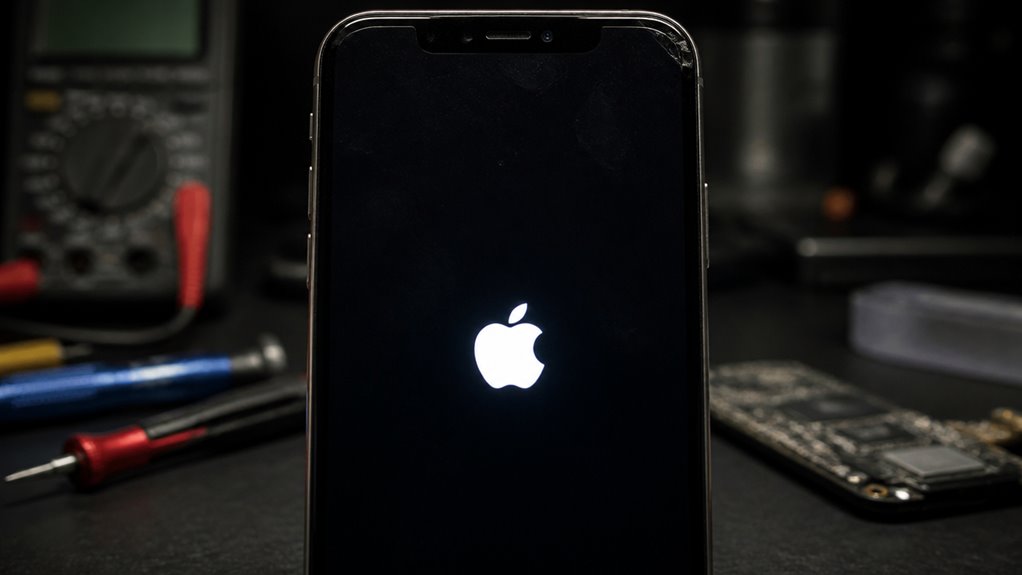
Usterka sprzętowa może naśladować pętlę rozruchową oprogramowania, więc przed dalszymi naprawami ważne jest rozróżnienie problemów z baterią, płyta główną lub ekranem. Widoczne spuchnięcie baterii, szybkie rozładowywanie się lub nieprawidłowe zachowanie podczas ładowania wskazują na baterię. Korozja, ślady przypalenia, uporczywe zaniki obrazu lub niepowodzenia w diagnostyce na poziomie płyty głównej sugerują uszkodzenie płyty głównej.
Stan baterii i pęcznienie
Gdy iPhone wielokrotnie wyświetla tylko logo Apple, jednym z podstawowych przyczyn sprzętowych do rozważenia jest uszkodzona lub spuchnięta bateria; degradacja baterii może uniemożliwiać prawidłowe uruchomienie, zwłaszcza jeśli podczas startu spada napięcie. Fizyczne spuchnięcie unosi wyświetlacz, powoduje nacisk na złącza i może przerywać linie zasilania lub danych. Aby ocenić sytuację, sprawdź, czy krawędzie urządzenia nie odsłaniają podnoszącego się ekranu, przejdź do Ustawienia > Bateria > Kondycja baterii, aby sprawdzić maksymalną pojemność i zdolność do szczytowej wydajności, oraz zwróć uwagę na nagłe wyłączania lub szybkie rozładowywanie. Zapach spalenizny lub widoczne wypuklenie to pilne sygnały. Spuchnięta bateria stanowi zagrożenie dla bezpieczeństwa i wymaga profesjonalnej wymiany; użytkownicy powinni zaprzestać ładowania i wyłączyć urządzenie. Unikaj samodzielnego przebijania; poszukaj autoryzowanego serwisu lub renomowanego warsztatu naprawczego, aby bezpiecznie usunąć i wymienić baterię.
Znaki uszkodzenia płyty głównej
Chociaż mniej widoczne niż spuchnięta bateria czy pęknięty ekran, uszkodzenie płyty głównej jest częstą i poważną przyczyną, gdy iPhone wyświetla tylko logo Apple; płyta główna zawiera zarządzanie zasilaniem, pamięć i procesor urządzenia, więc usterki tam mogą całkowicie przerwać procesy rozruchu. Objawy obejmują przerywane zasilanie, brak ładowania, losowe wyłączenia lub niezwykle wysokie nagrzewanie podczas krótkiego użytkowania. Korozja wskutek zalania często ujawnia się jako zielonkawe osady w pobliżu złączy; widoczne przepalenia lub odklejone elementy wskazują na zwarcia. Wskaźniki diagnostyczne to uporczywe niepowodzenia w DFU/odtwarzaniu, nieznane numery seryjne w raportach systemowych lub nagła utrata dostępu do pamięci. Jeśli jednocześnie zawodzą wiele podzespołów (migotanie ekranu plus brak rozruchu plus brak dźwięku), naprawa lub wymiana płyty głównej przez wykwalifikowanego technika jest prawdopodobnie konieczna.
Kiedy skontaktować się z Apple Support lub z zaufanym serwisem (gwarancja, dane, koszty)
Decyzja, czy skontaktować się z Apple Support, czy z zaufanym serwisem naprawczym, zależy od stanu gwarancji, znaczenia danych na urządzeniu i szacowanego kosztu naprawy. Apple Support jest zalecany, gdy urządzenie jest na gwarancji lub objęte AppleCare+, ponieważ oficjalny serwis zachowuje gwarancję i używa oryginalnych części. Zaufany serwis może być szybszy lub tańszy w przypadku urządzeń poza gwarancją, ale może unieważnić pozostałe objęcie ochroną.
- Jeśli istnieją krytyczne, nieodnalezione dane, priorytetowo traktuj dostawców, którzy oferują odzyskiwanie danych lub odradzają działania ryzykujące utratę danych.
- Oszacuj koszt naprawy w stosunku do wymiany; uzyskaj wyceny od Apple i renomowanych niezależnych serwisów przed podjęciem decyzji.
- W przypadku złożonych problemów sprzętowych (płyta główna, uszkodzenia cieczowe) preferuj techników z udokumentowanym doświadczeniem i jasną gwarancją na naprawy.
Chroń swoje dane i zapobiegaj pętli z logo Apple w przyszłości
Aby zmniejszyć ryzyko przyszłych pętli z logo Apple i zabezpieczyć pliki osobiste, użytkownicy powinni przyjąć regularne nawyki tworzenia kopii zapasowych, utrzymywać iOS i aplikacje w aktualności oraz dbać o fizyczną konserwację i praktyki ładowania, które minimalizują uszkodzenia oprogramowania. Regularne kopie zapasowe przez iCloud lub szyfrowane kopie lokalne zapewniają odzyskanie po awariach; okresowe weryfikowanie kopii zapasowych zapobiega niespodziankom. Włączenie automatycznych aktualizacji i szybkie instalowanie poprawek aplikacji zmniejsza narażenie na błędy, które mogą wywołać problemy z uruchamianiem. Unikaj instalowania niezweryfikowanego oprogramowania lub jailbreakowania, co zwiększa niestabilność. Zachowuj kondycję baterii i używaj certyfikowanych ładowarek, aby zapobiec przerwom w zasilaniu podczas krytycznych procesów. Jeśli problemy będą się utrzymywać, przed zgłoszeniem do serwisu wykonaj świeżą kopię zapasową. Dokładna dokumentacja ustawień urządzenia i danych kont ułatwia przywracanie i skraca czas przestoju po diagnostyce lub naprawie.
Najczęściej zadawane pytania
Czy Uszkodzenie Przycisków MożE Powodować Zawieszenie Na Logo Apple?
Tak — uszkodzone przyciski mogą powodować zawieszenie na logo Apple. System może wpadać w pętlę rozruchową przez zwarcia lub ciągłe sygnały przycisków; często wymaga diagnozy sprzętowej lub przywrócenia oprogramowania.
Czy kopia zapasowa iCloud pozostaje nienaruszona po przywróceniu urządzenia?
Tak — kopia iCloud pozostaje nienaruszona po przywróceniu urządzenia. Użytkownik może przywrócić dane z istniejącej kopii, o ile loguje się na to samo Apple ID i kopia została wykonana wcześniej.
Czy aktualizacja aplikacji w tle może spowodować loop z logo?
Tak — aktualizacja aplikacji w tle może wywołać pętlę z logo, jeśli proces koliduje z systemem podczas restartu. Użytkownik odświeża oprogramowanie, usuwa wadliwe aplikacje lub wykonuje przywracanie systemu, aby rozwiązać problem.
Czy Jailbreak WpłYwa Na MożLiwość Przywrócenia Systemu?
Tak — jailbreak często ogranicza lub uniemożliwia przywrócenie systemu przez modyfikacje bootloadera, podpisów i partycji; użytkownik może potrzebować narzędzi nieoficjalnych, trybu DFU i ryzykować utratę danych lub gwarancji.
Czy Problem MożE WystąPić Po Nieautoryzowanej Wymianie Baterii?
Tak, problem może wystąpić po nieautoryzowanej wymianie baterii. Nieoryginalne części lub nieprawidłowy montaż mogą powodować uszkodzenia sprzętowe, błędy zasilania lub komplikacje z oprogramowaniem, prowadząc do zawieszania na logo.