Gdy iPhone zaczyna się przycinać podczas przewijania, urządzenie często sygnalizuje mieszankę problemów programowych, obciążenia zasobów lub sporadycznych usterek sprzętowych. Kilka ukierunkowanych kroków może szybko przywrócić płynny ruch — od prostych restartów po głębsze resetowanie i przegląd aplikacji. Poniższy przewodnik przedstawia praktyczne rozwiązania i diagnostykę, aby zidentyfikować przyczynę i odzyskać płynną wydajność — i powstrzymuje się przed złożonymi naprawami, dopóki nie będą naprawdę konieczne.
Szybkie naprawy: Uruchom ponownie, Wymuś zamknięcie i Test przewijania
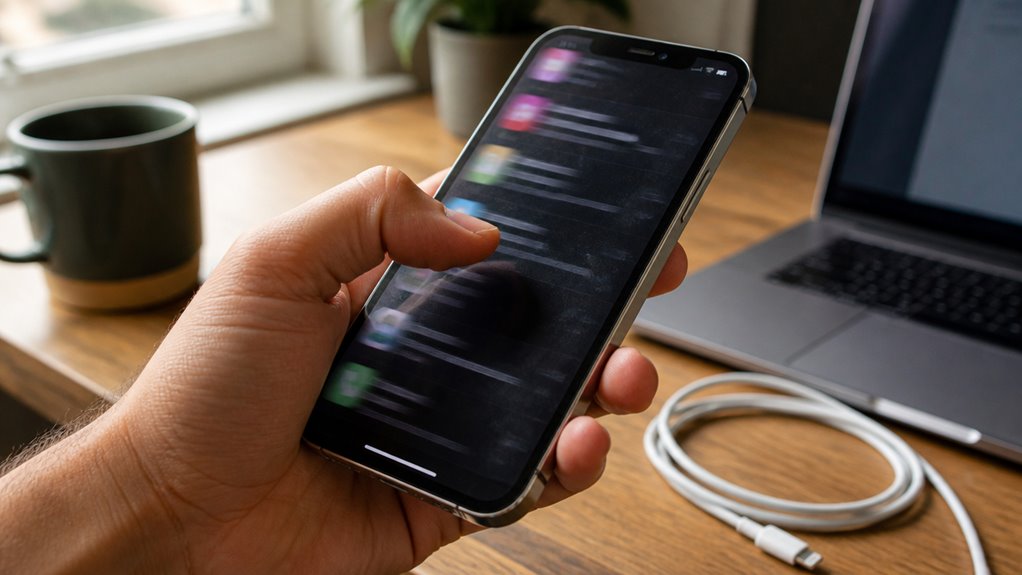
Gdy iPhone zaczyna się przycinać podczas przewijania, proste działania często rozwiązują problem: uruchom ponownie urządzenie, aby usunąć przejściowe usterki oprogramowania; wymuś zamknięcie problematycznej aplikacji, aby zwolnić jej zasoby; a następnie przetestuj ponownie przewijanie, aby sprawdzić, czy wydajność wróciła do normy. Użytkownik powinien wykonać pełny restart zamiast szybkiego zablokowania/odblokowania, co zapewni zresetowanie procesów w tle. Jeśli konkretna aplikacja powtarzalnie laguje, przesuń ją z przełącznika aplikacji i uruchom ponownie; zaobserwuj responsywność przed kontynuowaniem. Czyszczenie kart w Safari lub pamięci podręcznej aplikacji może pomóc, gdy zawartość sieciowa powoduje spowolnienia. Tymczasowe przeciążenie pamięci można złagodzić, zamykając wiele aplikacji. Po tych krokach testowanie w różnych aplikacjach weryfikuje, czy problem jest izolowany, czy systemowy, co ukierunkowuje dalsze rozwiązywanie problemów.
Dlaczego przewijanie na iPhonie zacina się (szybka diagnoza)
Chociaż wiele przyczyn może wywoływać podobne objawy, szybka diagnoza rozróżnia problemy z oprogramowaniem, zasobami i sprzętem, dzięki czemu naprawa może przebiegać sprawnie. Technik ocenia wzorce: czy opóźnienie pojawia się w całym systemie, tylko w jednej aplikacji, czy podczas określonych czynności (np. animacje, Safari). Obserwowalne objawy wskazują następne kroki bez natychmiastowego uruchamiania czyszczenia pamięci.
- Specyficzne dla aplikacji: stałe zacinanie się w jednej aplikacji sugeruje błąd lub nieaktualną wersję aplikacji.
- Okresowe opóźnienia systemowe: prawdopodobnie przeciążenie procesów w tle lub problemy z planowaniem iOS.
- Spadki wydajności pod obciążeniem: wysoka aktywność CPU/GPU podczas intensywnych zadań lub termiczne ograniczanie wydajności.
- Fizyczne usterki wejścia lub wyświetlacza: nieodpowiadający dotyk, martwe piksele lub problemy z łącznikami wskazują na sprzęt.
To ukierunkowane rozpoznanie kieruje do celowanych napraw lub diagnostyki profesjonalnej.
Zwolnij miejsce, aby naprawić zacinanie iPhone’a
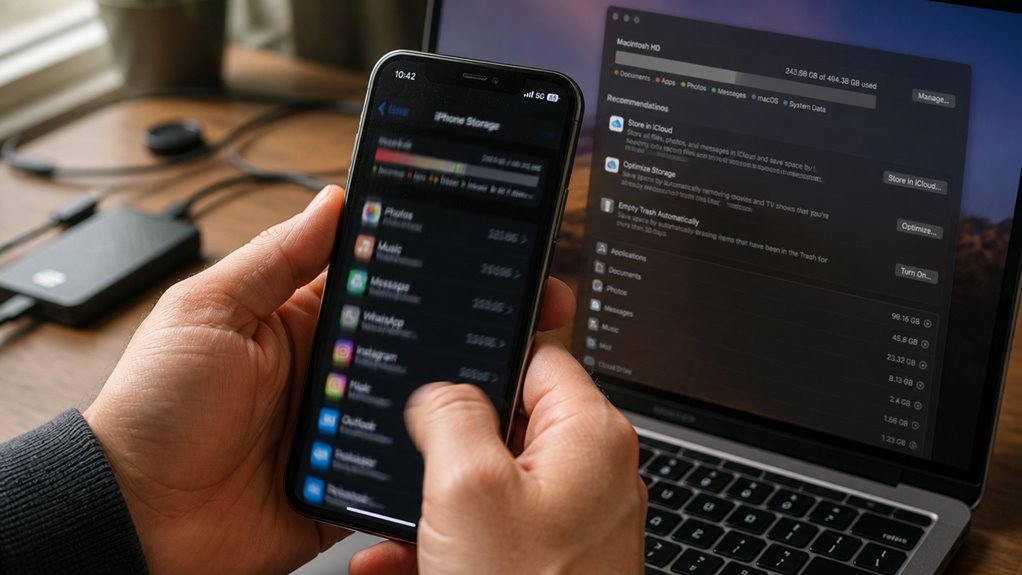
Zwolnienie pamięci może zmniejszyć zacinanie się poprzez zapewnienie systemowi miejsca do zarządzania procesami i pamięcią podręczną. Autor zaleca usuwanie nieużywanych aplikacji, usuwanie dużych plików multimedialnych oraz przenoszenie zbędnych danych do przechowywania w chmurze. Te kroki często przywracają płynne przewijanie bez zmian sprzętowych.
Wyczyść nieużywane aplikacje
Usuwanie nieużywanych aplikacji odzyskuje miejsce i zmniejsza liczbę procesów działających w tle, które mogą powodować przycinanie iPhone’a podczas przewijania. Użytkownikowi zaleca się przejrzeć zainstalowane aplikacje i usunąć te rzadko używane lub zbędne. Usuwanie aplikacji z zachowaniem danych (offloading) zachowuje dane, ale zwalnia miejsce zajmowane przez aplikację; usunięcie usuwa zarówno aplikację, jak i dane. Priorytetowo traktuj aplikacje z dużymi pamięciami podręcznymi lub częstą aktywnością w tle. Po usunięciu aplikacji ponowne uruchomienie pomaga systemowi przydzielić zasoby na nowo i odbudować pamięci podręczne, co często wygładza animacje.
- Otwórz Ustawienia > Ogólne > Pamięć iPhone’a, aby zobaczyć wykorzystanie.
- Odciążaj rzadko używane aplikacje, aby zachować dokumenty i dane.
- Usuwaj aplikacje z dużym odświeżaniem w tle lub narastającą pamięcią podręczną.
- Ponownie uruchom urządzenie po czyszczeniu, aby wyczyścić tymczasowe procesy i poprawić wydajność.
Usuń duże multimedia
Po usunięciu nieużywanych aplikacji należy zwrócić uwagę na duże zdjęcia, filmy i pobrane multimedia, które zużywają znaczną ilość pamięci i mogą spowalniać działanie systemu. Użytkownik powinien przejrzeć bibliotekę Zdjęć pod kątem wideo w wysokiej rozdzielczości i zdjęć seryjnych, usuwając duplikaty i niepotrzebne klipy. Usługi streamingowe często buforują treści do trybu offline; usunięcie pobranych filmów, odcinków seriali i podcastów odzyskuje znaczną ilość miejsca. Aplikacje do wiadomości mogą przechowywać multimedia w rozmowach — usunięcie starych załączników lub korzystanie z wbudowanych narzędzi do oczyszczania czatu zmniejsza bałagan. Dla użytkowników, którzy zachowują ważne multimedia, przeniesienie plików na komputer lub do chmury przed ich usunięciem zachowuje dostęp, jednocześnie zwalniając lokalną pojemność. Regularne monitorowanie Ustawienia → Ogólne → Pamięć iPhone’a pomaga zidentyfikować największe pliki, umożliwiając ukierunkowane usuwanie w celu przywrócenia płynności przewijania.
Zsynchronizuj niepotrzebne dane
Chociaż problemy ze storage często wynikają z dużych plików multimedialnych, odzyskiwanie miejsca wymaga także usuwania mniej oczywistych danych, takich jak pamięci podręczne aplikacji, pliki tymczasowe i zbędne logi systemowe. Urządzenie zyskuje, gdy te ukryte elementy zostaną wyczyszczone: aplikacje działają płynniej, zadania w tle zużywają mniej operacji wejścia/wyjścia, a przewijanie staje się bardziej responsywne. Zalecane kroki koncentrują się na ukierunkowanym sprzątaniu bez usuwania zawartości użytkownika.
- Przejrzyj Ustawienia > Pamięć iPhone’a, aby zidentyfikować aplikacje z dużymi pamięciami podręcznymi.
- Użyj opcji Usuń aplikację (Offload App), aby usunąć aplikacje, zachowując dokumenty i dane.
- Wyczyść pamięci podręczne w aplikacjach (przeglądarki, aplikacje społecznościowe) w ich ustawieniach lub przeinstaluj je w razie potrzeby.
- Uruchom ponownie iPhone’a po czyszczeniu, aby opróżnić pliki tymczasowe i zweryfikować poprawę wydajności.
Zaktualizuj iOS i aplikacje przed pogłębionym rozwiązywaniem problemów
Zanim spróbujesz głębszych napraw, upewnij się, że iPhone i jego aplikacje mają zainstalowane najnowsze oprogramowanie. Aktualizacja iOS często rozwiązuje regresje wydajności, błędy renderowania i problemy ze zgodnością powodujące przycinanie podczas przewijania. Użytkownik powinien sprawdzić Ustawienia > Ogólne > Aktualizacja oprogramowania i zainstalować dostępne wydanie iOS, najlepiej po wykonaniu kopii zapasowej. Podobnie, aktualizowanie aplikacji za pośrednictwem App Store zapewnia, że korzystają one z bieżących interfejsów API i optymalizacji; przestarzałe aplikacje mogą wprowadzać opóźnienia interfejsu. Jeśli automatyczne aktualizacje są wyłączone, włącz je, aby otrzymywać poprawki natychmiast. Po aktualizacji uruchom ponownie urządzenie, aby zastosować zmiany i wyczyścić przejściowe stany. Jeśli przewijanie nadal jest nierówne po aktualizacji, przejdź do kroków diagnostycznych, ponieważ uporczywe opóźnienia prawdopodobnie wynikają z konfiguracji, ograniczeń zasobów lub czynników sprzętowych, a nie z brakujących poprawek oprogramowania.
Zamknij procesy w tle, które zużywają CPU i RAM
Nadmierna aktywność w tle może zużywać CPU i pamięć RAM, powodując zauważalne zacinanie się podczas przewijania. Dostosowanie funkcji Odświeżanie aplikacji w tle, aby ograniczyć, które aplikacje działają w tle, może zmniejszyć obciążenie systemu. Jeśli jakaś aplikacja działa nieprawidłowo, wymuszone jej zamknięcie z przełącznika aplikacji może przynieść natychmiastową poprawę wydajności.
Odświeżanie aplikacji w tle
W jaki sposób Odświeżanie aplikacji w tle może wpływać na płynność przewijania? Odświeżanie aplikacji w tle pozwala aplikacjom aktualizować się w tle, zużywając CPU, pamięć RAM i sieć, co może zmniejszać dostępne zasoby potrzebne do płynnego przewijania. Ograniczenie tej funkcji pomaga zwolnić zasoby systemowe i może przywrócić płynność.
- Przejrzyj aplikacje korzystające z Odświeżania aplikacji w tle w Ustawieniach i wyłącz te, które nie są niezbędne.
- W miarę możliwości wybieraj odświeżanie tylko przez Wi‑Fi, aby zmniejszyć przeciążenie sieci i obciążenie przetwarzaniem.
- Wyłącz aktywność w tle dla aplikacji, które często aktualizują niewidoczne treści (wiadomości, media społecznościowe).
- Użyj Trybu niskiego zużycia energii, aby tymczasowo wstrzymać odświeżanie w tle i zaobserwować poprawę przewijania.
Wymuś zamknięcie problematycznych aplikacji
Gdy aplikacja działa nieprawidłowo lub nadal intensywnie przetwarza zadania w tle, jej wymuszone zamknięcie może natychmiast zwolnić CPU i pamięć RAM, często przywracając płynniejsze przewijanie. Użytkownik powinien przesunąć palcem w górę od dołu ekranu (lub dwukrotnie nacisnąć przycisk Home w starszych urządzeniach), aby wyświetlić przełącznik aplikacji, a następnie przesunąć problematyczną aplikację poza ekran, aby ją zakończyć. To zatrzymuje wątki działające w tle i zwalnia przydzieloną pamięć, która może powodować przycinanie. Następnie ponownie otwórz aplikację tylko wtedy, gdy jest to potrzebne; powtarzające się problemy wskazują na wadliwą aplikację lub uszkodzoną pamięć podręczną. Jeśli problem będzie się powtarzał, zaktualizuj aplikację, przeinstaluj ją lub skontaktuj się z jej twórcą. Wymuszone zamknięcie to tymczasowe rozwiązanie, a nie substytut konserwacji systemu: łącz je z restartami, aktualizacjami iOS oraz zarządzaniem aktywnością w tle dla trwałej poprawy.
Wyłącz efekty wizualne i włącz opcję Zmniejsz ruch
Jeżeli animacje i efekty przezroczystości iPhone’a obciążają jego GPU, wyłączenie ich może zmniejszyć zacinanie się i sprawić, że przewijanie będzie płynniejsze. Użytkownikowi zaleca się dostosowanie ustawień dostępności i wyświetlania, aby priorytetować wydajność zamiast efektownych wizualizacji. Zmniejszenie ruchu ogranicza efekt paralaksy i animacje przejść; zmniejszenie przezroczystości upraszcza renderowanie warstw interfejsu. Razem te zmiany obniżają obciążenie GPU i często przywracają odczuwaną responsywność, zwłaszcza na starszych urządzeniach. Aby zastosować zmiany, wykonaj krótkie kroki:
- Otwórz Ustawienia → Dostępność → Ruch → Włącz Zmniejsz ruch (Reduce Motion).
- Otwórz Ustawienia → Dostępność → Wyświetlacz i rozmiar tekstu → Przełącz Zmniejsz przezroczystość (Reduce Transparency).
- Uruchom ponownie urządzenie po wprowadzeniu zmian, aby potwierdzić ich działanie.
- Przetestuj przewijanie w popularnych aplikacjach, aby zweryfikować poprawę płynności i w razie potrzeby wprowadzić dalsze korekty.
Znajdź i usuń aplikacje powodujące przycięcia
Po wyłączeniu efektów wizualnych w celu zmniejszenia obciążenia GPU, należy skupić się na identyfikacji aplikacji powodujących przycięcia przez zużywanie nadmiernej ilości CPU, pamięci lub zasobów w tle. Użytkownik powinien przejrzeć użycie baterii w Ustawieniach, aby wykryć aplikacje o wyjątkowo wysokiej aktywności i wymusić ich zamknięcie, aby potwierdzić wpływ. Odświeżanie aplikacji w tle można wyłączyć dla poszczególnych aplikacji, aby zapobiec przerywaniu przewijania przez zadania w tle. Nieużywane lub rzadko używane aplikacje, które wydają się obciążające, powinny zostać odinstalowane, aby zwolnić pamięć i zmniejszyć obciążenie systemu. W przypadku aplikacji, które muszą pozostać, sprawdzenie dostępności aktualizacji lub ponowna instalacja może rozwiązać wycieki pamięci lub błędy. Monitorowanie wydajności po każdej zmianie pomaga wyizolować przyczynę. W miarę możliwości czyszczenie pamięci podręcznej aplikacji również zmniejsza przejściowe obciążenie zasobów i poprawia responsywność.
Zresetuj ustawienia klawiszy i sprawdź, czy przewijanie się poprawi
Jeśli jąkanie (przycięcia) utrzymuje się po usunięciu problematycznych aplikacji, następnym krokiem jest zresetowanie kluczowych ustawień systemowych. Przewodnik zaleca użycie opcji Zresetuj wszystkie ustawienia, aby przywrócić domyślne wartości bez usuwania danych osobistych. Po resecie należy przetestować przewijanie, aby sprawdzić, czy problem został rozwiązany.
Zresetuj wszystkie ustawienia
Gdy uporczywe przycinanie utrzymuje się mimo aktualizacji aplikacji i ponownych uruchomień, zresetowanie wszystkich ustawień daje ukierunkowany sposób przywrócenia preferencji systemowych bez kasowania danych użytkownika; ta operacja przywraca domyślne ustawienia sieci, wyświetlania, klawiatury i prywatności, co czasami potrafi rozwiązać konflikty powodujące opóźnienia przewijania. Procedura jest nieniszcząca i może wyeliminować błędnie skonfigurowane opcje, które pogarszają płynność reakcji. Zaleca się ją po niepowodzeniu prostszych napraw i przed przywróceniem fabrycznym.
- Ustawienia → Ogólne → Przenieś lub zresetuj iPhone’a → Resetuj → Resetuj wszystkie ustawienia.
- Wprowadź kod dostępu do urządzenia i potwierdź; żadne multimedia ani aplikacje nie zostaną usunięte.
- Ponownie połącz Wi‑Fi, ponownie autoryzuj Bluetooth i skonfiguruj opcje prywatności w razie potrzeby.
- Obserwuj zachowanie systemu pod kątem poprawy płynności; przejdź do głębszego rozwiązywania problemów tylko jeśli opóźnienia będą się utrzymywać.
Test przewijania wydajności
Po zresetowaniu ustawień podstawowych, następnym krokiem jest metodyczne testowanie wydajności przewijania poprzez przywracanie kluczowych ustawień do wartości domyślnych i obserwowanie wszelkich zmian w responsywności. Użytkownik powinien ponownie włączać niezbędne funkcje pojedynczo — ustawienia Wyświetlacz i jasność, Zmniejsz ruch, Odświeżanie aplikacji w tle oraz opcje dostępności — jednocześnie notując spadki liczby klatek i opóźnienia dotyku po każdej zmianie. Testowanie zarówno w natywnych aplikacjach, jak i przeglądarkach firm trzecich daje pełniejszy obraz; powtarzaj identyczne gesty i dokumentuj różnice. Jeśli zacinanie powróci po konkretnym ustawieniu, wyizoluj tę funkcję i dostosuj powiązane parametry (animacje, przezroczystość, częstotliwość odświeżania). Jeśli nie nastąpi żadna zmiana, przejdź do aktualizacji aplikacji, sprawdzenia pamięci lub czystej reinstalacji iOS. Dokładne notatki zapewniają ukierunkowane naprawy i unikają niepotrzebnych resetów.
Testuj ekran dotykowy iPhone’a, kable oraz Wi‑Fi pod kątem problemów sprzętowych/sieciowych
Ponieważ komponenty fizyczne i lokalne sieci często leżą u podstaw postrzeganych problemów z wydajnością, testowanie ekranu dotykowego, kabli do ładowania/przesyłu danych oraz Wi‑Fi jest istotnym krokiem diagnostycznym. Użytkownik powinien metodycznie izolować czynniki sprzętowe i sieciowe, zanim założy, że przyczyną jest oprogramowanie. Inspekcja wzrokowa może ujawnić uszkodzenia ekranu lub postrzępione kable; przerywane ładowanie lub transfer danych czasami towarzyszy opóźnieniom w reagowaniu. Zatory w sieci Wi‑Fi lub słaby sygnał mogą sprawiać, że zawartość sieciowa wydaje się opóźniona podczas przewijania.
- Sprawdź ekran pod kątem pęknięć, zabrudzeń lub odklejających się ramek; przetestuj responsywność na całej powierzchni wyświetlacza, używając aplikacji do rysowania.
- Wypróbuj oryginalny lub znany dobry kabel Lightning/USB‑C i port; zanotuj wszelkie przerwy w połączeniu.
- Przejdź bliżej routera i uruchom go ponownie; porównaj wydajność przy użyciu transmisji danych mobilnych.
- Przetestuj inną sieć Wi‑Fi, aby potwierdzić, czy lokalne problemy z siecią wpływają na przewijanie.
Zapobiegaj zacinaniu się dzięki prostym czynnościom konserwacyjnym i automatyzacji; kiedy skontaktować się z pomocą Apple
Jeśli podstawowe kontrole wykluczą problemy ze sprzętem lub siecią, rutynowa konserwacja i drobne automatyzacje mogą zapobiec lub znacznie zmniejszyć przycinanie podczas przewijania. Regularnie zamykaj nieużywane aplikacje, wyczyść pamięć podręczną Safari i usuń rzadko używane widżety, aby zwolnić pamięć RAM i cykle w tle. Utrzymuj iOS i aplikacje aktualne; włącz automatyczne aktualizacje, aby uniknąć regresji wydajności. Używaj trybu niskiego zużycia energii oszczędnie — jest przydatny do diagnostyki, ale może zmieniać wydajność. Automatyzuj zadania za pomocą Skrótów: zaplanuj aktualizacje aplikacji na noc, czyszczenie pamięci podręcznej lub cotygodniowy restart urządzenia, aby utrzymać responsywność. Monitoruj pamięć masową i usuń duże nieużywane pliki; włącz odciążanie iCloud dla zdjęć i aplikacji. Jeśli przycinanie utrzymuje się po konserwacji, zapisz kroki umożliwiające odtworzenie problemu, przetestuj w trybie awaryjnym lub w nowym środowisku użytkownika, a następnie skontaktuj się z Wsparciem Apple lub odwiedź sklep Apple Store w celu diagnostyki i ewentualnej naprawy sprzętu.
Najczęściej zadawane pytania
Czy uszkodzenie baterii może powodować przycinanie przewijania?
Tak — uszkodzona bateria może pośrednio powodować przycinanie przewijania. System może ograniczać wydajność procesora, by oszczędzać energię lub unikać nagłych spadków napięcia, co skutkuje zauważalnym lagiem.
Czy synchronizacja iCloud wpływa na płynność interfejsu?
Tak — synchronizacja iCloud może tymczasowo obciążać CPU i dysk, powodując przycięcia interfejsu podczas intensywnych transferów. Zazwyczaj ustępuje po zakończeniu synchronizacji; rozwiązaniem są ograniczenia w tle i optymalizacja.
Czy przywrócenie iPhone’a z kopii eliminuje przycinanie?
Przywrócenie iPhone’a z kopii może zmniejszyć stuttering, jeśli przyczyną były błędy systemowe lub uszkodzone ustawienia; jednak jeśli problem to sprzęt, konflikt aplikacji lub błąd iOS, przywrócenie niekoniecznie rozwiąże problem.
Czy Zamiast iOS Warto Zainstalować Starszą Wersję?
Nie, zwykle nie. Instalowanie starszej wersji iOS jest oficjalnie ograniczone, może unieważnić gwarancję i wprowadzić podatności. Lepiej zaktualizować, przywrócić ustawienia fabryczne lub skonsultować serwis Apple.
Czy region lub ustawienia języka wpływają na wydajność?
Tak, region i język mogą nieznacznie wpływać na wydajność; system ładuje dodatkowe zasoby, klawiatury i lokalizacje. Zwykle efekt jest minimalny, ale zmiana na zgodne ustawienia może lekko poprawić płynność.