
Użytkownik może przechwycić ekran iPhone’a, aktywując Nagrywanie ekranu w Centrum sterowania, uruchamiając rejestrator i zatrzymując go po zakończeniu. Otwórz Ustawienia i dodaj Nagrywanie ekranu do Centrum sterowania. Stuknij ikonę Centrum sterowania, aby rozpocząć, przytrzymaj długo, aby włączyć dźwięk z mikrofonu, jeśli potrzeba, a następnie zatrzymaj za pomocą czerwonego paska stanu. Następnie dowiedz się, jak aktywować Nagrywanie ekranu i dołączyć dźwięk z mikrofonu.
Włącz nagrywanie ekranu w Centrum sterowania
Zanim spróbujesz nagrywać, użytkownik musi aktywować Nagrywanie ekranu w Centrum sterowania. Przewodnik instruuje otwarcie Ustawień, stuknięcie Centrum sterowania, a następnie zlokalizowanie Nagrywania ekranu w sekcji Więcej sterowań. Dodaj je do Sterowań uwzględnionych, stukając zielony plus, co zapewni szybki dostęp z Centrum sterowania. Zweryfikuj dostosowanie ustawień, przestawiając sterowania tak, by Nagrywanie ekranu było łatwo dostępne i by zmniejszyć przypadkowe uruchomienia. Przejrzyj uprawnienia prywatności w Ustawieniach, w sekcji Mikrofon oraz w poszczególnych aplikacjach, aby upewnić się, że przechwytywanie dźwięku jest dozwolone w razie potrzeby, i aby zapobiec nieoczekiwanemu udostępnianiu danych. Zablokuj zmiany, wychodząc z Ustawień. Przetestuj widoczność ikony Nagrywania ekranu w Centrum sterowania bez rozpoczynania nagrania. Postępuj krok po kroku, potwierdzaj pozycję sterowań i zachowuj bezpieczeństwo urządzenia podczas konfigurowania. Okresowo przeglądaj ustawienia dla bezpieczeństwa.
Rozpocznij nagrywanie ekranu
Użytkownik otwiera Centrum sterowania — przesuń palcem w dół z prawego górnego rogu na iPhone’ach z Face ID lub przesuń palcem w górę od dołu na modelach z Touch ID — i odnajduje przycisk nagrywania ekranu. Aby rozpocząć nagrywanie, stuknij okrągłą ikonę nagrywania; pojawi się krótkie odliczanie, po czym urządzenie rejestruje ekran.
- Zweryfikuj, czy widoczna zawartość jest odpowiednia, zablokuj powiadomienia.
- Potwierdź, że poziom baterii i miejsce w pamięci są wystarczające.
- Sprawdź uprawnienia aplikacji i dokonaj ostatecznych ustawień.
Trzymaj urządzenie odblokowane, unikaj wpisywania haseł podczas nagrywania, zachowuj bezpieczeństwo fizyczne i zawsze chroń prywatność. Aby zatrzymać nagrywanie, otwórz Centrum sterowania i stuknij czerwony wskaźnik stanu, lub stuknij czerwony wskaźnik czasu u góry i potwierdź zakończenie. Zapisz wideo w aplikacji Zdjęcia, przejrzyj je i usuń w razie potrzeby.
Nagraj z dźwiękiem z mikrofonu
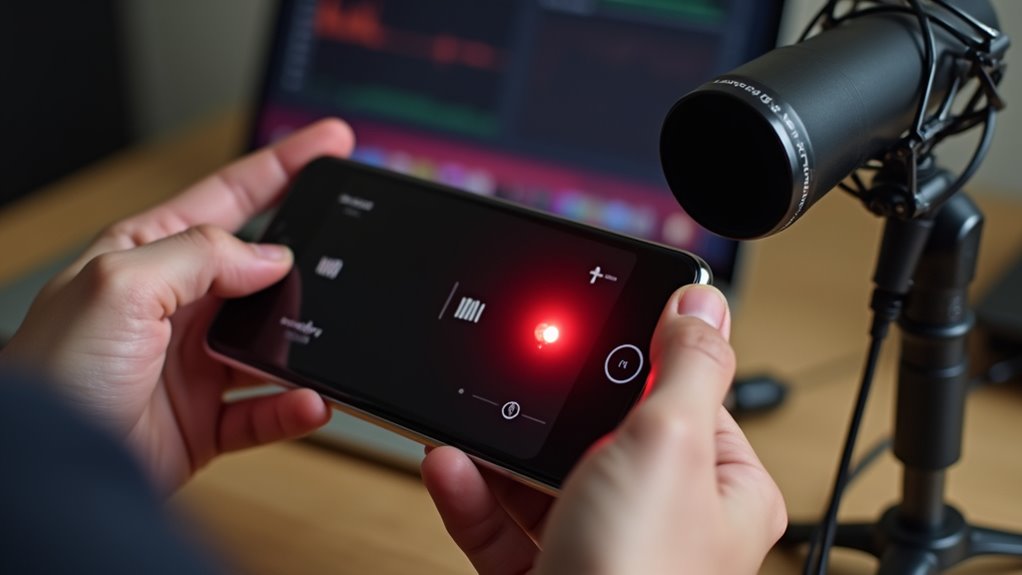
Aby uwzględnić dźwięk otoczenia podczas nagrywania ekranu, włącz audio mikrofonu w Centrum sterowania przed rozpoczęciem nagrywania. Użytkownik powinien wizualnie sprawdzić ustawienie mikrofonu, stuknąć ikonę mikrofonu, aby zmieniła kolor na czerwony, i potwierdzić, że pasek stanu lub wskaźnik nagrywania się pojawił. Umieść iPhone’a tak, aby zminimalizować zagrożenia związane z otoczeniem i trzymaj go stabilnie, aby zapobiec upadkom. Zmniejsz hałas otoczenia, przechodząc do cichego miejsca, zamykając okna i wyciszając powiadomienia, aby chronić prywatność i bezpieczeństwo. Przetestuj krótkie nagranie próbne, aby sprawdzić jakość dźwięku, posłuchać, czy nie ma przesterów, i w razie potrzeby dostosować odległość od źródeł dźwięku. Jeśli używasz zewnętrznych mikrofonów, podłącz je i upewnij się, że iOS rozpoznaje urządzenie. Rozpocznij nagrywanie ekranu, gdy gotowość i bezpieczeństwo zostaną potwierdzone. Monitoruj poziom baterii podczas nagrywania.
Zatrzymaj i zapisz swoje nagranie
Gdy użytkownik kończy nagrywanie, powinien je zatrzymać, stukając w czerwoną belkę stanu u góry ekranu, a następnie stukając Zatrzymaj w oknie potwierdzenia, albo otworzyć Centrum sterowania i stuknąć przycisk Nagrywanie ekranu, jeśli belka stanu nie jest widoczna. iOS natychmiast zapisuje nagranie w aplikacji Zdjęcia i wyświetla powiadomienie „Wideo nagrywania ekranu zapisane w Zdjęciach”, więc sprawdź widok Ostatnie lub Albumy, aby znaleźć plik. Zweryfikuj, czy plik jest kompletny i zabezpieczony zgodnie z ustawieniami prywatności. Usuń niechciane ujęcia, aby zaoszczędzić miejsce. Zarządzanie pamięcią — przenieś pliki do chmury.
- Przejrzyj wideo w aplikacji Zdjęcia, potwierdź kompletność.
- Dostosuj ustawienia prywatności lub przenieś do zabezpieczonego albumu.
- Usuń niechciane pliki, aby utrzymać zarządzanie pamięcią i bezpieczeństwo.
Przytnij i edytuj swój film
Użytkownicy powinni przeglądać nowo zapisane nagranie w aplikacji Zdjęcia, potwierdzić pożądane treści i zanotować przybliżone punkty początkowe i końcowe przed wprowadzeniem poprawek. Osoba otwiera klip, stuknięciem wybiera Edytuj i używa uchwytów przycinania, aby ustawić precyzyjne punkty wejścia i wyjścia, podglądając odtwarzanie w celu zapewnienia bezpieczeństwa i dokładności. Użyj przycisku Odtwórz, dostosuj klatki i potwierdź przycięty fragment, stukając Gotowe, zapisując jako nowy klip, gdy zachowanie oryginału jest wymagane. Do dalszej edycji wideo zastosuj stabilizację, dostosuj ekspozycję i przytnij obraz, aby usunąć wrażliwe obszary, zachowując kopie, by zapobiec utracie danych. Jeśli audio wymaga korekty, użyj wbudowanych narzędzi do poprawy dźwięku, aby zmniejszyć szumy tła i dostosować poziomy, przetestuj odtwarzanie przed sfinalizowaniem poprawek. Dokumentuj zmiany i utrzymuj bezpieczne kopie zapasowe lokalnie.
Udostępnij i wyeksportuj swój klip
Po przeglądzie i edycji klipu należy go udostępnić lub wyeksportować zgodnie z zamierzonym przeznaczeniem, wybierając metodę, która zachowa wymaganą jakość i prywatność. Eksportuje się w oryginalnej rozdzielczości, gdy zachowanie szczegółów jest konieczne, lub kompresuje do przesyłania wiadomościami, aby zmniejszyć rozmiar pliku. W przypadku kontrolowanego dostępu użyj chronionych hasłem linków w chmurze i zweryfikuj uprawnienia odbiorców. Podczas udostępniania ekranu w trakcie rozmowy upewnij się, że wybrano właściwe okno i wycisz powiadomienia najpierw. Postępuj zgodnie z tymi krokami, aby sfinalizować i rozpowszechnić plik:
- Wyeksportuj końcowy plik, wybierz rozdzielczość i format, zapisz w bezpiecznym miejscu.
- Dołącz lub załaduj plik, ustaw uprawnienia lub hasło, potwierdź otrzymanie i dostęp.
- Usuń pliki tymczasowe, wyczyść zawartość schowka i wyłącz udostępnianie po transferze.
Utrzymuj kopie zapasowe, sprawdzaj ustawienia edycji wideo pod kątem bezpieczeństwa.
Rozwiązywanie typowych problemów z nagrywaniem
Jeśli osoba stwierdzi, że nagrywanie nie rozpoczyna się, sprawdź ustawienia Centrum sterowania, potwierdź, że Nagrywanie ekranu jest włączone, i upewnij się, że uprawnienie Mikrofonu jest ustawione zgodnie z wymaganiami. Sprawdź uprawnienia aplikacji dla nagrywanej aplikacji, przyznaj niezbędny dostęp i uruchom ponownie aplikację, jeśli zostaniesz o to poproszony. Sprawdź pojemność pamięci, zwolnij miejsce, aby uniknąć niekompletnych plików, i zapewnij, że tryb niskiego zużycia energii jest wyłączony. Przetestuj krótkie nagranie próbne, przejrzyj klip pod kątem integralności dźwięku i obrazu oraz zweryfikuj, czy wybrane formaty wideo są kompatybilne z zamierzonym odtwarzaniem. Zaktualizuj iOS i konkretną aplikację, zainstaluj aktualizacje zabezpieczeń i uruchom ponownie urządzenie. Jeśli problemy będą się utrzymywać, zresetuj ustawienia jako ostateczność, najpierw wykonaj kopię zapasową danych, i skontaktuj się z Apple Support w celu uzyskania autoryzowanej pomocy, aby zapewnić integralność urządzenia.

