

Zacznij od podłączenia iPhone’a do komputera lub umożliwienia synchronizacji przez Wi‑Fi, a następnie otwórz Finder lub iTunes i zaktualizuj oprogramowanie, jeśli to konieczne. Wybierz urządzenie, włącz synchronizację muzyki i wybierz listy odtwarzania lub pliki do przeniesienia. Do bezprzewodowego udostępniania użyj AirDrop; do dostępu w chmurze włącz iCloud Music Library. Przejdź dalej do konkretnych metod i kroków rozwiązywania problemów.
Użyj Apple Music i iCloud Music Library
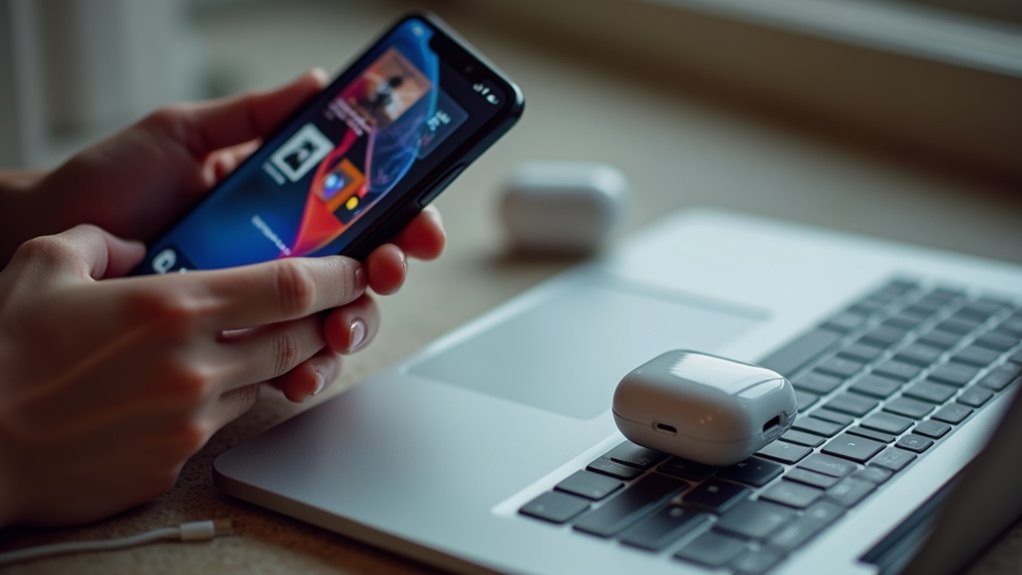
Jak użytkownik powinien przygotować się do synchronizacji muzyki z usługami chmurowymi Apple? Użytkownik powinien zweryfikować aktywną subskrypcję Apple Music, zalogować się tym samym Apple ID na wszystkich urządzeniach i włączyć Bibliotekę muzyczną iCloud (iCloud Music Library) w ustawieniach, aby umożliwić scentralizowaną bibliotekę w chmurze. Wykonać kopię zapasową urządzenia przed wprowadzeniem zmian, połączyć się z bezpieczną siecią Wi‑Fi i zapewnić wystarczającą ilość miejsca w iCloud. Na iPhonie otworzyć Ustawienia, stuknąć Muzyka, a następnie włączyć Synchronizuj bibliotekę; na innych urządzeniach aktywować równoważne opcje w Apple Music lub iTunes. Pozwolić na przesłanie i dopasowanie utworów, monitorować postęp w aplikacji i unikać odłączania zasilania lub sieci, dopóki synchronizacja się nie zakończy. Potwierdzić, że pobrane utwory są dostępne do używania offline. Regularnie przeglądać ustawienia, aby zachować bezpieczeństwo.
Synchronizuj muzykę z Finderem na macOS
Przed synchronizacją upewnij się, że iPhone jest zarchiwizowany i odblokowany, następnie podłącz go do Maca kablem USB lub włącz synchronizację Wi‑Fi w Finderze. Użytkownik otwiera Finder, wybiera iPhone’a na pasku bocznym i sprawdza zakładki. Wybierz Muzyka, zaznacz Synchronizuj muzykę na [Urządzenie], wybierz całą bibliotekę lub wybrane playlisty, wykonawców, albumy i gatunki. Sprawdź, czy formaty plików muzycznych są obsługiwane i w razie potrzeby konwertuj pliki, aby zachować zgodność z urządzeniem. Kliknij Zastosuj, aby rozpocząć transfer, monitoruj pasek postępu, nie odłączaj urządzenia dopóki nie zakończy się proces. Jeśli wystąpią błędy, sprawdź miejsce na dysku, zaktualizuj macOS i iOS i spróbuj ponownie. Wysuń urządzenie bezpiecznie z Findera po zakończeniu. Skorzystaj z poniższej tabeli jako krótkiej listy kontrolnej.
| Krok | Działanie | Bezpieczeństwo |
|---|---|---|
| 1 | Podłącz | Trzymaj odblokowany |
| 2 | Wybierz | Potwierdź zakładki |
Postępuj zgodnie z monitami, zweryfikuj zakończenie.
Synchronizuj muzykę z iTunes na Windows

Podłącz iPhone’a do komputera z systemem Windows kablem USB lub włącz synchronizację przez Wi‑Fi w iTunes, trzymając urządzenie odblokowane i reagujące na wszelkie monity Zaufaj. Technik otwiera iTunes, wybiera ikonę urządzenia i przegląda kartę Podsumowanie, aby potwierdzić ustawienia oprogramowania i kopii zapasowej. Wybierz Muzyka w pasku bocznym, zaznacz Synchronizuj muzykę, a następnie wybierz Całą bibliotekę muzyczną lub Wybrane playlisty, wykonawców, albumy i gatunki. Zastosuj zmiany i poczekaj na zakończenie transferu, monitorując postęp na pasku stanu. Dla bezpieczniejszych procedur włącz zaszyfrowane kopie zapasowe i utrzymuj aktywny program antywirusowy, unikając nieznanych plików multimedialnych. Używaj opcji synchronizacji w chmurze w iTunes lub iCloud dla redundancji i preferuj synchronizację przewodową przy przenoszeniu dużych bibliotek zamiast polegać wyłącznie na transferze bezprzewodowym. Wysuń urządzenie przed odłączeniem.
Przesyłanie utworów przez AirDrop
Użytkownik powinien zapewnić, że zarówno iPhone, jak i Mac mają włączone Wi‑Fi i Bluetooth, umieścić urządzenia blisko siebie oraz sprawdzić, czy widoczność AirDrop jest ustawiona na Tylko kontakty lub Wszyscy dla bezpiecznego przesyłania przez AirDrop. Na urządzeniu wysyłającym wybierz plik z piosenką w aplikacji Pliki lub Muzyka, stuknij Udostępnij, wybierz AirDrop, a następnie wybierz urządzenie odbiorcy. Potwierdź transfer na iPhonie, zaakceptuj nadchodzący plik i pozwól mu zapisać się w odpowiedniej aplikacji. Jeśli AirDrop zawiedzie, wyłącz i włącz ponownie Bluetooth i Wi‑Fi na obu urządzeniach, a następnie spróbuj ponownie. Unikaj sieci publicznych, gdy to możliwe, i przed wysłaniem potwierdź kontakty. Po transferze sprawdź, czy utwór odtwarza się poprawnie i pojawia się w zamierzonej bibliotece lub aplikacji. Utrzymuj oprogramowanie urządzeń aktualne, aby zminimalizować błędy transferu.
Korzystaj z aplikacji i usług firm trzecich
Różne aplikacje firm trzecich i usługi w chmurze mogą uprościć przenoszenie muzyki na iPhone’a, a użytkownik powinien wybrać jedną w oparciu o obsługiwane formaty plików, koszty i bezpieczeństwo. Wybierz zaufaną aplikację z App Store, przeczytaj niedawne recenzje i sprawdź reputację dewelopera. Podłącz iPhone’a do tej samej sieci Wi‑Fi co komputer lub użyj powiązanych kont magazynu w chmurze oferowanych przez usługę. Prześlij pliki z komputera do usługi, poczekaj na synchronizację, a następnie otwórz aplikację na iPhonie, aby pobrać lub odtwarzać utwory strumieniowo. Preferuj aplikacje, które obsługują szyfrowanie i uwierzytelnianie dwuskładnikowe, skonfiguruj ustawienia prywatności i ogranicz uprawnienia. W przypadku serwisów streamingowych zaloguj się za pomocą oficjalnego konta, włącz pobieranie offline jeśli jest dostępne i sprawdź, czy pobrane pliki odtwarzają się poprawnie.
Dodaj lokalne pliki MP3 za pomocą aplikacji Pliki i VLC
Gdy pliki MP3 są już na komputerze lub w chmurze, użyj aplikacji Pliki razem z VLC, aby przenieść je i odtwarzać na iPhonie.
| Działanie | Cel |
|---|---|
| Skopiuj pliki MP3 do Plików | Bezpieczne przeniesienie |
| Import do VLC | Odtwarzanie i przechowywanie |
| Organizuj foldery | Usprawnienie organizacji muzyki |
| Kopia zapasowa plików | Gwarancja bezpieczeństwa |
Najpierw otwórz Pliki, znajdź MP3, potwierdź integralność i przeszukaj pod kątem złośliwego oprogramowania, a następnie skopiuj do iCloud Drive lub Na moim iPhonie. Zainstaluj VLC, otwórz go, użyj Importuj z Plików, aby przenieść utwory do chronionej pamięci VLC. Używaj folderów do zarządzania plikami, zachowuj czytelne nazwy, aby utrzymać spójną organizację muzyki. Oznacz utwory w VLC do słuchania offline. Weryfikuj źródła, regularnie wykonuj kopie zapasowe i audytuj foldery, aby zachować bezpieczeństwo. Przeglądaj uprawnienia w Plikach i VLC, regularnie ograniczaj dostęp, gdy to stosowne.
Zgrywaj płyty CD i importuj utwory do swojej biblioteki
Po skopiowaniu plików MP3 na urządzenie, użytkownik powinien zgrywać płyty CD i importować utwory do biblioteki muzycznej, aby stworzyć uporządkowaną, edytowalną kolekcję; włóż płytę CD do napędu optycznego komputera, otwórz wybrany program do zgrywania (iTunes w starszych wersjach macOS/Windows, Music w nowszych macOS lub dedykowany zgrywacz, taki jak Exact Audio Copy) i wybierz dysk do importu. Przed zgrywaniem zweryfikuj metadane, popraw wykonawcę, album i tytuły utworów, aby uniknąć duplikatów, oraz wybierz format bezstratny lub o wysokim bitrate dla zachowania jakości. Skonfiguruj ustawienia zgrywania dla bezpiecznego odczytu, włącz korekcję błędów, jeśli jest dostępna, i wybierz standardy nazewnictwa plików oraz organizacji folderów. Rozpocznij proces zgrywania płyt CD, monitoruj postęp, a następnie potwierdź pomyślne zaimportowanie utworów do biblioteki i bezpiecznie wysuń dysk, gdy to konieczne.
Rozwiązywanie typowych problemów z transferem i wskazówki
How should common transfer problems be approached to restore a failed or incomplete music sync quickly and reliably? Verify cable integrity, reboot both devices, and confirm device compatibility in system settings. Check available storage, and remove corrupted or duplicate files. Convert unsupported tracks, perform file format conversion to AAC or MP3, then re-add to the library. Use trusted USB ports and avoid third-party hubs. If errors persist, reset sync settings and attempt selective transfer. Keep backups before changes, to preserve original files.
| Issue | Recommended Action |
|---|---|
| No recognition | Reboot devices, try official cable |
| Unsupported file | Convert to compatible format |
Follow logs for error codes, contact support if unresolved. Document each step and time taken, to aid safe recovery and future prevention. Keep records securely stored.

