

Aby przenieść zdjęcia z iPhone’a na komputer PC, podłącz urządzenie za pomocą kompatybilnego kabla i odblokuj je, następnie zaufaj komputerowi, gdy pojawi się monit. Użyj aplikacji Zdjęcia w systemie Windows, aby zaimportować, lub otwórz folder DCIM w Eksploratorze plików, aby skopiować pliki ręcznie. Wybierz miejsce tworzenia kopii zapasowej i zweryfikuj kopie. Następnie wybierz metodę, która najlepiej odpowiada Twoim potrzebom.
Dlaczego przenosić zdjęcia z iPhone’a na komputer PC?
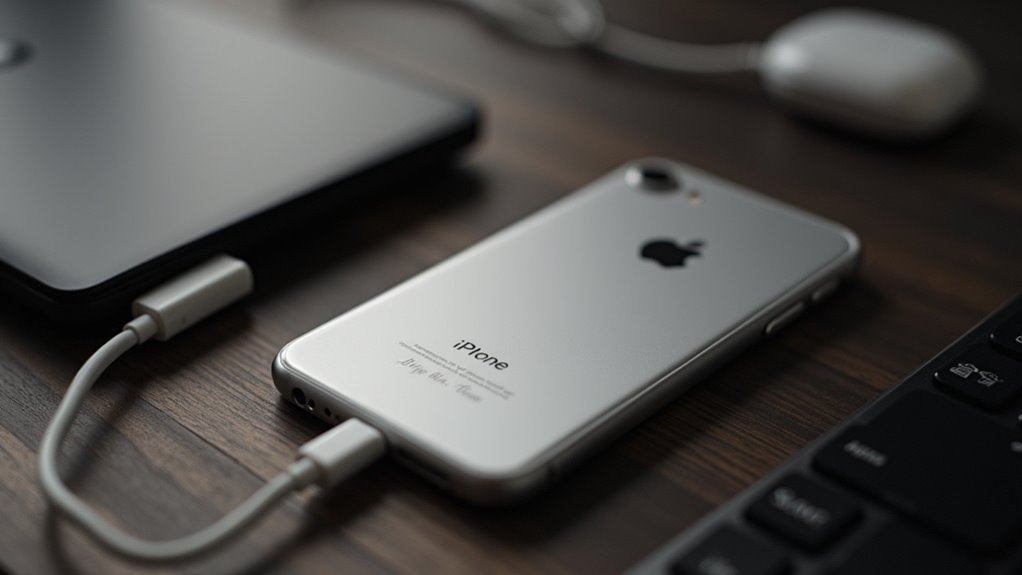
Użytkownicy powinni przenosić zdjęcia z iPhone’a na komputer PC, aby zwolnić miejsce na urządzeniu, utworzyć bezpieczne kopie zapasowe oraz ułatwić organizację i edycję na większych ekranach. Przenoś zdjęcia regularnie, aby zachować ich jakość, zapobiec przypadkowej utracie i utrzymać dostępną pojemność pamięci. Przechowuj oryginały i edytowane kopie w folderach na komputerze, oznaczaj je konsekwentnie i używaj katalogów z datami do wyszukiwania. Weryfikuj integralność transferu po każdej sesji, porównaj liczbę plików i otwórz losowe pliki. Planuj rutynowe kopie zapasowe, zachowuj co najmniej jedną kopię przechowywaną poza lokalizacją i szyfruj wrażliwe foldery dla bezpieczeństwa. Usuwaj przeniesione zdjęcia z iPhone’a dopiero po potwierdzeniu, że kopie zapasowe zostały ukończone. Prowadź indeks albumów i lokalizacji plików, aktualizuj go przy przenoszeniu lub usuwaniu plików. Regularnie przeglądaj pojemność pamięci, dostosowuj zasady przechowywania i priorytetyzuj teraz ważne zdjęcia.
Czego będziesz potrzebować, zanim zaczniesz
Przed rozpoczęciem zgromadź następujące przedmioty, które są wymagane do niezawodnego przeniesienia zdjęć: iPhone z wystarczającą ilością baterii lub podłączony do zasilania, kompatybilny kabel Lightning lub USB-C odpowiedni dla konkretnego modelu iPhone’a oraz komputer z systemem Windows z wystarczającą ilością wolnego miejsca na dysku do zapisania zdjęć. Użytkownik powinien potwierdzić, że komputer rozpoznaje urządzenie oraz zaakceptować monit zaufania na iPhonie. Konto Windows musi mieć uprawnienia do zapisu w docelowym folderze; przed kopiowaniem zweryfikuj pojemność pamięci. Ważne obrazy należy wykonać kopię zapasową na dysku zapasowym lub w chmurze, aby zachować bezpieczeństwo zdjęć; szyfruj kopie zapasowe. Zamknij niepotrzebne aplikacje, aby zredukować przerwy. Zainstaluj sterowniki urządzenia i zaktualizuj Windows. Użyj czystego kabla, aby uniknąć uszkodzenia danych. Trzymaj iPhone’a odblokowanego podczas transferu.
Przesyłanie za pomocą kabla USB i aplikacji Zdjęcia w systemie Windows
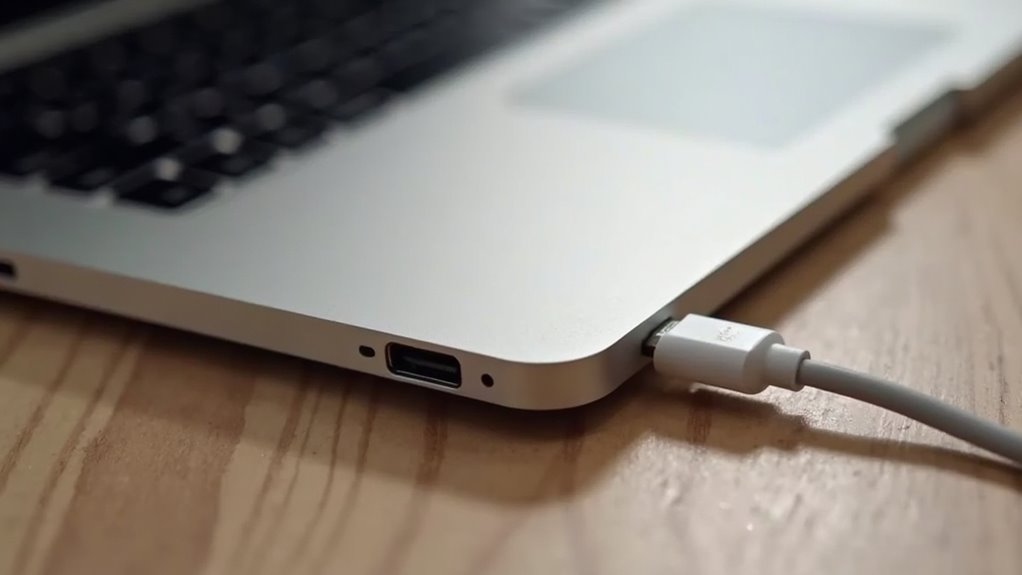
Gdy iPhone jest podłączony do komputera i został zaakceptowany monit o zaufanie, otwórz aplikację Zdjęcia w systemie Windows, aby rozpocząć proces importu. Wybierz Importuj, następnie Z urządzenia USB, pozwól aplikacji przeskanować nowe zdjęcia. Wybierz elementy do zaimportowania, odznacz niechciane pliki i potwierdź folder docelowy na komputerze. Najlepiej wybrać folder, który jest uwzględniony w kopii zapasowej w chmurze, aby zapobiec utracie danych. Rozpocznij import i monitoruj postęp; nie odłączaj kabla do zakończenia. Po imporcie sprawdź, czy pliki otwierają się poprawnie i wykonaj ewentualną edycję zdjęć w zaufanym oprogramowaniu. Jeśli wystąpią problemy, spróbuj ponownie, używając innego portu USB lub kabla, sprawdź ustawienia pamięci iPhone’a i upewnij się, że aplikacja Zdjęcia ma wymagane uprawnienia. Podczas transferu utrzymuj urządzenie ładowane.
Import za pomocą Eksploratora plików (ręczne kopiowanie)
Jeśli metoda aplikacji Zdjęcia nie jest preferowana, uzyskaj dostęp do iPhone’a bezpośrednio przez Eksplorator plików, aby ręcznie przejrzeć zdjęcia i wideo. Użytkownik powinien podłączyć urządzenie kablem USB i odblokować iPhone’a. Powinien otworzyć Ten komputer, wybrać iPhone’a, a następnie przejść do Internal Storage\DCIM. Skopiuj foldery lub pojedyncze pliki do bezpiecznego folderu na komputerze, zweryfikuj kompletność transferu i bezpiecznie wysuń urządzenie. Gwarantuj, że oryginały pozostaną nienaruszone aż do weryfikacji, aby uniknąć utraty danych. Dla transferów zbiorczych użyj Ctrl+A i przeciągnij albo kopiuj i wklej, aby zachować znaczniki czasu. Po skopiowaniu wykonaj skanowanie antywirusowe oraz opcjonalną edycję zdjęć na kopiach, nigdy na źródle. Dla potrzeb przesyłu bezprzewodowego rozważ bezpieczne metody, ale unikaj ich mieszania podczas krytycznych transferów. Dokumentuj kroki i prowadź dziennie logi.
Użyj Zdjęć iCloud, aby synchronizować i pobierać
Funkcja iCloud Photos umożliwia automatyczną synchronizację zdjęć i wideo między urządzeniami, ułatwiając wygodne pobieranie na PC po skonfigurowaniu. Aby zacząć, potwierdź, że iPhone jest zalogowany do iCloud i że iCloud Photos jest włączone w Ustawieniach — to zabezpiecza kopię zapasową w pamięci w chmurze. Na komputerze PC zainstaluj i zaloguj się do iCloud dla Windows, następnie włącz Zdjęcia i wybierz Pobieraj nowe zdjęcia i wideo na mój komputer. Upewnij się, że masz stabilne połączenie sieciowe; podczas transferów unikaj publicznego Wi‑Fi ze względów bezpieczeństwa. Otwórz Eksplorator plików, przejdź do iCloud Photos\Downloads, sprawdź, czy pliki odpowiadają bibliotece na iPhonie. Przy dużych bibliotekach daj czas na synchronizację i monitoruj postęp w aplikacji iCloud. Używaj lokalnych kopii do edycji zdjęć, zachowując oryginały w iCloud. Wyloguj się po zakończeniu na komputerach współdzielonych dla bezpieczeństwa.
Przenoszenie z aplikacjami i usługami stron trzecich
Dla użytkowników poszukujących alternatywy dla iCloud Photos, aplikacje i usługi firm trzecich oferują dodatkowe opcje transferu, funkcje i kontrolę nad organizacją plików. Wybierz renomowanego dostawcę alternatywnej aplikacji, przejrzyj uprawnienia i politykę prywatności oraz aktywuj tylko niezbędny dostęp. Zainstaluj wybraną aplikację na iPhonie i komputerze PC, zaloguj się przy użyciu bezpiecznego konta i włącz uwierzytelnianie dwuskładnikowe. Użyj usług przechowywania w chmurze do automatycznej synchronizacji lub wybierz bezprzewodowe aplikacje transferowe do bezpośredniego kopiowania z urządzenia na komputer. Utwórz dedykowany album lub folder przed transferem, aby utrzymać porządek plików, następnie wybierz zdjęcia, wybierz eksport lub przesyłanie i potwierdź miejsce docelowe oraz format. Zweryfikuj przeniesione pliki na komputerze, a następnie usuń dostęp aplikacji, jeśli nie jest już potrzebny. Utrzymuj zaktualizowane oprogramowanie dla stałego bezpieczeństwa. Zaraz po zakończeniu transferu przechowaj lokalną kopię zapasową.
Rozwiązywanie typowych problemów z transferem
Kilka powszechnych problemów z transferem to awarie połączenia USB, monity autoryzacyjne, brakujące pliki i niezgodne formaty; diagnozuj każdą z tych kwestii metodycznie, aby rozwiązać większość problemów. Sprawdź kable i porty, używaj oryginalnych lub certyfikowanych przewodów USB oraz upewnij się, że iPhone jest odblokowany podczas podłączania. Jeśli pojawiają się monity autoryzacyjne, stuknij Zaufaj na urządzeniu, a następnie ponów próbę połączenia; zweryfikuj też, czy komputer rozpoznaje urządzenie w Menedżerze urządzeń. W przypadku brakujących plików potwierdź, że aplikacja Zdjęcia lub Pliki wyświetla obrazy, sprawdź ustawienia rozdzielczości zdjęć, które mogą ograniczać widoczne pliki, oraz zezwól na import plików HEIC lub skonwertuj je do JPEG, jeśli formaty są niezgodne. Zarządzaj dostępną przestrzenią na obu urządzeniach, aby zoptymalizować przechowywanie, i uruchom ponownie urządzenia, gdy błędy utrzymują się, a następnie ponów transfer. Skontaktuj się z pomocą techniczną, jeśli usterki sprzętowe będą się utrzymywać po przeprowadzeniu czynności naprawczych.
Wskazówki dotyczące organizowania i tworzenia kopii zapasowych po przeniesieniu
Po rozwiązaniu problemów z transferem, użytkownicy powinni zorganizować i wykonać kopię zapasową zaimportowanych zdjęć, aby zapobiec utracie danych i uprościć przyszły dostęp. Utwórz spójną strukturę folderów, oznaczaj foldery według daty i wydarzenia oraz szybko przenoś pliki, zachowując nietknięte oryginały. Używaj niezawodnego oprogramowania do zarządzania zdjęciami, aby indeksować obrazy, dodawać tagi i usuwać duplikaty oraz przeprowadzać okresowe audyty. Wdroż co najmniej dwie strategie tworzenia kopii zapasowych: lokalny dysk zewnętrzny i zaszyfrowane przechowywanie w chmurze, zaplanuj automatyczne kopie zapasowe i weryfikuj integralność za pomocą sum kontrolnych. Zachowaj jedną kopię offline w bezpiecznym miejscu, regularnie rotuj nośniki i testuj przywracanie co kwartał. Dokumentuj procedury i prowadź dziennik dat oraz lokalizacji kopii zapasowych. Ogranicz dostęp za pomocą silnych haseł i włącz dwuetapową weryfikację dla kont. Przeglądaj plany corocznie i aktualizuj je w miarę zmiany potrzeb dotyczących przechowywania oraz rozwoju technologii.

