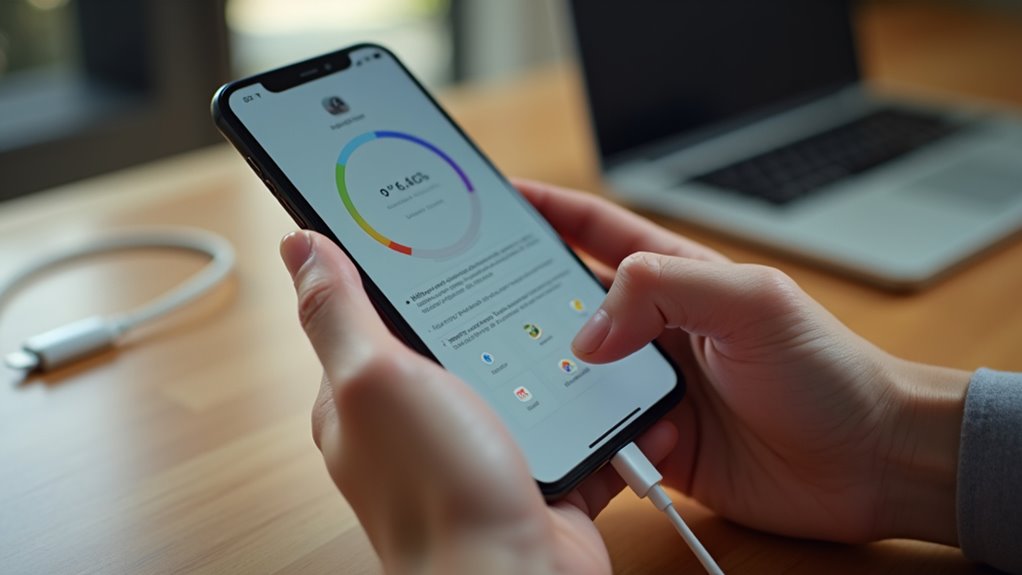
Urządzenie powinno być podłączone do stabilnej sieci Wi‑Fi oraz źródła zasilania, a następnie należy wykonać kopię zapasową w iCloud lub na komputerze. Otwórz Ustawienia > Ogólne > Uaktualnienie oprogramowania, pobierz i zainstaluj aktualizację; urządzenie zweryfikuje pliki i uruchomi się ponownie. Postępuj zgodnie z wyświetlanymi instrukcjami, sprawdź miejsce w pamięci, jeśli pobieranie nie powiedzie się, i zapoznaj się z następującymi krokami rozwiązywania problemów.
Dlaczego ważne jest aktualizowanie iOS
Ponieważ luki w zabezpieczeniach i błędy mogą naruszać bezpieczeństwo i funkcjonalność urządzenia, utrzymuj iOS w najnowszej wersji, aby zachować ochronę i stabilność. System otrzymuje regularne poprawki bezpieczeństwa, które usuwają luki wykorzystywane przez exploit’y, malware i wycieki danych, a ich instalowanie zmniejsza ryzyko. Przed aktualizacjami wykonuj kopie zapasowe, upewnij się, że bateria jest wystarczająco naładowana lub podłącz urządzenie do zasilania, i zapewnij stabilne połączenie Wi‑Fi. Zapoznaj się z informacjami o wydaniu, aby zrozumieć zmiany w interfejsie użytkownika oraz poznać naprawione problemy i nowe funkcje. Planuj aktualizacje na dogodny czas, włącz automatyczne aktualizacje, jeśli wolisz, i stosuj pobrane poprawki niezwłocznie. Potwierdź pomyślną instalację, obserwując normalne uruchamianie i testując kluczowe aplikacje. Jeśli wystąpią problemy, przywróć urządzenie z kopii zapasowej lub skontaktuj się z pomocą techniczną, dokumentując zaobserwowane błędy i podjęte kroki. Zachowuj zaufane źródła oprogramowania, unikaj nieoficjalnych instalatorów lub profili.
Jak sprawdzić swoją aktualną wersję iOS
Sprawdzenie aktualnej wersji iOS na iPhonie lub iPadzie jest proste. Użytkownik otwiera Ustawienia, wybiera Ogólne, a następnie stuknięciem przechodzi do Informacje. Pojawi się wersja oprogramowania — zanotuj ją do odniesienia. Zweryfikuj zgodność urządzenia przed próbą aktualizacji, w razie wątpliwości skonsultuj dokumentację producenta. Zwróć uwagę na częstotliwość aktualizacji zalecaną przez Apple, aby ocenić aktualność, sprawdź też ostatnie wydania.
- Otwórz Ustawienia na urządzeniu.
- Stuknij Ogólne, a następnie Informacje.
- Znajdź pozycję Wersja oprogramowania i Identyfikator modelu.
- Porównaj wersję z obsługiwanymi wersjami, aby sprawdzić zgodność urządzenia.
Jeśli wersja jest przestarzała, zaplanuj aktualizacje zgodnie z częstotliwością ich wydawania, priorytetowo traktuj poprawki zabezpieczeń. Utrzymuj bezpieczne środowisko, unikaj instalowania nieznanych profili i potwierdź stabilność ładowania oraz połączenia sieciowego przed przystąpieniem do aktualizacji. Zapisz datę sprawdzenia do przyszłych odniesień w bezpieczny sposób.
Tworzenie kopii zapasowej iPhone’a lub iPada przed aktualizacją
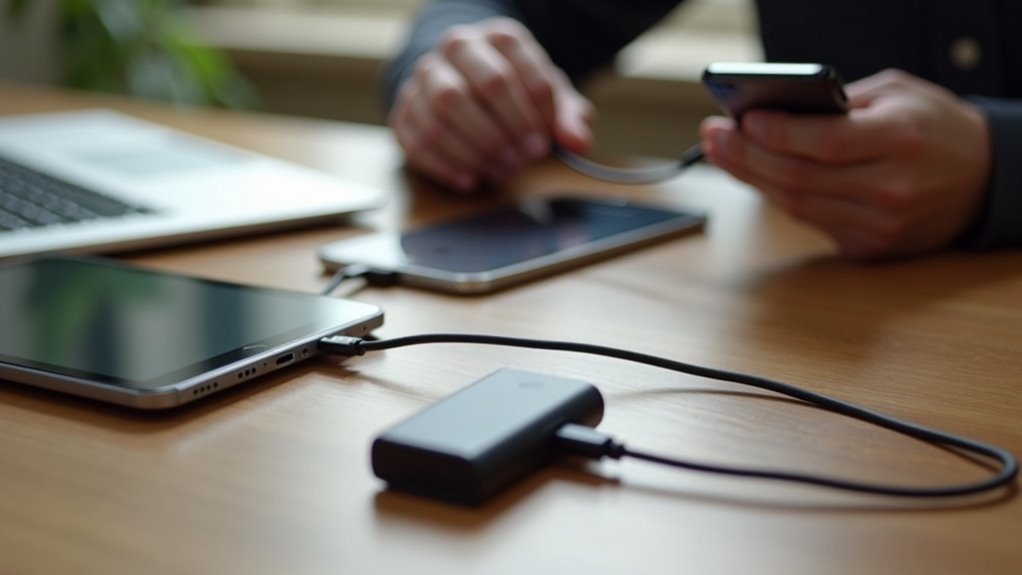
Dlaczego użytkownik powinien wykonać kopię zapasową urządzenia przed instalacją aktualizacji iOS? Kopia zapasowa zachowuje dane na wypadek awarii, uszkodzenia lub nieoczekiwanego przywrócenia do poprzedniej wersji. Zalecane są dwie metody tworzenia kopii zapasowych: kopie w chmurze oraz lokalne kopie zapasowe na komputerze. Najpierw aktywuj kopie zapasowe w chmurze w ustawieniach urządzenia, połącz się z Wi‑Fi, podłącz do zasilania i uruchom „Backup Now”/„Utwórz kopię zapasową teraz”. Po zakończeniu sprawdź znacznik czasu. Po drugie, wykonaj ręczny eksport krytycznych plików, takich jak zdjęcia, dokumenty i kontakty, na zewnętrzne nośniki lub komputer, potwierdź integralność plików. Dla dodatkowego bezpieczeństwa utwórz pełną lokalną kopię zapasową przy użyciu oprogramowania producenta, szyfruj kopię zapasową, gdy zostaniesz o to poproszony, i przechowuj kopię w bezpiecznym miejscu. Sprawdź dostępne miejsce na dysku i poziom naładowania baterii przed kontynuowaniem. Zapisz wykonane kroki, a następnie przystąp do przygotowań do aktualizacji. Przechowuj potwierdzenia/rachunki w bezpiecznym miejscu.
Instalowanie aktualizacji bezprzewodowo (OTA)
Po wykonaniu kopii zapasowych użytkownik powinien kontynuować instalację uaktualnienia bezprzewodowo (OTA). Urządzenie musi być połączone z zaufaną siecią Wi‑Fi i zasilaniem, następnie przejdź do Ustawienia > Ogólne > Aktualizacja oprogramowania. System sprawdzi bezprzewodowe pakiety oprogramowania układowego, pobierze je i zweryfikuje ich integralność przed instalacją. Upewnij się, że jest wystarczająco dużo wolnego miejsca oraz sprawdź uwagi dotyczące kompatybilności aplikacji; zaktualizuj lub usuń niezgodne aplikacje, aby zapobiec niepowodzeniom. Nie przerywaj procesu, trzymaj urządzenie nieruchomo i podłączone do zasilania aż do zakończenia ponownego uruchomienia.
- Połącz z zaufaną siecią Wi‑Fi i zasilaniem.
- Otwórz Ustawienia > Ogólne > Aktualizacja oprogramowania.
- Pobierz i zweryfikuj uaktualnienie.
- Zainstaluj i pozwól urządzeniu na ponowne uruchomienie.
Skontaktuj się niezwłocznie z pomocą techniczną, jeśli podczas weryfikacji lub instalacji wystąpią błędy.
Aktualizowanie iOS przy użyciu Maca lub komputera z systemem Windows
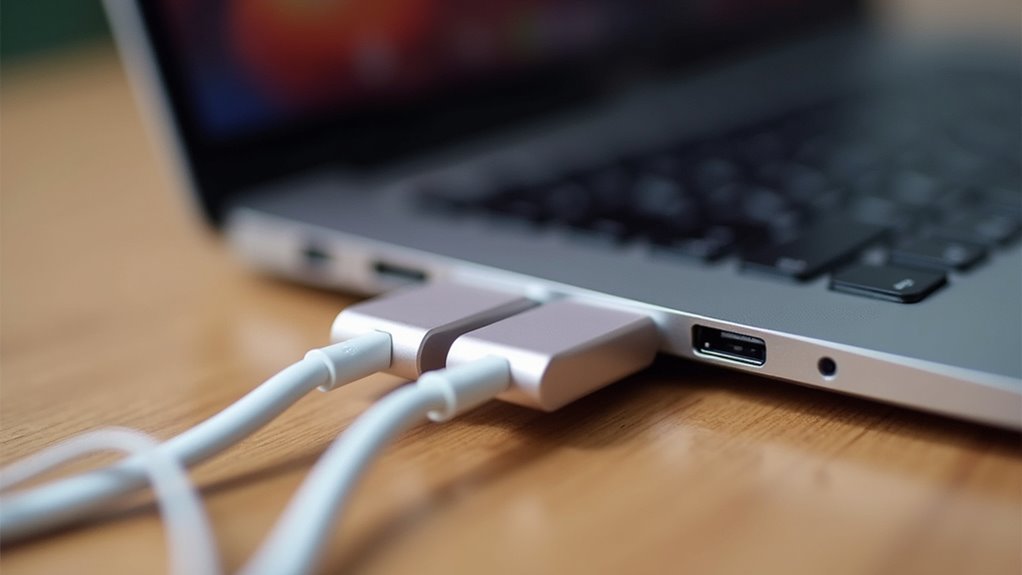
Podczas aktualizacji iOS za pomocą komputera wybierz odpowiednią metodę dla systemu operacyjnego i przygotuj urządzenie oraz hosta, a następnie postępuj zgodnie z instrukcjami wyświetlanymi na ekranie. Podłącz iPhone’a lub iPada do Maca lub komputera z Windows za pomocą certyfikowanego kabla, zweryfikuj zgodność urządzenia w aplikacji komputerowej i aktywuj urządzenie. Na macOS użyj Findera, na Windows użyj iTunes, wybierz urządzenie, a następnie wybierz Sprawdź aktualizacje. Wykonaj kopię zapasową urządzenia przed instalacją, najlepiej lokalną zaszyfrowaną kopię zapasową dla bezpieczeństwa. Sprawdź harmonogram aktualizacji, zaplanuj ją na czas, gdy dostępne będą zasilanie i stabilne łącze internetowe, i unikaj rozpoczynania podczas niskiego poziomu baterii lub godzin szczytu pracy. Potwierdź pobranie, wybierz Zainstaluj i nie odłączaj urządzenia podczas aktualizacji. Po zakończeniu weryfikuj poprawne uruchomienie i podstawową funkcjonalność. Sprawdź zabezpieczenia.
Włączanie i zarządzanie automatycznymi aktualizacjami
Jak należy aktywować i zarządzać automatycznymi aktualizacjami, aby utrzymać urządzenia iOS na bieżąco?
- Włącz Instaluj aktualizacje iOS w Ustawieniach.
- Zaplanuj instalacje na noc, wymagaj ładowania i połączenia z Wi‑Fi.
- Zastosuj kontrole rodzicielskie za pomocą Czasu przed ekranem, wymagaj hasła do wprowadzania zmian.
- Monitoruj stan baterii, historię aktualizacji i dokumentuj działania.
Skonfiguruj powiadomienia o dostępnych aktualizacjach i szybko zatwierdzaj krytyczne instalacje zabezpieczeń. Potwierdź, że automatyczne instalacje odbywają się tylko podczas ładowania urządzenia — to chroni zdrowie baterii. W przypadku zarządzanych urządzeń wymuszaj ograniczenia za pomocą kontroli rodzicielskich i przeglądaj ustawienia co miesiąc. Jeśli aktualizacja się nie powiedzie, przełącz ustawienie automatyczne, uruchom ponownie urządzenie i skontaktuj się z pomocą techniczną. Prowadź rejestry dat aktualizacji, wyników instalacji i kontroli stanu baterii, aby zapewnić dalsze bezpieczne działanie. Przeglądaj rejestry z opiekunami lub administratorami regularnie, co miesiąc.
Zwolnienie miejsca potrzebnego do aktualizacji
Dlaczego potwierdzić dostępną pamięć przed próbą aktualizacji? Urządzenie wymaga wystarczającej wolnej przestrzeni, aby bezpiecznie pobrać i zainstalować pliki systemowe, więc najpierw sprawdź pamięć w Ustawieniach. Sprawdź Pamięć i wykorzystanie iCloud lub Pamięć iPhone’a, przejrzyj duże elementy i zanotuj wymaganą wielkość aktualizacji. Zwolnij miejsce, usuwając niepotrzebne multimedia, usuń duplikaty zdjęć i przenieś ważne pliki do chmury przed ich usunięciem. Skorzystaj z zarządzania aplikacjami, aby odciążyć nieużywane aplikacje, usuń aplikacje z dużymi danymi i w miarę możliwości wyczyść pamięć podręczną aplikacji. Wykonaj kopię zapasową ważnych danych do iCloud lub na komputer przed usunięciem. Uruchom ponownie urządzenie po zwolnieniu miejsca, a następnie ponownie sprawdź dostępną pamięć. Przystąp do aktualizacji tylko wtedy, gdy wolne miejsce przekracza wymagania aktualizacji wraz z marginesem bezpieczeństwa. Dokumentuj usunięte elementy, aby móc je później bezpiecznie przywrócić.
Co zrobić, gdy aktualizacja nie chce się pobrać ani zainstalować
Jeśli aktualizacja iOS nie chce się pobrać lub zainstalować, rozpocznij od sprawdzenia łączności sieciowej i dostępnej przestrzeni dyskowej, ponieważ słaby sygnał Wi‑Fi lub niewystarczająca ilość wolnego miejsca często uniemożliwiają postęp. Urządzenie powinno być zabezpieczone, a dane należy wykonać kopię zapasową przed podjęciem dalszych kroków. Wykonaj kroki rozwiązywania problemów z łącznością: uruchom ponownie urządzenie i router, sprawdź, czy VPN nie powoduje zakłóceń, oraz potwierdź ustawienia czasu i daty. Użyj metod optymalizacji baterii, aby zapewnić stabilność zasilania podczas procesu.
- Uruchom ponownie urządzenie i router, a następnie ponownie spróbuj zaktualizować.
- Odłącz VPN, wyłącz tryb niskiego zużycia energii, sprawdź ustawienia optymalizacji baterii.
- Zwolnij dodatkową przestrzeń, usuń duże nieużywane pliki, a następnie spróbuj pobrać.
- Zaktualizuj przez komputer przy użyciu oficjalnych narzędzi, jeśli próby bezprzewodowe (OTA) zawiodą.
Skontaktuj się z oficjalnym wsparciem, jeśli problemy będą się utrzymywać, zachowując logi urządzenia dla bezpieczeństwa.
Częste komunikaty o błędach aktualizacji i jak je naprawić
Aktualizacja iOS może wyświetlać kilka typowych komunikatów o błędach, z których każdy wymaga określonych kroków naprawczych. Jeśli pojawi się „Aktualizacja oprogramowania nie powiodła się”, sprawdź połączenie z internetem i dostępną przestrzeń dyskową, a następnie ponownie spróbuj pobrać aktualizację. W przypadku komunikatu „Nie można zweryfikować aktualizacji” zweryfikuj, czy czas na urządzeniu jest poprawny i połącz się z zaufaną siecią Wi‑Fi, w razie potrzeby uruchom ponownie urządzenie. Gdy iTunes lub Finder zgłaszają kod błędu, sprawdź listy na oficjalnej stronie wsparcia i zaktualizuj oprogramowanie na komputerze przed ponownym podłączeniem. Użyj trybu odzyskiwania tylko wtedy, gdy standardowe kroki zawiodą; postępuj zgodnie z udokumentowanymi instrukcjami, aby uniknąć utraty danych. Wykonaj kopię zapasową urządzenia przed podjęciem jakichkolwiek inwazyjnych działań. W przypadku uporczywych problemów skontaktuj się z autoryzowanym wsparciem, podając dokładny tekst błędu oraz kroki, które już podjąłeś. Te praktyki pomagają w rozwiązywaniu problemów z aktualizacją i bezpiecznym usuwaniu problemów z instalacją. Zapisuj daty i podjęte działania dla celów referencyjnych.
Weryfikacja aktualizacji i odkrywanie nowych funkcji
Po rozwiązaniu wszelkich błędów instalacji, zweryfikuj aktualizację i sprawdź nowe funkcje, aby potwierdzić, że urządzenie działa zgodnie z oczekiwaniami. Technik powinien sprawdzić wersję systemu w Ustawieniach, przejrzeć zgodność aplikacji i uruchomić podstawowe funkcje, zapewniając bezpieczeństwo i stabilność. Potwierdź aktualizację, sprawdzając numer kompilacji i dostępne poprawki zabezpieczeń, uruchamiając urządzenie ponownie oraz obserwując zachowanie baterii. Zbadaj nowe funkcje, otwierając zaktualizowane aplikacje, testując ustawienia prywatności i przeglądając okna dialogowe uprawnień, notując wszelkie anomalie. W razie problemów przywróć zmiany lub skontaktuj się z pomocą techniczną, zachowując kopie zapasowe.
- Sprawdź Ustawienia > Ogólne > Informacje, aby poznać szczegóły wersji.
- Przetestuj połączenia, wiadomości, Wi‑Fi, Bluetooth i baterię podczas normalnego użytkowania.
- Skontroluj opcje prywatności, uprawnienia i nowe elementy interfejsu.
- Dokumentuj błędy, przywróć kopię zapasową, jeśli niestabilność będzie się utrzymywać.
Utrzymuj urządzenie podłączone do zasilania i do bezpiecznej sieci teraz.