Istnieje zwięzła metoda sprawdzenia rzeczywistej pojemności baterii iPhone’a bez wizyty w serwisie. Autor przedstawia szybkie wbudowane kontrole, diagnostykę na komputerze, proste kroki kalibracyjne oraz praktyczne testy domowe. Podane są jasne progi i oznaki awarii, które pomagają podjąć decyzję o wymianie. Jest kilka zastrzeżeń i kroków, które należy następnie wykonać.
Szybka kontrola: Sprawdź stan baterii iPhone’a w Ustawieniach
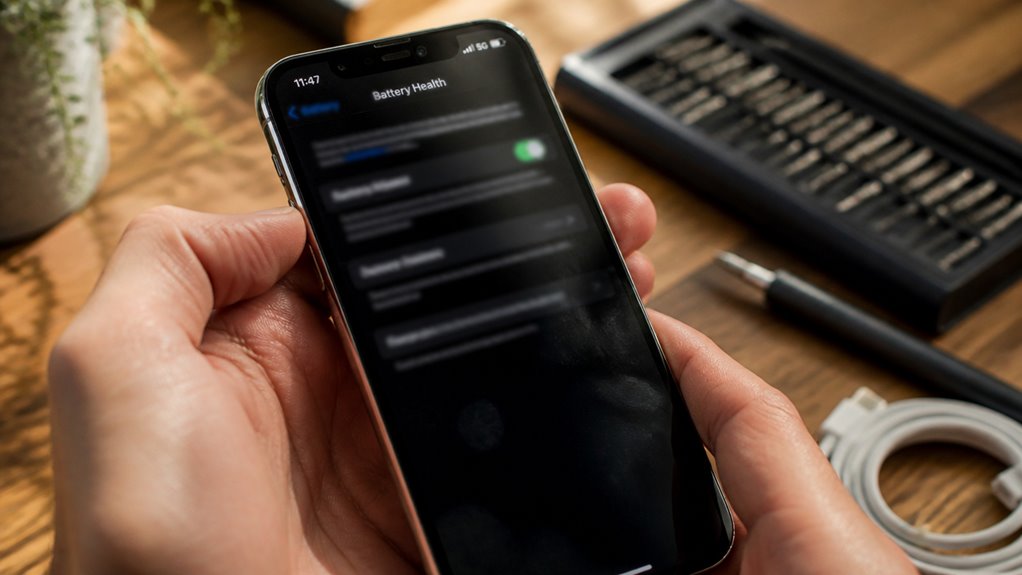
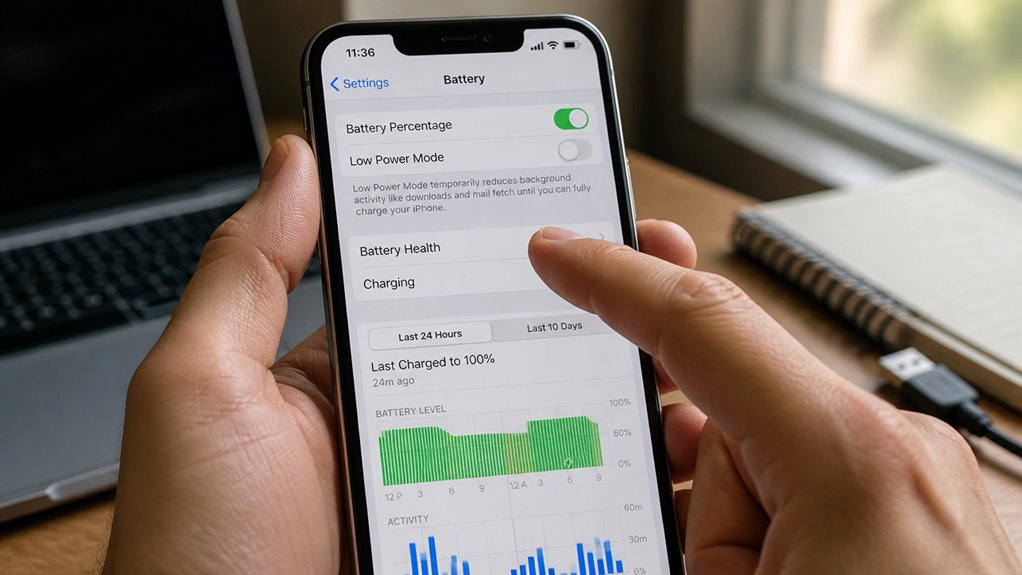
Chociaż iPhone nie może wyświetlić swojej pierwotnej pojemności fabrycznej, wbudowana sekcja „Stan baterii” w Ustawieniach daje szybki, wiarygodny obraz aktualnego stanu baterii. Użytkownik przechodzi do Ustawienia > Bateria > Stan baterii i ładowanie, aby zobaczyć procent „Pojemność maksymalna” oraz „Możliwość szczytowej wydajności”. Pojemność maksymalna porównuje aktualną pojemność ładowania z pojemnością, gdy bateria była nowa; Możliwość szczytowej wydajności wskazuje, czy urządzenie może obsługiwać normalne szczytowe obciążenia mocy. Ekran informuje także, czy „bateria wymaga serwisu” i pokazuje sterowanie zoptymalizowanym ładowaniem. Ta metoda jest natychmiastowa, nie wymaga narzędzi i jest przydatna do rutynowych kontroli przed sprzedażą lub rozwiązywaniem problemów. Nie ujawnia dokładnych wartości mAh ani szczegółowych wskaźników zużycia, które wymagają diagnostyki wykraczającej poza ten interfejs.
Jak interpretować liczby dotyczące kondycji baterii (kiedy się martwić)
Ponieważ pojemność akumulatora naturalnie spada z użytkowaniem, interpretowanie wartości „Stan baterii” wymaga znajomości progów i praktycznych skutków, zamiast traktować procent jako ostateczny werdykt. Wartości powyżej ~90% wskazują na minimalny wpływ; codzienne używanie i niewielkie skrócenie czasu pracy są normalne. W przedziale 80–90% wydajność może być obniżona przy dużym obciążeniu, a czas pracy zauważalnie krótszy; zazwyczaj jest to nadal akceptowalne, ale warto monitorować sytuację. Przy 80% lub poniżej Apple zaleca rozważenie wymiany, jeśli doświadczenie użytkownika ucierpi — należy oczekiwać częstszego ładowania, potencjalnych nagłych wyłączeń i możliwego zarządzania wydajnością. Nagłe spadki lub szybki spad w ciągu kilku miesięcy sygnalizują usterkę. We wszystkich przypadkach należy korelować procent z rzeczywistym zachowaniem: jeśli czas pracy i szczytowa wydajność spełniają potrzeby, natychmiastowe działanie nie jest konieczne; w przeciwnym razie zaplanuj serwis baterii.
Zmierz pojemność baterii iPhone’a z Mac/PC (CoconutBattery, iMazing)
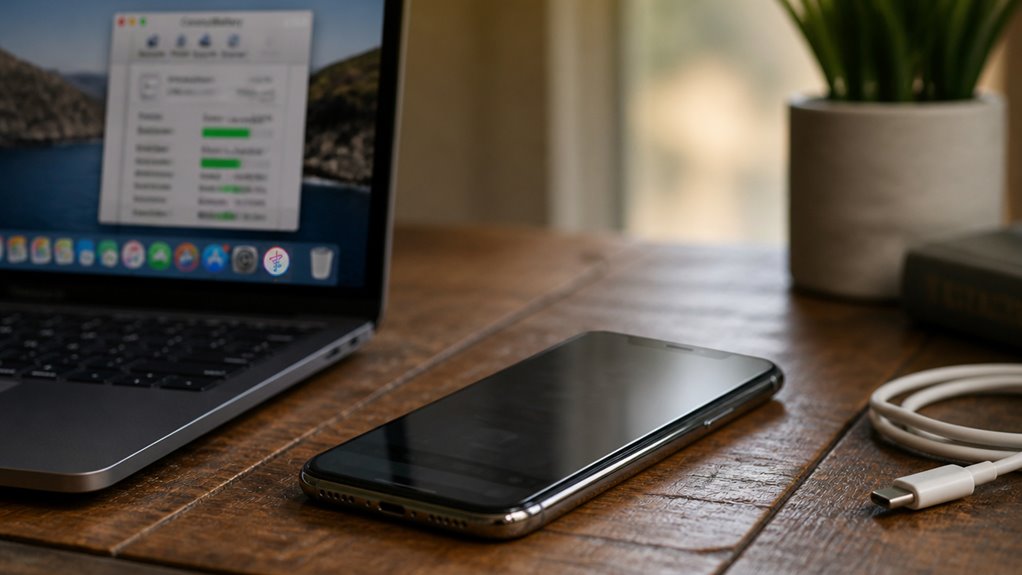
Po skorelowaniu procentów stanu baterii z rzeczywistym zachowaniem urządzenia, Mac lub PC może podać dokładniejszy odczyt dotyczący baterii iPhone’a, raportując pojemność nominalną (design capacity), aktualną pełną pojemność ładowania (full charge capacity) oraz liczbę cykli (cycle count). Specjalistyczne aplikacje, takie jak coconutBattery (macOS) lub iMazing (macOS/Windows), łączą się z iPhonem przez USB i wyświetlają te metryki wraz z temperaturą i danymi seryjnymi. Użytkownik podłącza urządzenie, autoryzuje komputer, a następnie odczytuje zgłaszane wartości mAh; porównanie aktualnej pełnej pojemności ładowania z oryginalną pojemnością nominalną daje bezpośredni procent stanu zdrowia niezależny od uproszczonego wskaźnika Apple. Liczba cykli ujawnia głębokość zużycia. Te narzędzia eksportują dzienniki do analizy trendów i mogą pomóc w podjęciu decyzji o dalszym użytkowaniu, wymianie baterii lub serwisie gwarancyjnym, dostarczając obiektywne, mierzalne dowody zamiast subiektywnych ocen czasu pracy.
Skalibruj baterię iPhone’a i zresetuj statystyki
Kalibracja jest zalecana, gdy procent naładowania baterii skacze lub urządzenie wyłącza się niespodziewanie, i rozpoczyna się od pełnego rozładowania oraz pełnego cyklu ponownego naładowania. Resetowanie statystyk baterii można wykonać poprzez ponowne uruchomienie iPhone’a lub użycie opcji Ustawienia > Bateria, a w niektórych przypadkach przez przywrócenie urządzenia do ustawień fabrycznych. Po kalibracji należy zweryfikować wyniki, monitorując zachowanie ładowania, porównując zgłaszaną pojemność z wcześniejszymi pomiarami i powtarzając testy, jeśli nieprawidłowości będą się utrzymywać.
Kiedy skalibrować
Gdy iPhone wykazuje niespójne skoki procentowe, niespodziewane wyłączenia lub zauważalny spadek czasu pracy mimo wyglądającego na zdrowy procentu stanu baterii, warto rozważyć skalibrowanie i zresetowanie statystyk baterii urządzenia. Kalibracja jest zalecana, gdy raportowanie stanu naładowania przez system przestaje zgadzać się z obserwowanym zachowaniem, po dużych aktualizacjach iOS lub po wymianie baterii. Pomaga to dopasować podawaną pojemność do rzeczywistej wydajności, zmniejszając wprowadzające w błąd procenty i nagłe wyłączenia. Kalibracja nie naprawia zdegradowanej pojemności chemicznej; usprawnia pomiar. Użytkownicy powinni potwierdzić, że objawy utrzymują się przez kilka cykli ładowania, zanim przystąpią do działania. Jeśli problemy są sporadyczne lub związane z konkretnymi aplikacjami, najpierw warto rozwiązywać te problemy.
- Po powtarzających się skokach procentowych lub wyłączeniach
- Po wymianie baterii
- Po dużych aktualizacjach iOS
- Gdy czas pracy jest zauważalnie skrócony
Jak zresetować statystyki
Jak użytkownik powinien przystąpić do skalibrowania statystyk baterii iPhone’a? Urządzenie powinno być naładowane do 100% i pozostawione na ładowaniu przez co najmniej dwie godziny, a następnie używane aż do całkowitego rozładowania i wyłączenia. Po wyłączeniu należy odczekać kilka godzin przed podłączeniem do ładowarki i naładować bez przerw ponownie do 100%. Podczas rozładowywania i następnego ładowania należy unikać intensywnych zadań w tle oraz gwałtownych zmian temperatury. Po wykonaniu cyklu uruchom ponownie iPhone’a, aby upewnić się, że procesy systemowe odświeżą się. W przypadku iPhone’ów z funkcjami do monitorowania stanu baterii w iOS pozwól systemowi zebrać nowe dane przez kilka cykli ładowania; statystyki i oszacowania procentowe zaktualizują się automatycznie. Ten proces resetuje wzorce użytkowania i pomaga systemowi wygenerować dokładniejsze odczyty pojemności.
Zweryfikuj wyniki kalibracji
Po ukończeniu pełnego cyklu rozładowania i naładowania oraz ponownego uruchomienia iPhone’a, następnym krokiem jest zweryfikowanie, czy statystyki baterii zostały zaktualizowane i ustabilizowane. Użytkownik powinien obserwować sekcję Bateria w Ustawieniach oraz dowolną zewnętrzną aplikację diagnostyczną pod kątem zmian w maksymalnej pojemności, liczbie cykli i ostatnich wzorcach użycia. Porównaj odczyty przed kalibracją z bieżącymi wartościami, aby potwierdzić znaczące korekty, a nie przejściowe wahania. Pozwól 24–48 godzin normalnego użytkowania, aby średnie wartości się ustabilizowały przed wyciągnięciem wniosków. Jeśli wartości pozostaną niespójne, powtórz procedurę kalibracji jeszcze raz lub skonsultuj się z diagnostyką Apple.
- Sprawdź Ustawienia → Bateria → Kondycja baterii dla maksymalnej pojemności.
- Przejrzyj liczbę cykli i napięcie w zaufanej aplikacji.
- Monitoruj wykresy użycia i czuwania przez 48 godzin.
- Powtórz, jeśli wyniki są niestabilne.
Test z upływem czasu drenażu: zmierz rzeczywistą pojemność w domu
Przewodnik wyjaśnia, jak przygotować iPhone’a i dostosować ustawienia dla konsekwentnego testowania, w tym jasność ekranu, odświeżanie aplikacji w tle i opcje łączności. Następnie instruuje, jak przeprowadzić kontrolowany test rozładowania, używając konkretnego obciążenia lub odtwarzania przez ustalony czas przy jednoczesnym zapisywaniu spadku procentowego. Otrzymane dane dostarczają praktycznego oszacowania rzeczywistej pojemności i pomagają porównać bieżące osiągi z oczekiwanymi wartościami.
Przygotuj telefon i ustawienia
Zanim rozpoczniesz test rozładowania na czas, telefon należy przygotować tak, aby wyniki odzwierciedlały typowe codzienne użycie, a nie przejściowe anomalie. Urządzenie musi zostać przywrócone do normalnego stanu użytkownika: wyłącz zadania działające w tle, które zostały celowo uruchomione do diagnostyki, ustaw jasność wyświetlacza na zwykły poziom, połącz się ze zwykłym środowiskiem sieci komórkowej/Wi‑Fi i zapewnij, że usługi lokalizacyjne oraz ustawienia push mail odpowiadają codziennemu zachowaniu. Zamknij niepotrzebne aplikacje, ale pozostaw uruchomione te, których zwykle używasz. Zanotuj aktualny procent naładowania baterii oraz wartość Health > Maksymalna pojemność. Wyłącz tryb niskiego zużycia energii, jeśli zazwyczaj go nie używasz. Unikaj aktualizacji oprogramowania lub intensywnej synchronizacji bezpośrednio przed testem. Zapisz czas oraz wszelkie nietypowe powiadomienia, które mogą zniekształcić wynik.
- Ustaw jasność i dźwięk na typowe poziomy
- Przywróć normalne połączenia sieciowe
- Zweryfikuj odświeżanie aplikacji w tle i ustawienia lokalizacji
- Zanotuj początkowy procent i odczyt stanu zdrowia (Health)
Uruchom test kontrolowanego osuszania
Gdy telefon jest przygotowany, a ustawienia potwierdzone, rozpocznij test rozładowania na czas, uruchamiając konsekwentną sekwencję zadań naśladujących normalne użytkowanie — przeglądanie, strumieniowanie, wysyłanie wiadomości i okazjonalne użycie aparatu — przy jednoczesnym utrzymaniu stałej jasności ekranu i połączeń. Tester zapisuje czas rozpoczęcia, procent naładowania na start i notuje zamknięte aplikacje działające w tle. Zachowaj tę samą kolejność zadań i czasy trwania w kolejnych próbach, aby zapewnić porównywalność. Co 15–30 minut zapisuj procent naładowania i wszelkie zmiany termiczne; przerwij, jeśli temperatura wzrośnie w sposób nietypowy. Kontynuuj do momentu, gdy pozostanie około 5–10% lub przez ustalony wcześniej czas trwania (np. 2–3 godziny). Oblicz zużyty procent w stosunku do upływającego czasu, aby oszacować czas pracy na pełnym naładowaniu. Powtórz test po pełnym doładowaniu, aby potwierdzić spójność i uśrednij wyniki dla realistycznego oszacowania pojemności.
Liczba cykli ładowania baterii iPhone’a: jak sprawdzić i co to oznacza
Chociaż często pomijany, liczba cykli baterii to konkretny wskaźnik informujący, ile pełnych cykli ładowania i rozładowania przeszła bateria iPhone’a, pomagający ocenić pozostałą żywotność i wydajność. Liczbę cykli można odczytać za pomocą diagnostyki iOS, zaufanych aplikacji trzecich odczytujących dane o stanie baterii lub przez eksportowanie logów systemowych; jest ona niezależna od krótkich częściowych ładowań i kumuluje się względem fabrycznego limitu cykli producenta (często 500 dla wielu iPhone’ów). Interpretacja tej liczby wraz z procentem maksymalnej pojemności daje jaśniejszy obraz: wysoka liczba cykli przy niskiej pojemności sugeruje naturalne zużycie, podczas gdy niska liczba cykli i niska pojemność mogą wskazywać na problemy z kalibracją lub oprogramowaniem.
- Jak znaleźć liczbę cykli w Ustawieniach i w diagnostyce.
- Używaj renomowanych aplikacji do szczegółowych raportów o baterii.
- Porównaj liczbę cykli z fabrycznym limitem Apple.
- Uwzględnij liczbę cykli przy decyzji o wymianie.
Pięć oznak, że bateria Twojego iPhone’a zawodzi ponad liczby pojemności
Gdy bateria iPhone’a pokazuje na papierze akceptowalną maksymalną pojemność, ale w codziennym użytkowaniu występują uporczywe problemy, problem często leży poza samym wskaźnikiem procentowym; subtelne spadki wydajności, niespodziewane wyłączenia i szybkie rozładowywanie mogą wskazywać na degradację ogniwa, błędne raportowanie przez oprogramowanie lub usterki sprzętowe, których sama pojemność nie ujawnia.
Pięć oznak sugeruje awarię baterii pomimo zgłaszanej pojemności. Po pierwsze, nagłe wyłączenia przy umiarkowanym poziomie naładowania świadczą o niestabilności napięcia. Po drugie, szybkie spadki procentowe podczas normalnych czynności wskazują na zmniejszoną użyteczną energię. Po trzecie, znaczące wzrosty temperatury podczas lekkiego użytkowania wskazują na wzrost wewnętrznego oporu. Po czwarte, ospała wydajność lub ograniczanie mocy pod obciążeniem — nawet jeśli Stan baterii pokazuje „Normalnie” — sygnalizuje niezdolność do utrzymania szczytowych prądów. Po piąte, niespójne przyjmowanie ładunku lub wydłużone czasy ładowania sugerują uszkodzoną chemię ogniwa lub problemy z połączeniem, wymagające diagnostyki wykraczającej poza procentowy wskaźnik stanu baterii.
Co sprawdzić przy zakupie używanej baterii do iPhone’a (raporty do zażądania)
Kupowanie używanego iPhone’a wymaga czegoś więcej niż tylko wizualnej inspekcji obudowy; historia baterii i jej aktualny stan określają rzeczywistą niezawodność i bezpieczeństwo. Kupujący powinien zażądać obiektywnych raportów: bieżącej maksymalnej pojemności, liczby cykli ładowania oraz wskaźników stanu baterii z Ustawień (lub za pomocą iMazing/3uTools). Poproś o niedawny zapis ładowania i rozładowania pokazujący stabilność napięcia i gwałtowne spadki. Zweryfikuj datę instalacji i paragony/rachunki za naprawę, aby wykryć wymiany wykonane przez osoby trzecie lub niedawne zamiany. Jeśli to możliwe, poproś krótki log Konsoli wskazujący na zdarzenia termiczne lub nagłe wyłączenia.
- Raport o maksymalnym procencie pojemności i liczbie cykli
- Zapis napięcia podczas ładowania/rozładowania z odciskami czasowymi i informacją o stabilności
- Data instalacji oraz dokumentacja napraw/rachunki
- Logi systemowe dotyczące zdarzeń termicznych lub nieoczekiwanych wyłączeń
Kiedy wymienić: progi pojemności, gwarancja i ryzyka serwisowe
Po zweryfikowaniu raportów dotyczących pojemności, liczby cykli, daty instalacji i dzienników systemowych, kolejnym rozważanym aspektem jest to, czy bateria powinna zostać wymieniona. Wymianę zwykle zaleca się, gdy maksymalna pojemność spada poniżej około 80% lub gdy liczba cykli zbliża się do limitów producenta, zwłaszcza jeśli występują problemy z wydajnością lub niespodziewane wyłączenia. Status gwarancji ma znaczenie: oryginalne wsparcie Apple lub AppleCare może umożliwić wymianę za niewielką opłatą lub bezpłatnie; wymiany wykonane przez zewnętrzne serwisy często unieważniają oficjalną gwarancję. Ryzyka związane z serwisem obejmują baterie z nieznanych źródeł z fałszywymi deklaracjami pojemności, niewłaściwą instalację powodującą uszkodzenia oraz utratę wodoodporności. Przy zakupach używanych warto preferować udokumentowane oryginalne wymiany, poprosić o dowód profesjonalnej instalacji i porównać koszt certyfikowanej wymiany z kontynuacją eksploatacji przy obniżonej wydajności. Użytkownicy preferujący ostrożne podejście powinni wybierać autoryzowany serwis.
Często zadawane pytania
Czy Wymiana Baterii Wpływa Na Wodoodporność iPhone’a?
Tak, wymiana baterii może zmniejszyć wodoodporność, jeśli uszczelki lub właściwe procedury serwisowe nie zostaną zachowane. Serwis autoryzowany zwykle przywraca szczelność, nieautoryzowany ryzykuje utratę certyfikatu i ochrony.
Jak rozpoznać podrobioną lub nieoryginalną baterię?
Rozpozna fałszywą baterię po niezgodnych numerach seryjnych, innym oznakowaniu, niższej pojemności, szybszym rozładowywaniu, przegrzewaniu, luźnym dopasowaniu i braku certyfikatów Apple lub oryginalnego opakowania. Serwis porówna pomiary i wygląd.
Czy pojemność baterii wpływa na prędkość ładowania?
Tak — pojemność baterii wpływa na prędkość ładowania: większa pojemność zwykle wydłuża czas ładowania przy tej samej mocy ładowarki, choć czynniki takie jak wydajność ogniw i limitowanie prądu też decydują.
Czy aktualizacje iOS zmieniają raportowane zdrowie baterii?
Tak — aktualizacje iOS mogą zmieniać raportowane zdrowie baterii. Systemowe algorytmy kalibracji i metody oceny stanu baterii są aktualizowane, co może wpływać na pokazywane procenty oraz szacunki pojemności całkowitej.
Czy używanie powerbanków skraca żywotność baterii?
Tak — używanie powerbanków może nieznacznie skracać żywotność baterii, jeśli dostarczają niestabilne napięcie, wysokie prądy ładowania lub częste szybkie doładowania; stabilne, certyfikowane powerbanki minimalizują ryzyko degradacji.