
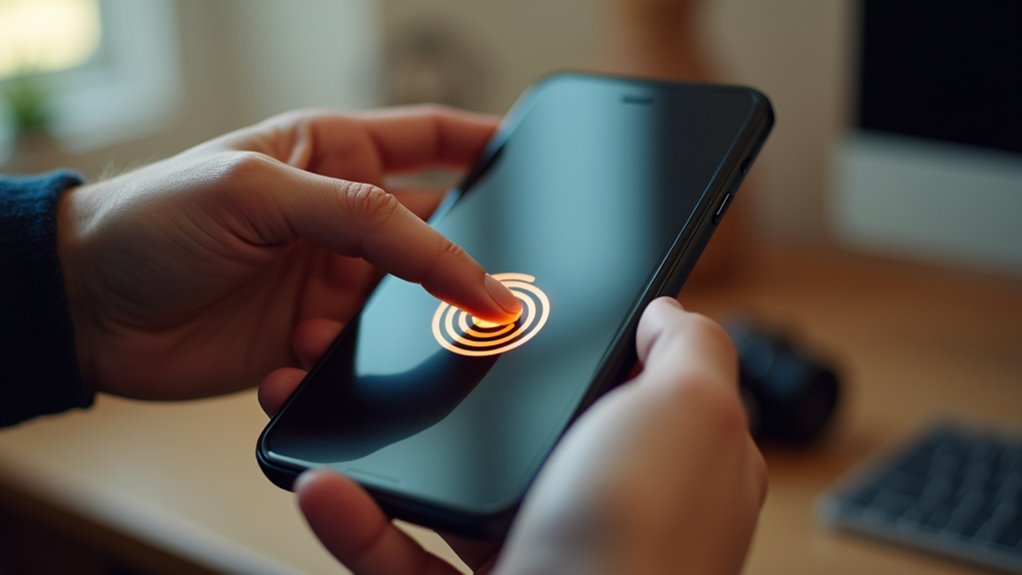
Użytkownik otwiera aplikację Aparat, odnajduje ikonę Live Photo (koncentryczne kółka) i aktywuje ją, stukając; ikona zmienia się na żółtą, gdy jest aktywna. Poproś użytkownika o potwierdzenie, że ikona pozostaje aktywna przed wykonaniem zdjęcia. Sprawdź Centrum sterowania, aby szybko przełączać Live Photo, i przejrzyj ustawienia Aparatu pod kątem trwałości i przechowywania. Dalsze instrukcje obejmują edycję, udostępnianie i rozwiązywanie problemów.
Co robi Live Photo i jak to działa
Jak działa Live Photo na iPhonie? Live Photo rejestruje krótki fragment ruchu i dźwięku wokół uchwyconej klatki, zapisując zdjęcie statyczne oraz dołączone krótkie wideo, dzięki czemu sceny zachowują kontekst. Oglądaj i edytuj w aplikacji Zdjęcia, wybierz zdjęcie kluczowe, przytnij klip ruchu lub zastosuj efekty zdjęcia takie jak Pętla, Odbicie i Długie naświetlanie. Zachowaj bezpieczeństwo, przeglądając zawartość przed udostępnieniem i potwierdzając ustawienia danych lokalizacji w razie potrzeby. Zarządzaj pamięcią, monitorując rozmiary plików, używaj opcji Optymalizuj pamięć iPhone’a, aby zmniejszyć lokalne obciążenie, i usuwaj niechciane Live Photo niezwłocznie. Rozważ eksport jako zdjęcie statyczne, gdy wymagana jest trwałość. Postępuj ostrożnie z każdym poleceniem, weryfikuj wyniki i twórz kopie zapasowe, aby zapobiec przypadkowej utracie danych. Regularnie sprawdzaj ustawienia, aby zagwarantować bezpieczeństwo.
Włączanie Live Photo w aplikacji Aparat
Po otwarciu aplikacji Aparat zlokalizuj kontrolkę Live Photo w górnej części wizjera, widoczną jako ikonę z koncentrycznymi okręgami. Stuknij ikonę, aby włączyć Live Photo, upewnij się, że ikona wskazuje aktywność, i trzymaj aparat nieruchomo, aby wspomóc stabilizację zdjęcia. Skadruj obiekt, sprawdź oświetlenie i upewnij się, że czas naświetlania jest odpowiedni do ruchu; w razie potrzeby dostosuj ekspozycję. Użyj stabilnego uchwytu lub statywu dla bezpieczeństwa.
| Wskazówka | Cel |
|---|---|
| Stabilny uchwyt | Poprawić stabilizację zdjęcia |
| Szybszy czas naświetlania | Zmniejszyć rozmycie spowodowane ruchem |
Naciśnij spust migawki, trzymaj urządzenie nieruchomo, aż Live Photo zostanie zapisane, a następnie przejrzyj zdjęcie w aplikacji Zdjęcia. Jeśli pojawi się niepożądany ruch, zrób zdjęcie ponownie przy szybszym czasie naświetlania lub przy lepszej stabilizacji. Postępuj zgodnie z instrukcjami, zachowuj czujność i dbaj o bezpieczeństwo podczas obsługi aparatu.
Szybkie włączanie lub wyłączanie Live Photo za pomocą Centrum sterowania
Gdy jest dostępne, Centrum sterowania zapewnia szybki sposób włączania lub wyłączania Live Photo, bez otwierania aplikacji Aparat. Użyj Centrum sterowania do szybkich zmian. Przeciągnij palcem w dół lub w górę, aby otworzyć Centrum sterowania w zależności od urządzenia, znajdź ikonę Live Photo w kontrolkach Aparatu lub Zdjęć, a następnie stuknij raz, aby aktywować, stuknij ponownie, aby dezaktywować. Potwierdź status, sprawdzając stan ikony, i obserwuj podgląd aparatu, aby upewnić się, że stabilizacja zdjęcia jest aktywna, a rozdzielczość obrazu pozostaje odpowiednia do sceny. Zamknij Centrum sterowania, aby wrócić do aplikacji. Jeśli ikona Live Photo nie jest widoczna, dodaj kontrolki aparatu przez Ustawienia i powtórz szybkie kroki przełączania, aby mieć pewność bezpiecznego i efektywnego wykonania zdjęcia. Zweryfikuj status przed wykonaniem zdjęcia w niebezpiecznych warunkach.
Konfigurowanie ustawień Live Photo dla iOS i trybów aparatu
Dlaczego dostosowywać ustawienia Live Photo dla iOS i trybów Aparatu? Robi się to po to, aby uchwycić zamierzone ruchy i dźwięk, przy jednoczesnym zachowaniu prywatności i przewidywalnego działania. Otwórz Ustawienia, wybierz Aparat, a następnie Live Photos, aby przejrzeć opcje; wyłącz lub włącz funkcje według potrzeby. W aplikacji Aparat wybierz tryb Zdjęcie, stuknij ikonę Live, aby przełączać nagrywanie Live. Konfiguruj ustawienia filtrów osobno w Aparacie lub w Zdjęciach; stosuj filtry po wykonaniu zdjęcia, aby nie zmieniać oryginalnych danych Live. Używaj gestów, takich jak stuknięcie, by ustawić ostrość, oraz przytrzymanie, by podejrzeć, aby bezpiecznie zweryfikować rezultaty. Zablokuj orientację i włącz tryb cichy, gdy to konieczne, aby zapobiec niezamierzonym dźwiękom. Przetestuj ustawienia krótkim nagraniem, przejrzyj efekt Live, dostosuj opcje i powtórz, aż rezultaty spełnią wymagania dotyczące bezpieczeństwa i jakości. Potwierdź zmiany przed zamknięciem.
Oszczędzanie miejsca i baterii podczas korzystania z Live Photos
Aby oszczędzać miejsce i baterię podczas korzystania z Live Photos, użytkownik powinien wyłączyć rejestrowanie Live zawsze, gdy ruch i dźwięk nie są potrzebne, oraz jak najszybciej usuwać lub konwertować niepotrzebne pliki Live. Wyłącz Live Photo w ustawieniach Aparatu lub stuknij ikonę Live przed wykonaniem zdjęcia — zmniejszy to rozmiar pliku i obniży przetwarzanie w tle. Regularnie przeglądaj bibliotekę Zdjęć, wybieraj wiele elementów Live, a następnie usuwaj duplikaty, aby zwolnić miejsce. Włącz iCloud Photos z opcją Optymalizuj dysk iPhone’a, aby zoptymalizować przechowywanie — przechowuj oryginały w chmurze, by zmniejszyć lokalne użycie. Włącz Tryb niskiego zużycia energii i ogranicz odświeżanie aplikacji w tle, aby oszczędzać baterię; wyłącz niepotrzebne usługi lokalizacyjne dla Aparatu. Monitoruj dostępne miejsce w Ustawieniach i otrzymuj powiadomienia przed osiągnięciem krytycznych progów. Postępuj zgodnie z tymi krokami, aby utrzymać bezpieczne działanie urządzenia oraz niezawodną wydajność i bezpieczeństwo.
Edycja, udostępnianie i eksportowanie zdjęć Live Photo
Jak można edytować, udostępniać i eksportować Live Photo, aby zachować ruch lub przekonwertować go w razie potrzeby? Użytkownik otwiera Zdjęcia, wybiera Live Photo i stuknięciem Edytuj przycina klatki, wycisza dźwięk lub zmienia zdjęcie kluczowe. Użyj narzędzi do edycji zdjęć, aby zastosować filtry i dostosować ekspozycję bez utraty ruchu, zapisz zmiany po zakończeniu. Wybierz opcje udostępniania, które zachowują Live Photo, takie jak AirDrop do innego iPhone’a lub Wiadomości z włączonym Live Photo. Eksportuj jako wideo lub GIF, jeśli wymagany jest format statyczny — użyj Udostępnij, a następnie Zapisz jako wideo.
- Przytnij klatki, aby skrócić ruch, zachowując Live Photo.
- Wycisz dźwięk, jeśli zależy Ci na prywatności.
- AirDrop lub iMessage, aby zachować ruch.
- Eksportuj jako wideo lub GIF dla lepszej zgodności.
Najczęstsze problemy i jak naprawić problemy z Live Photo
After editing, sharing, or exporting a Live Photo, users may encounter problems that affect motion, sound, or playback. The guide lists checks, use them in order, follow safe steps. Check camera settings, verify Live Photo is activated, confirm iOS version is current. Inspect photo editing choices, restore original if motion or sound lost. Test playback in Photos app, play briefly, scrub frames. If file truncated, copy to a secure backup, then re-export using compatible format. Restart device, retry export, seek Apple support if issue persists. Use diagnostics only as instructed by support. If problems continue, document steps taken, capture screenshots, and provide them during support contact promptly, safely.
| Issue | Quick Fix |
|---|---|
| No motion | Re-enable Live, undo edits |
| No sound | Check mute, export with sound |

