
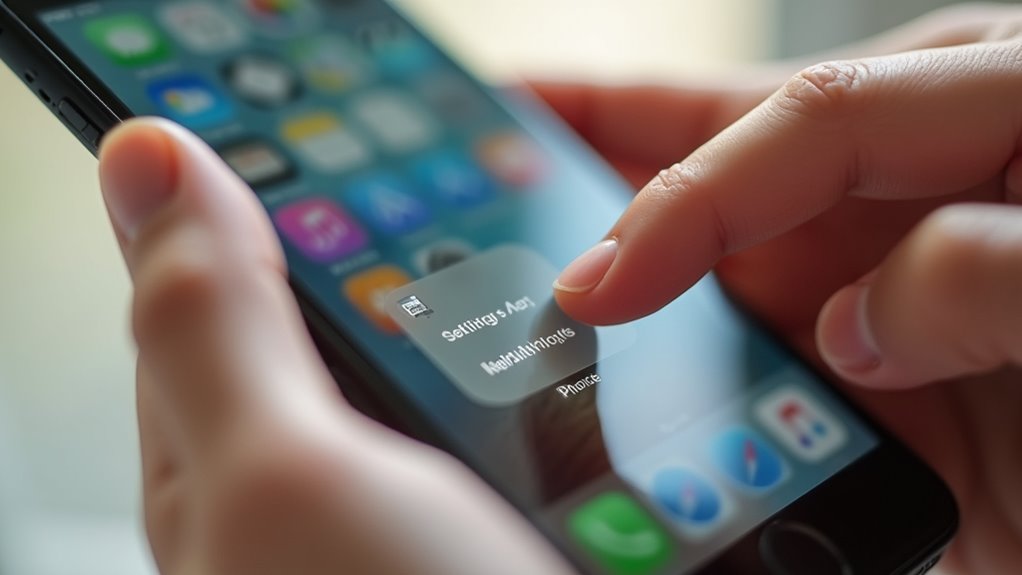
Użytkownik otwiera Ustawienia, stuknięciem wybiera Ogólne, a następnie Klawiatura, aby wyświetlić zainstalowane klawiatury. Dodaj nową klawiaturę z listy lub wybierz Edytuj, aby usunąć lub zmienić kolejność wpisów. Zezwól na klawiatury firm trzecich i przyznaj pełny dostęp, jeśli to konieczne. Przełączaj klawiatury ikoną globu podczas pisania. Postępuj zgodnie z następnymi krokami, aby zakończyć konfigurację i rozwiązać potencjalne problemy.
Dlaczego zmienić klawiaturę iPhone’a?
Choć domyślna klawiatura zaspokaja podstawowe potrzeby, użytkownicy mogą wymagać różnych układów, języków lub funkcji, aby zwiększyć szybkość i dokładność pisania. Rozważ alternatywne układy dopasowane do nawyków pisania i umożliwiaj pakiety językowe dla jasnej komunikacji w wielu językach. Oceń klawiatury oferujące opcje emoji i skróty klawiszowe przyspieszające wysyłanie wiadomości, przetestuj tekst predykcyjny i pisanie przeciągnięciem, aby zmniejszyć liczbę błędów. Priorytetowo traktuj bezpieczeństwo, wybierając zaufanych deweloperów, sprawdzaj uprawnienia aplikacji i unikaj klawiatur żądających pełnego dostępu, chyba że jest to konieczne. Sprawdź funkcje dostępności, włącz większe klawisze lub wprowadzanie głosowe dla bezpieczniejszej obsługi i preferuj sprzężenie zwrotne w postaci wibracji jako potwierdzenie dotyku. Porównaj polityki prywatności, wyłącz uczenie w chmurze, jeśli dane wrażliwe są zagrożone, i regularnie aktualizuj oprogramowanie. Zweryfikuj ustawienia przed rozpoczęciem regularnego użytkowania. Ponownie oceń preferencje po aktualizacjach, utrzymuj bezpieczne ustawienia domyślne.
Jak dodać nową klawiaturę
Po ocenie funkcji i prywatności użytkownik doda wybraną klawiaturę do iPhone’a, wykonując ustawienia systemowe. Otwórz Ustawienia, stuknij Ogólne, następnie Klawiatura i wybierz Klawiatury, aby zobaczyć bieżące opcje. Stuknij Dodaj nową klawiaturę, przeglądaj dostępne klawiatury i wybierz żądany język lub opcję innej firmy. Potwierdź wszelkie monity, udziel pełnego dostępu tylko jeśli to konieczne i przejrzyj uprawnienia, aby zachować bezpieczeństwo. Użyj ustawień języka, aby priorytetyzować układy i warianty regionalne, uporządkuj klawiatury, stukając Edytuj i przeciągając wpisy, oraz zweryfikuj metody wprowadzania w aplikacjach. Przetestuj nową klawiaturę w Notatkach, przełączaj się między klawiaturami za pomocą ikony kuli ziemskiej i w razie potrzeby dostosuj tekst predykcyjny lub autokorektę. Dokumentuj zmiany i utrzymuj oprogramowanie aktualne, aby bezpiecznie dostosowywać klawiaturę. Odnieś się do wsparcia Apple po dalsze zalecenia dotyczące bezpieczeństwa dzisiaj.
Jak zdjąć klawiaturę
Użytkownik powinien otworzyć Ustawienia, stuknąć Ogólne, następnie Klawiatura i wybrać Klawiatury, aby zobaczyć zainstalowaną listę, upewniając się, że docelowa klawiatura jest widoczna przed kontynuowaniem. Aby usunąć klawiaturę, stuknij Edytuj, następnie naciśnij czerwony ikonę minus obok nazwy klawiatury, potwierdź usunięcie i zamknij Ustawienia, aby zapisać zmiany. To zachowuje stabilność systemu i wspiera bezpieczne praktyki dostosowywania klawiatury. Jeśli usuwasz klawiaturę emoji, zweryfikuj, czy pozostaje inna opcja wprowadzania dla bezpiecznego pisania. Zalecane kontrole przed usunięciem obejmują weryfikację alternatywnych układów, wykonanie kopii zapasowej niestandardowych słowników oraz upewnienie się, że wprowadzanie kodu dostępu nadal jest możliwe. Postępuj zgodnie z tymi krokami precyzyjnie, aby uniknąć przypadkowej utraty. Zachowaj bezpieczeństwo urządzenia, usuwając tylko nieznane klawiatury, i okresowo przeglądaj zainstalowane klawiatury.
- Zweryfikuj alternatywne wprowadzanie
- Wykonaj kopię zapasową słownika
- Potwierdź dostęp do kodu dostępu
Postępuj ostrożnie.
Jak zmienić kolejność klawiatur
Użytkownicy powinni otworzyć Ustawienia na iPhonie, następnie przejść do Ogólne > Klawiatura > Klawiatury, aby zobaczyć listę zainstalowanych klawiatur. Stamtąd stuknij Edytuj w prawym górnym rogu, aby wejść w tryb zmiany kolejności, następnie przytrzymaj ikonę z trzema liniami obok klawiatury, przeciągnij ją na żądane miejsce i zwolnij. Umieść preferowane wejście na górze, aby uczynić je podstawowym i mieć do niego szybki dostęp. Dla bezpieczeństwa potwierdź nowy układ przed wyjściem, upewniając się, że wrażliwe klawiatury pozostają niżej, jeśli to konieczne. Przesuń klawiaturę emoji w górę lub w dół według własnych preferencji, co pozwala na szybki dostęp przy zachowaniu kontroli. Po zakończeniu stuknij Gotowe, aby zapisać zmiany. Zmiany obowiązują natychmiast i żadne dane nie zostaną zmienione przez zmianę kolejności. Powtarzaj w razie potrzeby, aby utrzymać preferowaną personalizację klawiatur.
Jak włączyć klawiatury firm trzecich
Aby ułatwić korzystanie z klawiatury firm trzecich, zainstaluj wybraną aplikację z App Store, następnie otwórz Ustawienia, przejdź do Ogólne > Klawiatura > Klawiatury i stuknij Dodaj nową klawiaturę. Urządzenie wyświetli dostępne klawiatury, wybierz zainstalowaną aplikację, aby ją dodać, potwierdź, że klawiatura pojawia się na liście. Przejrzyj kwestie prywatności, czytając politykę prywatności aplikacji i ograniczając uprawnienia w iOS, upewnij się, że oczekiwania dotyczące udostępniania danych są jasne. Dostosuj opcje personalizacji w samej aplikacji lub w ustawieniach Klawiatury, wybierz motywy, układy i języki według potrzeby. Przetestuj klawiaturę w bezpiecznej aplikacji, zweryfikuj funkcjonalność przed regularnym używaniem. Postępuj ostrożnie zgodnie z każdym krokiem i weryfikuj.
- Przeczytaj politykę prywatności i uprawnienia.
- Dodaj klawiaturę w Ustawieniach, następnie ją aktywuj.
- Przetestuj motywy, układy i przełączanie języków.
Jak zezwolić na pełny dostęp dla klawiatur innych firm
iPhone wymaga wyraźnego zezwolenia na przyznanie pełnego dostępu klawiaturom firm trzecich, a to zezwolenie pozwala na funkcje, które mogą przesyłać wpisywane dane lub korzystać z sieci. Otwórz Ustawienia, przejdź do Ogólne, stuknij Klawiatura, następnie Klawiatury, wybierz klawiaturę firm trzecią, aby ją skonfigurować. Przełącz Zezwól na pełny dostęp, aby umożliwić funkcje sieciowe i zaawansowaną personalizację klawiatury, przeczytaj ostrzeżenie i potwierdź tylko wtedy, gdy ufasz. Aby chronić dane, zapoznaj się z polityką prywatności aplikacji i ogranicz wpisywanie wrażliwych informacji podczas włączonego dostępu. Aby cofnąć uprawnienie, wróć do tego samego menu i przełącz Zezwól na pełny dostęp na wyłączone; to natychmiast ograniczy użycie sieci. Sprawdź ustawienia prywatności dotyczące aplikacji klawiatury w Ustawieniach, oceń uprawnienia takie jak mikrofon czy kontakty i dostosuj je. Zachowaj minimalne uprawnienia dla większego bezpieczeństwa. Regularnie aktualizuj aplikacje w celu poprawy bezpieczeństwa.
Jak przełączać klawiatury podczas pisania
Jak przełączać klawiatury podczas pisania na iPhonie? Użytkownik dotyka ikony globu lub emoji, aby przewijać klawiatury, albo naciska i przytrzymuje, aby otworzyć menu, a następnie wybiera żądaną klawiaturę. Potwierdź, że klawiatury są włączone w Ustawieniach, zweryfikuj bezpieczeństwo, ograniczając pełny dostęp klawiaturom firm trzecich.
- Stuknij ikonę globu lub buźki, aby szybko przełączać klawiatury.
- Naciśnij i przytrzymaj globus, aby zobaczyć wszystkie klawiatury, a następnie przesuń, by wybrać.
- Używaj skrótów emoji lub alternatywnych klawiatur do symboli, polegaj na przełączaniu języków podczas pisania w wielu językach.
Kieruj się informacjami na ekranie, trzymaj ręce stabilnie i sprawdź wybraną klawiaturę przed wysłaniem poufnych treści. Powtarzaj w razie potrzeby, aby wrócić do domyślnej klawiatury. Dostosuj ustawienia w Ustawienia > Ogólne > Klawiatura, aby spersonalizować kolejność, skróty i preferencje.
Jak włączyć klawiaturę jednoręczną
Gdy trzeba pisać jedną ręką, użytkownik może włączyć klawiaturę jednoręczną, aby przesunąć klawisze w lewo lub w prawo dla łatwiejszego dosięgu. Urządzenie oferuje pisanie jedną ręką, aby zmniejszyć napięcie i utrzymać pewny chwyt. Otwórz Ustawienia, stuknij Ogólne, następnie Klawiatura. Wybierz Klawiaturę jednoręczną, wybierz Lewo lub Prawo. Zapewnij bezpieczną postawę, trzymaj urządzenie pewnie przed rozpoczęciem pisania. Aby przywrócić, powtórz kroki i wybierz Wyłącz. Ta modyfikacja klawiatury jest odwracalna i zachowuje istniejące klawiatury oraz skróty. Przetestuj w Wiadomościach lub Notatkach, aby potwierdzić wyrównanie. Jeśli wystąpią problemy, zaktualizuj iOS i spróbuj ponownie, lub uruchom urządzenie ponownie. Postępuj zgodnie z zaleceniami producenta dotyczącymi ergonomii, unikaj niewygodnych pozycji i trzymaj palce z dala od krawędzi, aby zapobiec poślizgnięciom.
| Opcja | Działanie |
|---|---|
| Lewo | Przesuń klawisze w lewo |
| Prawo | Przesuń klawisze w prawo |
Skontaktuj się z pomocą techniczną, jeśli problemy będą się utrzymywać.
Jak włączyć przewidywanie tekstu i autokorektę
Dlaczego ułatwiać tekst predykcyjny i autokorektę teraz, aby przyspieszyć pisanie i zmniejszyć liczbę błędów? Użytkownik urządzenia powinien otworzyć Ustawienia, stuknąć Ogólne, a następnie Klawiatura, aby znaleźć opcje. Włączyć Sugestie i Autokorektę, przełączając każdy przełącznik; zapewnić bezpieczne pisanie, przeglądając sugestie przed wysłaniem. Dostosować personalizację tekstu predykcyjnego do słownictwa, dodać skróty i w razie potrzeby wyczyścić dane nauczone. Przejrzeć ustawienia autokorekty, aby zapobiec niechcianym zastąpieniom, przełączyć według preferencji.
- Włączyć Sugestie dla propozycji słów podczas pisania.
- Przełączyć Autokorektę, aby umożliwić automatyczne poprawki; monitorować zmiany.
- Użyć Zastępowania tekstu dla często używanych fraz i bezpiecznych wpisów.
Zweryfikować zmiany w Wiadomościach lub Notatkach, potwierdzić komfort z zachowaniem i dbać o prywatność, zarządzając nauczonymi słowami. Wracać do Ustawień okresowo, aby aktualizować preferencje i zapewniać bezpieczeństwo.
Rozwiązywanie najczęstszych problemów z klawiaturą
Rozpocznij od potwierdzenia, że ustawienia Predykcji i Autokorekty są skonfigurowane zgodnie z oczekiwaniami, a następnie odtwórz problem, aby zaobserwować dokładne zachowanie. Użytkownik powinien zrestartować urządzenie, sprawdzić aktualizacje iOS oraz zweryfikować listy języków i klawiatur, aby wykluczyć usterki oprogramowania. Wyłącz niedawno dodane klawiatury, wykonaj resetowanie personalizacji klawiatury i ponownie włącz tylko zaufane układy. Wyczyść pamięć podręczną klawiatury, wymuszając zamknięcie aplikacji, a w razie potrzeby zresetuj słownik klawiatury w Ustawieniach, aby usunąć uszkodzone wpisy. W przypadku brakujących emoji lub problemów z układem sprawdź opcje klawiatury emoji i ponownie zainstaluj tę klawiaturę, upewniając się, że ustawienia regionalne są zgodne. Przetestuj w kilku aplikacjach, aby potwierdzić spójność. Jeśli problemy będą się utrzymywać, wykonaj kopię zapasową danych, a następnie przywróć iPhone’a za pomocą iTunes lub Findera, albo skontaktuj się z Apple Support w celu bezpiecznej diagnostyki i naprawy, postępując natychmiast zgodnie z oficjalnymi wytycznymi.

