

Użytkownicy powinni zacząć od zidentyfikowania modelu swojego urządzenia. W iPhone’ach z Face ID naciśnij jednocześnie przycisk boczny i przycisk zwiększania głośności; w modelach z przyciskiem Home użyj jednocześnie przycisku Home i górnego przycisku. Użyj podglądu, aby edytować lub udostępnić, oraz skorzystaj z AssistiveTouch lub Back Tap, jeśli to konieczne. Kontynuuj zgodnie z krokami specyficznymi dla modelu, przechwytywaniem pełnych stron, wskazówkami dotyczącymi edycji i opcjami udostępniania.
Zrzuty ekranu na iPhonie z Face ID
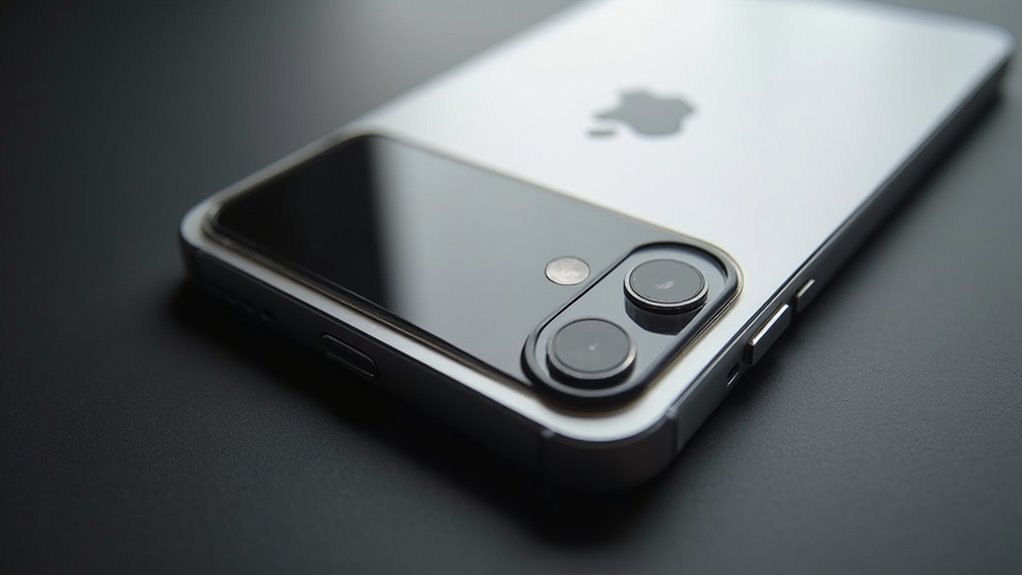
Na iPhonie z Face ID zrób zrzut ekranu, naciskając jednocześnie przycisk boczny i przycisk zwiększania głośności, szybko zwolnij oba przyciski. Urządzenie zapisuje obraz i wyświetla miniaturkę w rogu — natychmiast ją przejrzyj, aby potwierdzić, że nie uchwycono żadnych wrażliwych informacji. Używaj świadomego ustawienia dłoni, aby uniknąć przypadkowej aktywacji, trzymaj telefon pewnie i upewnij się, że palce nie zasłaniają aparatu ani ekranu. Poznaj dodatkowe gesty i skróty do zrzutów ekranu dostępne w ustawieniach, włącz AssistiveTouch, jeśli obsługa fizycznych przycisków jest trudna. Otwórz Ustawienia, przejdź do Dostępności, włącz AssistiveTouch, a następnie użyj menu na ekranie, aby bezpiecznie wykonać zrzut ekranu. Zapisz lub usuń obraz w aplikacji Zdjęcia i sprawdź uprawnienia do udostępniania przed wysłaniem — dbaj o prywatność i bezpieczeństwo przez cały czas.
Zrzuty ekranu na iPhonie z Touch ID i przyciskiem bocznym lub górnym
iPhone z Touch ID robi zrzut ekranu, gdy użytkownik naciska jednocześnie przycisk Początek (Touch ID) oraz przycisk boczny lub górny, a następnie szybko zwalnia oba przyciski. Aby wykonać zrzut ekranu, ustaw wymagany widok ekranu, naciśnij oba przyciski jednocześnie, natychmiast je zwolnij i obserwuj podgląd w postaci miniatury. Trzymaj ręce stabilnie, unikaj zasłaniania ekranu palcami i zapewnij pewny chwyt. Jako alternatywę obsługi włącz AssistiveTouch, aby korzystać z ekranowych gestów i skrótów do zrobienia zrzutu ekranu jednym stuknięciem. Skonfiguruj AssistiveTouch w Ustawieniach, dodaj Zrzut ekranu do własnych czynności i przetestuj raz w bezpiecznym środowisku. Otwórz aplikację Zdjęcia, aby potwierdzić obraz i wykonaj kopię zapasową, jeśli potrzeba. Przechowuj zrzuty ekranu bezpiecznie i niezwłocznie usuwaj wrażliwe ujęcia. Aktualizuj oprogramowanie, aby utrzymać bezpieczeństwo.
Zrzuty ekranu iPada: modele z przyciskiem Home

W modelach iPada, które mają przycisk Home, użytkownicy muszą ustawić żądaną zawartość ekranu, a następnie nacisnąć jednocześnie przycisk Home i przycisk Góra (lub Boczny) i szybko zwolnić oba przyciski, aby wykonać zrzut ekranu. Urządzenie zabłyśnie, pojawi się miniatura, a obraz zostanie zapisany w aplikacji Zdjęcia. Aby zapewnić bezpieczeństwo, trzymaj ręce stabilnie, unikaj zasłaniania portów i korzystaj z stabilnej powierzchni. Tam, gdzie to możliwe, używaj skrótów do zrzutów ekranu lub gestów, takich jak AssistiveTouch, aby zmniejszyć obciążenie. Edytuj lub udostępnij z miniatury albo otwórz aplikację Zdjęcia, aby zweryfikować. Jeśli AssistiveTouch jest włączone, utwórz niestandardową akcję dla zrzutów ekranu, minimalizując zużycie przycisków. Postępuj zgodnie z tymi krokami, ćwicz w bezpiecznym środowisku i potwierdź zapis oraz jakość obrazu.
| Akcja | Przycisk | Wskazówka |
|---|---|---|
| Naciśnij | Home + Góra | Trzymaj stabilnie |
Zrzuty ekranu iPada: modele bez przycisku Home
Użytkownicy modeli iPada pozbawionych przycisku Początek robią zrzut ekranu, naciskając jednocześnie przycisk górny (lub boczny) i przycisk zwiększania głośności, a następnie szybko puszczając oba. Urządzenie pokazuje miniaturę w rogu; stuknij ją, aby edytować, lub przesuń, aby zapisać. Upewnij się, że palce nie naciskają innych kontrolek, trzymaj urządzenie pewnie, ale delikatnie, aby unikać przypadkowych naciśnięć, i w razie potrzeby wykonuj czynności na stabilnych powierzchniach. Używaj gestów oraz znanych skrótów do zrzutów ekranu, aby przyspieszyć proces, ćwicz ruch, aż stanie się powtarzalny, i unikaj pośpiesznych prób, które mogą spowodować upuszczenie. Aby przeglądać zapisane obrazy, otwórz aplikację Zdjęcia i sprawdź album „Zrzuty ekranu”. Regularnie twórz kopie zapasowe ważnych zrzutów. Jeśli wymagana jest ochrona, zablokuj urządzenie przed udostępnianiem obrazów.
Robienie zrzutów ekranu całej strony w Safari i aplikacjach

Sposób wykonywania zrzutu ekranu całej strony różni się w zależności od kontekstu, ale procedura jest spójna: wykonaj zwykły zrzut ekranu, otwórz miniaturkę i wybierz opcję Cała strona, gdy jest dostępna — spowoduje to wygenerowanie przewijanego podglądu i zapisanie jako plik PDF zamiast standardowego obrazu. Użytkownik powinien skupić się na Safari i kompatybilnych aplikacjach, które obsługują przechwytywanie całej strony, upewnić się, że zawartość została w pełni załadowana przed wykonaniem zrzutu, oraz unikać ujawniania danych wrażliwych. Użyj standardowych skrótów zrzutu ekranu lub gestów, aby rozpocząć przechwytywanie, a następnie szybko stuknij miniaturkę, aby uzyskać dostęp do edycji. W widoku Cała strona przejrzyj cały dokument, przytnij go w razie potrzeby i stuknij Gotowe, aby zapisać jako PDF. Przechowuj plik PDF bezpiecznie, udostępniaj ostrożnie i usuwaj nadmiarowe kopie, aby zmniejszyć ryzyko. Utrzymuj oprogramowanie urządzenia zaktualizowane i zainstalowane.
Używanie AssistiveTouch i Back Tap do wykonywania zrzutów ekranu
Jedną alternatywą dla przepływu pracy edycji miniatur jest skonfigurowanie AssistiveTouch lub Back Tap, aby robić zrzuty ekranu bez używania przycisków fizycznych. Użytkownik otwiera Ustawienia, przechodzi do Dostępność, następnie Dotyk, aby włączyć AssistiveTouch, aktywuje funkcję i dodaje niestandardowy gest lub przypisuje Zrzut ekranu do pojedynczego elementu menu. Dla Back Tap przejdź do Dostępność, Dotyk, Back Tap, wybierz Podwójne stuknięcie lub Potrójne stuknięcie i przypisz Zrzut ekranu. Przetestuj wybraną akcję, trzymając urządzenie pewnie, aby uniknąć upadków. Używaj tych funkcji dostępności, aby zmniejszyć obciążenie i zapobiec przypadkowemu uszkodzeniu podczas wykonywania zrzutów. Utrzymuj kontrolki na ekranie dyskretne, ogranicz liczbę elementów w menu dla szybkiego dostępu i wyłączaj skróty, gdy nie są potrzebne, aby uniknąć niezamierzonych zrzutów. Przeglądaj ustawienia, aktualizuj nawyki i sprawdzaj funkcjonalność po aktualizacjach systemu.
Edycja, oznaczanie i adnotowanie zrzutów ekranu
Po zrobieniu zrzutu ekranu otwórz pływającą miniaturę lub obraz w aplikacji Zdjęcia, aby rozpocząć edycję, oznaczanie lub adnotowanie. Użytkownik powinien wybrać narzędzie Oznaczanie, aby uzyskać dostęp do piór, zakreślaczy, kształtów i tekstu, wybrać narzędzie oraz dostosować rozmiar i kolor przed wprowadzeniem zmian. Użyj lupy i narzędzi do kadrowania, aby usunąć wrażliwe informacje, oraz rozmyj lub zamaskuj szczegóły za pomocą kształtów lub wypełnień białym kolorem, gdy to konieczne. Dla precyzyjnych adnotacji ekranu powiększ i rysuj powoli albo dodaj podpisy wpisane z klawiatury dla czytelności. Zapisz edycję zrzutu ekranu, stukając Gotowe; potwierdź nadpisanie lub zapisz jako kopię, aby zachować oryginał. Dokładnie przejrzyj edytowany obraz, aby zagwarantować bezpieczeństwo i poprawność, a następnie zablokuj urządzenie lub ogranicz dostęp, jeśli obraz zawiera prywatne dane. Przechowuj kopie zapasowe zgodnie z polityką organizacji.
Znajdowanie, organizowanie i udostępnianie zrzutów ekranu
Użytkownicy powinni odnajdywać zrzuty ekranu w aplikacji Zdjęcia w widoku Ostatnie lub w dedykowanym albumie Zrzuty ekranu, albo otworzyć aplikację Pliki, jeśli zrzuty zostały tam zapisane; tworzyć albumy lub foldery i stosować tagi lub słowa kluczowe, aby grupować powiązane obrazy, przenosić wrażliwe zrzuty ekranu do zablokowanych lub bezpiecznych folderów oraz zmieniać nazwy plików lub dodawać opisowe metadane dla łatwiejszego wyszukiwania. Używaj skrótów do robienia zrzutów ekranu, aby przeprowadzać je konsekwentnie, a następnie natychmiast przeglądaj obrazy i usuwaj duplikaty. Organizuj według daty, projektu lub odbiorcy, umieszczaj obrazy służbowe i prywatne w oddzielnych folderach oraz zapewniaj kopie zapasowe w chmurze dla redundancji. Podczas udostępniania eksportuj za pomocą bezpiecznych linków lub szyfrowanych komunikatorów, weryfikuj odbiorców i ograniczaj widoczność poprzez ustawienie daty wygaśnięcia lub ochrony hasłem. Regularnie przeprowadzaj audyt i usuwaj niepotrzebne zrzuty ekranu, aby zmniejszyć ryzyko ujawnienia. Dokumentuj zasady organizacji i ich przestrzegaj.

