Przewodnik podsumowuje zmiany w macOS 10.14 Mojave i wymienia działania umożliwiające ich zastosowanie. Aktywuj Dark Mode w Preferencjach systemowych, ustaw Dynamic Desktop lub skonfiguruj Stosy pulpitu (Desktop Stacks) w celu organizacji plików. Użyj Widoku galerii Findera (Finder’s Gallery View) do podglądu elementów, dodaj Szybkie czynności (Quick Actions) do menu kontekstowych. Skorzystaj z nowego paska narzędzi zrzutów ekranu, aby przechwytywać i edytować, importuj obrazy za pomocą Continuity Camera z iPhone’a, zapoznaj się z przeprojektowanym App Store. Kontynuuj do konfigurowania krok po kroku i przykładów.
Systemowy tryb ciemny
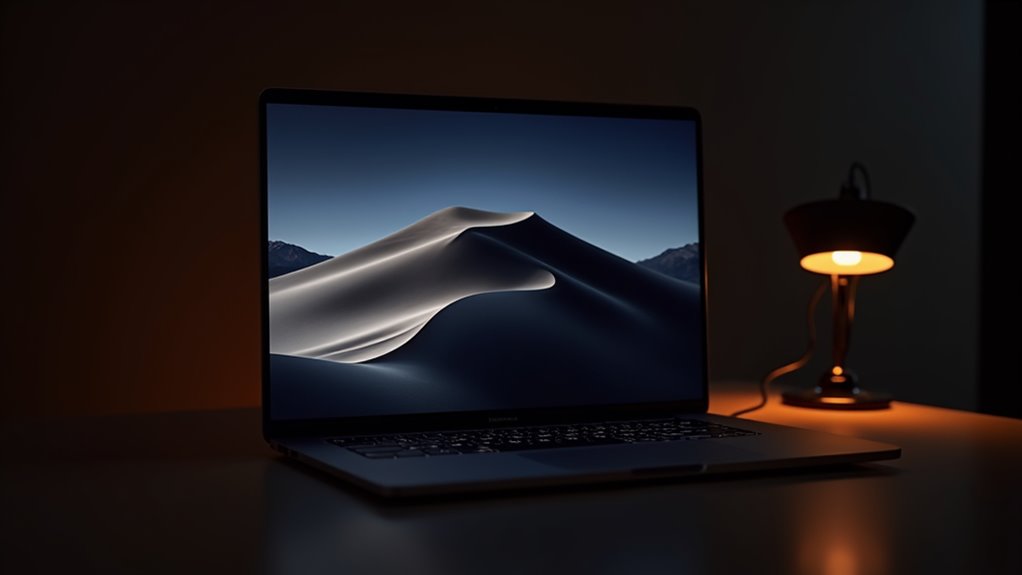
Jak należy aktywować i używać trybu ciemnego w całym systemie. Technik powinien otworzyć Preferencje systemowe, wybrać Ogólne, wybrać Ciemny w sekcji Wygląd i potwierdzić wybory. Zaleca się testowanie z krytycznymi aplikacjami, weryfikację kontrastu i czytelności pod kątem wymogów bezpieczeństwa. Sprawdź osobno ustawienia Night Shift, aby zmniejszyć odblaski. Instrukcja dla użytkowników: aktywuj implementację trybu ciemnego w obsługiwanych aplikacjach, aktualizuj oprogramowanie w razie potrzeby i uruchom ponownie dotknięte aplikacje, aby zastosować zmiany. Dostosuj rozmiar tekstu i opcje dostępności, jeśli czytelność się pogorszy — otwórz Dostępność, zwiększ kontrast lub włącz Zmniejsz przezroczystość. Zaleca się wykonanie kopii zapasowej ustawień przed większymi zmianami. Dokumentuj kroki konfiguracji i udostępniaj je zainteresowanym stronom. Monitoruj zachowanie baterii, wydajność wyświetlania oraz ulepszenia interfejsu użytkownika po włączeniu trybu ciemnego. Prowadź rejestry zgłaszanych problemów i wróć do trybu jasnego, jeśli pojawią się obawy dotyczące bezpieczeństwa lub widoczności.
Dynamiczny pulpit i stosy na pulpicie
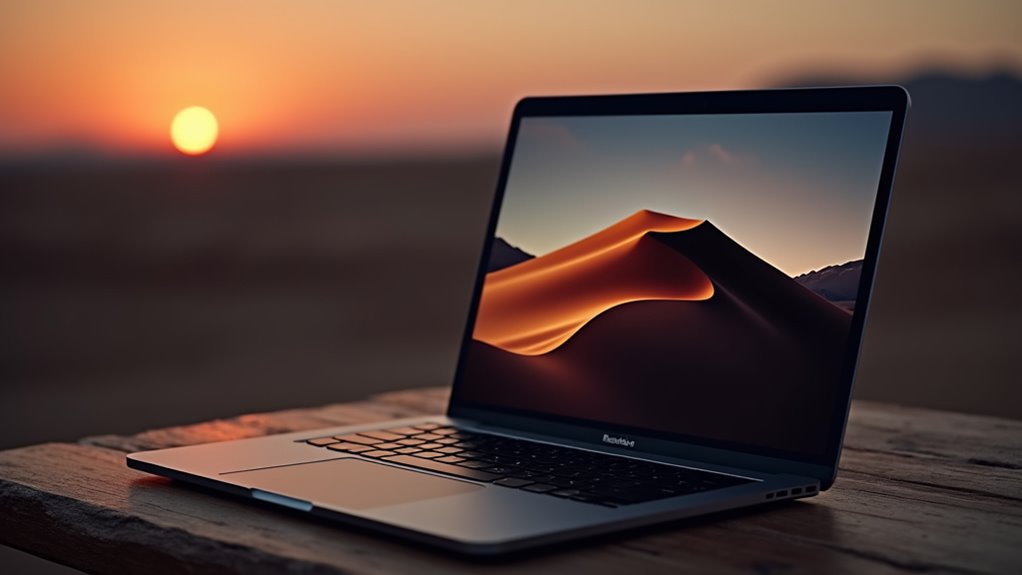
Podczas konfigurowania Dynamicznego pulpitu i Stosów pulpitu otwórz Preferencje systemowe i wybierz Pulpit i wygaszacz ekranu, aby wybrać dynamiczną tapetę, która zmienia się wraz z upływem czasu i oświetleniem otoczenia, a następnie zastosuj wybrany dynamiczny obraz, aby zapewnić automatyczne przejścia tapet. Użytkownik powinien włączyć Dynamiczny pulpit, aby dopasować go do lokalnego czasu i oświetlenia, zapewniając przewidywalne środowisko wizualne. Aby uporządkować pliki, utwórz Stosy pulpitu, klikając prawym przyciskiem myszy na pulpicie i wybierając Użyj stosów; to grupuje elementy według rodzaju, daty lub tagu, zmniejszając bałagan i poprawiając bezpieczeństwo. Dostosuj ustawienia stosów przez Widok > Grupuj stosy według, aby wybrać preferowane grupowanie. Przejrzyj funkcje personalizacji i opcje dostosowywania w tym samym panelu preferencji, ustaw limity automatycznych zmian i przetestuj konfiguracje. Zapisz zmiany i wykonaj kopię zapasową ustawień w celu odzyskania.
Finder: Widok galerii i Szybkie czynności
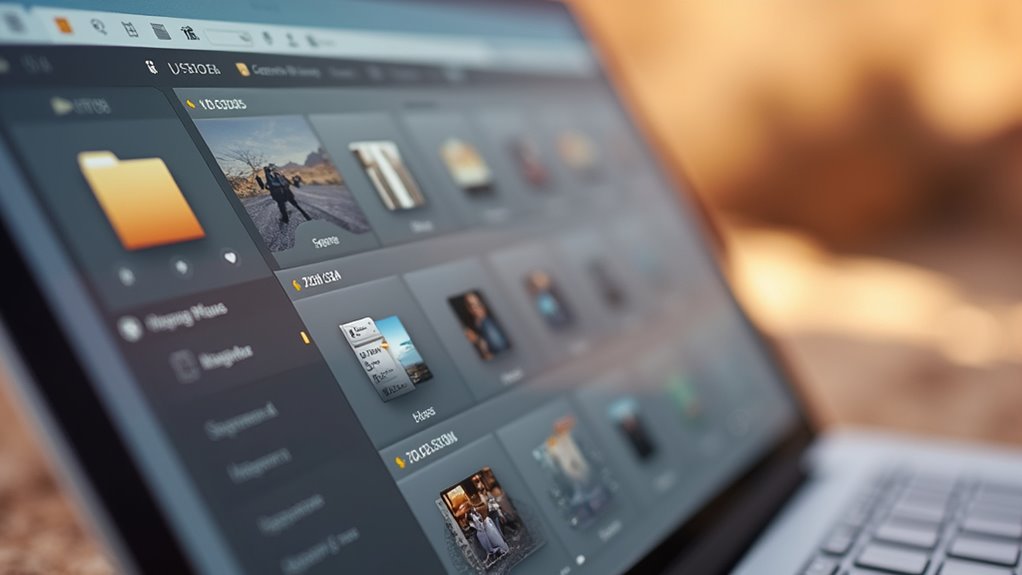
Co oferuje Widok galerii i jak Szybkie czynności mogą usprawnić typowe zadania na plikach? Finder wyświetla duże podglądy plików, pokazuje metadane w pasku bocznym i umożliwia szybkie przeglądanie elementów. Użyj spacji, aby bezpiecznie podejrzeć plik, sprawdzić szczegóły, a następnie wykonać działanie bez otwierania aplikacji. Aktywuj Szybkie czynności w panelu podglądu, wybierz pliki i wybierz akcje takie jak obracanie, przycinanie lub tworzenie plików PDF. Dodaj niestandardowe przepływy pracy w Automatorze, aby poszerzyć opcje. Organizuj zawartość w foldery, przeciągaj elementy, aby zachować klarowną Organizacja folderów, oznaczaj pliki i używaj tagów, aby szybko znajdować pozycje. Skonfiguruj akcje dla spójnych wyników, testuj na kopiach, aby zachować oryginały. Wykorzystaj te funkcje, aby poprawić Efektywność pracy, zmniejszyć ryzyko i utrzymać przewidywalny, bezpieczny proces pracy. Regularnie przeglądaj ustawienia, aby zapewnić bezpieczeństwo.
Ulepszone zrzuty ekranu i narzędzie do zrzutów ekranu
macOS Mojave wprowadza ulepszone narzędzie do robienia zrzutów ekranu, które centralizuje sterowanie przechwytywaniem i nagrywaniem w jednym, widocznym na ekranie pasku narzędzi, przyspieszając tworzenie plików i edycję po przechwyceniu. Użytkownik powinien otworzyć pasek narzędzi za pomocą Shift-Command-5, przejrzeć opcje, wybrać pełny ekran, okno lub zaznaczony obszar oraz włączyć timer dla bezpiecznego przechwytywania. Użyj menu Opcje, aby ustawić miejsce docelowe, dołączyć wskaźnik myszy i włączyć pływającą miniaturę dla szybkich poprawek. Zastosuj ulepszenia zrzutów ekranu i używaj narzędzi do zrzutów ekranu bezpiecznie. Naucz się natychmiast usuwać niechciane przechwycenia oraz sprawdzać miejsca zapisu plików, aby zapobiec przypadkowemu ujawnieniu.
- Pokaż pasek narzędzi i wybierz tryb.
- Skonfiguruj opcje i miejsce docelowe.
- Użyj narzędzi do oznaczania i usuń niebezpieczne pliki.
Continuity Camera: integracja z iPhonem

Jak Continuity Camera łączy iPhone’a z Maciem, aby bezpośrednio importować zdjęcia i skany? Funkcja umożliwia integrację iPhone’a, paruje urządzenia za pomocą tego samego Apple ID i sieci Wi‑Fi, ułatwia korzystanie z Bluetooth i wymaga, aby oba urządzenia były włączone. Na Macu kliknij prawym przyciskiem myszy w zgodnej aplikacji, wybierz Import z iPhone’a lub Skanuj dokumenty, wybierz iPhone’a, wykonaj zdjęcie lub skan. Na iPhonie przyznaj dostęp do aparatu, gdy zostaniesz o to poproszony, ustaw dokument lub obiekt i stuknij Gotowe, aby wysłać. Pliki przesyłane są bezpiecznie i pojawiają się w aplikacji na Macu. Sprawdź, czy oprogramowanie urządzeń jest aktualne i czy ustawienia pozwalają na Handoff dla bezpiecznego działania. W razie problemów przełącz Bluetooth lub Wi‑Fi, wyloguj się i zaloguj ponownie do iCloud albo uruchom urządzenia ponownie. Postępuj dokładnie według każdego kroku, aby utrzymać płynny przepływ pracy oraz bezpieczeństwo i prywatność danych.
Przeprojektowanie Mac App Store i nowe aplikacje
Po użyciu Continuity Camera użytkownik powinien otworzyć Mac App Store, aby zbadać jego przeprojektowany układ i nowo dostępne aplikacje. Przeprojektowanie App Store organizuje kategorie, wyróżnia kuratorowane kolekcje i upraszcza wyszukiwanie aplikacji. Sprawdź sekcje wyróżnione, przeczytaj opisy i zweryfikuj informacje o deweloperze przed instalacją. Aktywuj automatyczne aktualizacje, aby utrzymać bezpieczeństwo, i przejrzyj uprawnienia każdej aplikacji. Rozważ zalogowanie się przy użyciu bezpiecznego Apple ID, sprawdź oceny i potwierdź kompatybilność. Dowiedz się, jak zgłaszać podejrzane pozycje, i usuń aplikacje, które nie spełniają oczekiwań.
- Przeglądaj kuratorowane kolekcje w poszukiwaniu zaufanych opcji.
- Zweryfikuj informacje o deweloperze i uprawnienia.
- Aktywuj automatyczne aktualizacje i przejrzyj ustawienia aplikacji.
Postępuj zgodnie z tymi krokami, aby bezpiecznie oceniać nowe aplikacje, działaj ostrożnie i utrzymuj integralność systemu. Zapoznaj się z oficjalną dokumentacją w celu uzyskania dalszych informacji na temat instalacji i wskazówek.
Prywatność Safari i zapobieganie śledzeniu
Przeglądarka Safari zawiera kilka funkcji prywatności zaprojektowanych w celu ograniczenia śledzenia międzywitrynowego i ochrony danych użytkownika. Aktywuj Intelligent Tracking Prevention w preferencjach Safari, otwórz kartę Prywatność, wybierz „Zapobiegaj śledzeniu międzywitrynowemu”, uruchom ponownie przeglądarkę, aby zastosować zmiany. Przejrzyj i zarządzaj danymi witryn, kliknij Zarządzaj danymi witryn, usuń przechowywane pliki cookie i elementy śledzące, wyczyść niechciane wpisy. Skonfiguruj blokery treści, zainstaluj ulepszenia Adblock z zaufanych źródeł, włącz je w Rozszerzeniach, zweryfikuj uprawnienia. Włącz alerty prywatności, aby otrzymywać powiadomienia, gdy witryny próbują fingerprintingu lub śledzenia, uzyskaj dostęp do ustawień Powiadomień, aby dostosować częstotliwość. Wyłącz JavaScript dla niezaufanych witryn, używaj ustawień per-site w razie potrzeby. Regularnie aktualizuj Safari i rozszerzenia, sprawdzaj poprawki bezpieczeństwa, utrzymuj minimalną listę rozszerzeń. Wykonaj kopię zapasową ustawień przed wprowadzeniem poważnych zmian w konfiguracji prywatności.