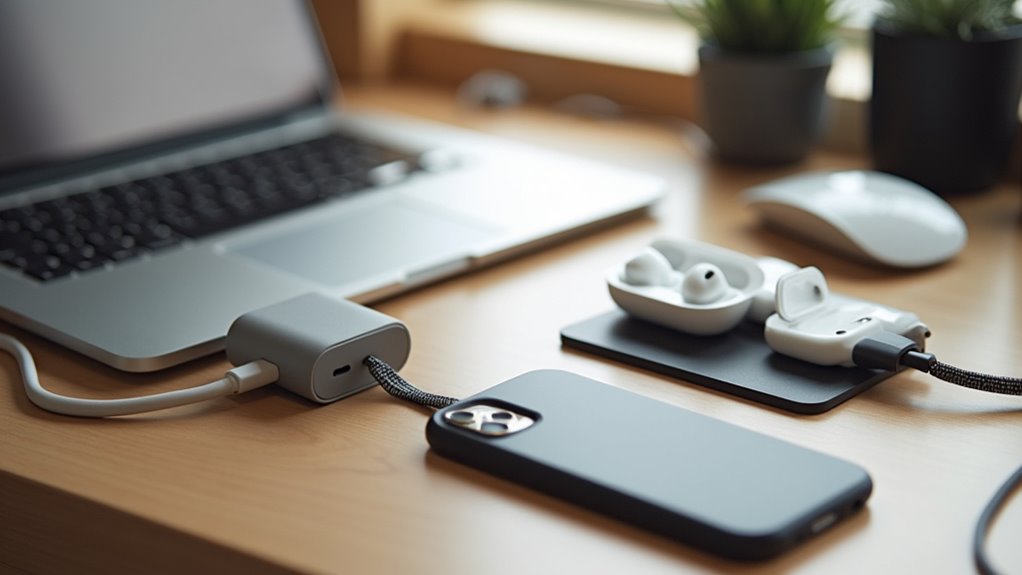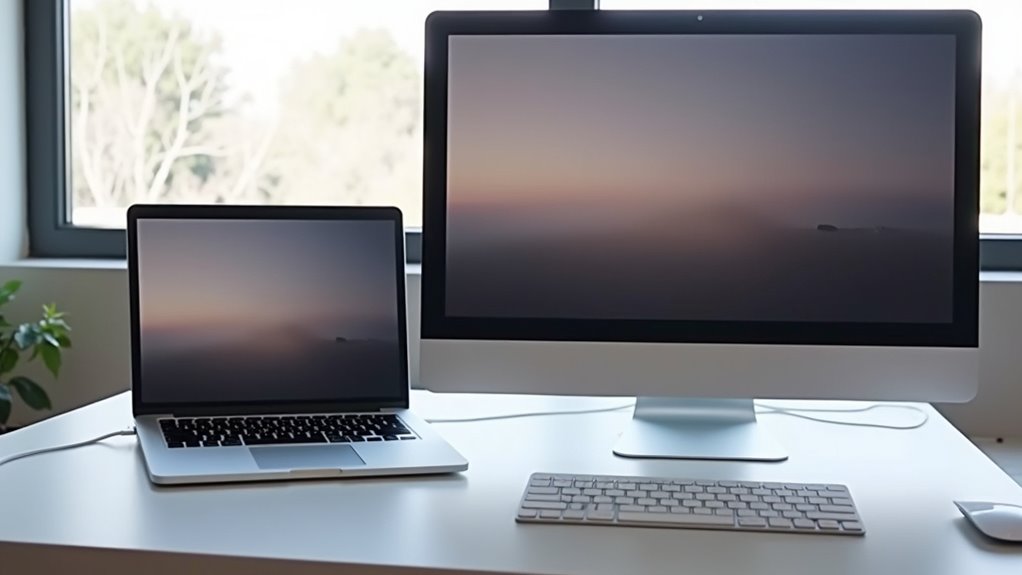
Kupujący powinien priorytetowo traktować rozdzielczość, dokładność kolorów, łączność i ergonomię przy wyborze monitora do MacBooka. Preferuj co najmniej 2560×1440 lub 4K, pokrycie DCI‑P3, skalibrowane panele IPS oraz Thunderbolt/USB‑C z funkcją dostarczania zasilania (power delivery). Sprawdź wsparcie HDR, częstotliwość odświeżania i regulację stojaka. Następnie porównaj konfiguracje kabli i potrzeby związane z workflow kolorystycznym, aby dopasować je do portów MacBooka i wymagań twórczych.
Rozdzielczość ekranu, rozmiar i gęstość pikseli
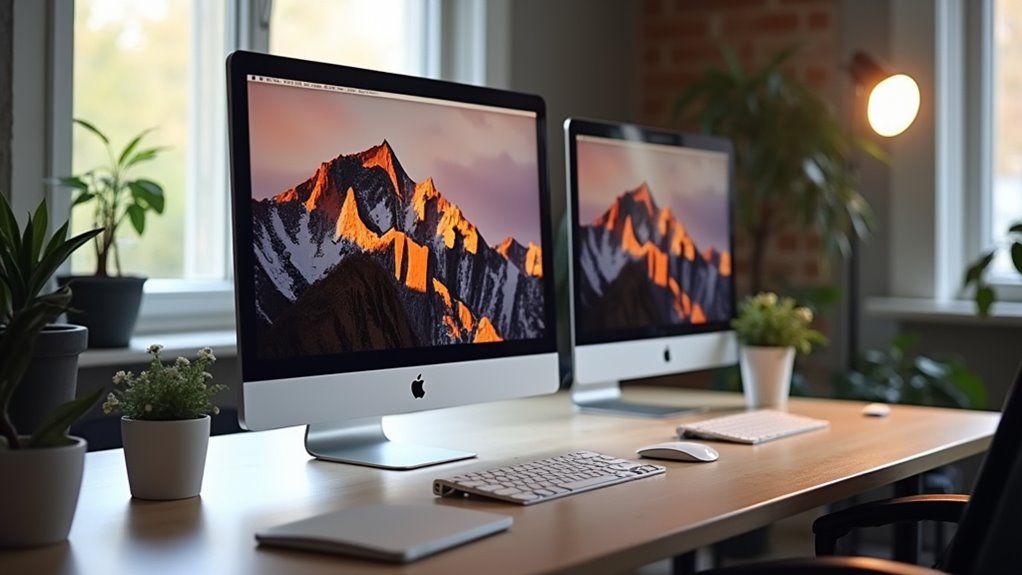
Trzy kluczowe cechy decydują o tym, jak monitor odwzoruje obraz z MacBooka: rozdzielczość, rozmiar fizyczny i gęstość pikseli. Najpierw oceń rozdzielczość, dopasuj ją do wyjścia MacBooka, wybierz przynajmniej 2560×1440 dla ostrego tekstu i szczegółowych interfejsów. Zmierz wielkość ekranu, aby dopasować ją do miejsca pracy, uwzględnij ergonomiczny dystans, wybieraj większe panele do wielozadaniowości, ale zachowaj komfort oglądania. Oblicz gęstość pikseli, priorytetowo traktuj wartości powyżej 100 PPI dla ostrości, zrównoważ rozmiar i rozdzielczość, aby uniknąć problemów ze skalowaniem. Zweryfikuj technologię panelu pod kątem stabilnej wydajności, preferuj typy zapewniające stałe kąty widzenia i przewidywalny czas reakcji. Sprawdź specyfikacje producenta dotyczące dokładności kolorów, przejrzyj niezależne testy, gdy bezpieczeństwo odwzorowania kolorów ma znaczenie. Potwierdź zgodność portów i skalowania, zaktualizuj sterowniki i ustawienia macOS, dostosuj jasność dla bezpiecznego, komfortowego oglądania i sprawdź kable pod kątem wad.
Gamut kolorów, kalibracja i obsługa HDR
Po ustawieniu rozdzielczości, rozmiaru i gęstości pikseli, odwzorowanie kolorów monitora, wymagania dotyczące kalibracji oraz obsługa HDR określają, jak dokładny i użyteczny będzie wyświetlacz. Oceń natywną gamę kolorów, sprawdź fabryczną kalibrację i potwierdź cele dokładności kolorów, takie jak sRGB lub DCI-P3. Użyj sprzętowego kalibratora, aby ustalić bezpieczną podstawę, ustaw punkt bieli i krzywą gamma oraz zapisz profile. Przetestuj wydajność HDR za pomocą zweryfikowanych materiałów, potwierdź szczytową jasność i stabilność oraz unikaj niebezpiecznego migotania. Postępuj zgodnie z krokami kalibracji producenta, zablokuj ustawienia po weryfikacji i udokumentuj wyniki dla zachowania spójności.
| Funkcja | Notatki z rekomendacji |
|---|---|
| Gama kolorów | Szerokie DCI-P3 |
| Kalibracja | Użyj kalibratora |
| HDR | Szczyt 600 nitów |
| Profile | Zapisz profil ICC |
Łączność: Thunderbolt, USB‑C i łączenie kaskadowe
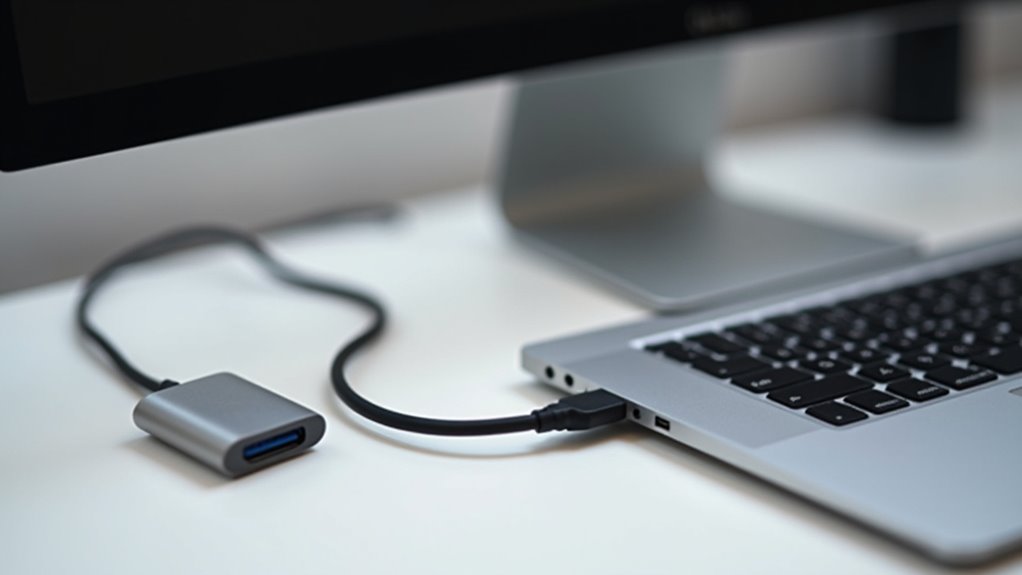
Podczas podłączania MacBooka do zewnętrznego monitora użytkownik powinien priorytetowo traktować natywne połączenia Thunderbolt/USB‑C dla wideo, danych i zasilania, ponieważ zapewniają one największą przepustowość i najprostsze ustawienie za pomocą jednego kabla. Potwierdź jakość kabla i użycie certyfikowanych adapterów, sprawdź instrukcje urządzeń pod kątem zgodności z Thunderbolt i unikaj niecertyfikowanych koncentratorów, które mogą stwarzać ryzyko utraty danych lub problemów z zasilaniem. Preferuj połączenia bezpośrednie, gdy to możliwe, podłączaj zasilanie przez ten sam port, aby zmniejszyć plątaninę kabli i potencjalne zagrożenia. Używaj monitorów z DisplayPort przez USB‑C lub portami Thunderbolt, aby ułatwić korzyści płynące z łańcuchowego łączenia (daisy chaining), zweryfikuj, czy porty obsługują Multi‑Stream Transport i przetestuj długość łańcucha przed wdrożeniem. Oznaczaj kable i utrzymuj aktualizacje oprogramowania układowego, regularnie sprawdzaj złącza i postępuj zgodnie z instrukcjami bezpieczeństwa producenta. Skonsultuj się z pomocą techniczną, jeśli podczas konfiguracji lub eksploatacji wystąpi nieoczekiwane zachowanie.
Częstotliwość odświeżania, czas reakcji i obsługa ruchu
Częstotliwość odświeżania, czas reakcji i obsługa ruchu monitora decydują o tym, jak płynnie wyglądają poruszające się obrazy, a każdy z tych parametrów powinien być skonfigurowany tak, aby odpowiadał możliwościom graficznym MacBooka i głównym zadaniom użytkownika. Wybierz częstotliwość odświeżania, którą GPU MacBooka może utrzymać — wyższe wartości dla wideo lub gier, niższe dla oszczędzania baterii. Sprawdź czas reakcji, aby zmniejszyć smużenie (ghosting); preferuj niższe wartości w ms. Włącz adaptacyjną synchronizację, aby zapobiec rozrywaniu obrazu (tearing), i potwierdź zgodność w ustawieniach. Weź pod uwagę zakrzywienie ekranu, jeśli ruch w peryferyjnych obszarach pozostaje spójny; unikaj ekstremalnego zakrzywienia przy pracach krytycznych dla odwzorowania kolorów. Testuj ruch za pomocą rzeczywistych materiałów, dostosowuj ustawienia i priorytetowo traktuj bezpieczne oglądanie, ograniczając migotanie i jasność.
Ergonomia, opcje stojaka i integracja z biurkiem
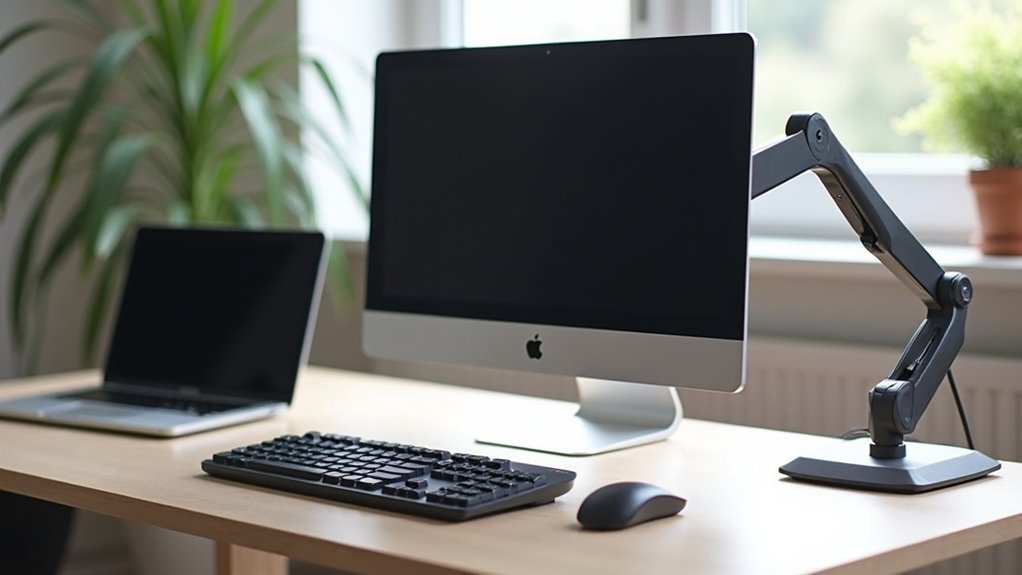
Po zweryfikowaniu ustawień ruchu i odświeżania zajmij się fizycznym ustawieniem, aby wspierać wygodne i trwałe użytkowanie; upewnij się, że górna jedna trzecia ekranu znajduje się na wysokości oczu lub nieco poniżej niej, ustaw monitor w odległości około 50–70 cm od oczu i wyrównaj jego środek z linią wzroku użytkownika, aby zmniejszyć rotację szyi. Wybierz stojak z regulacją wysokości, pochylenia i obrotu albo zamontuj monitor na ramieniu, aby uzyskać większy zakres, upewnij się, że podstawa jest stabilna i ma odpowiednią nośność. Umieść klawiaturę i mysz tak, aby barki były rozluźnione, trzymaj przedramiona równolegle do biurka i użyj podnóżka w razie potrzeby. Zabezpiecz kable, aby zapobiec potknięciom i naprężeniom, wdroż zarządzanie kablami pod biurkiem. Regularnie sprawdzaj zużycie, dokręcaj elementy złączne i codziennie potwierdzaj ergonomiczne pozycje.
- Monitor
- Stojak
- Ramię
- Klawiatura
- Kable