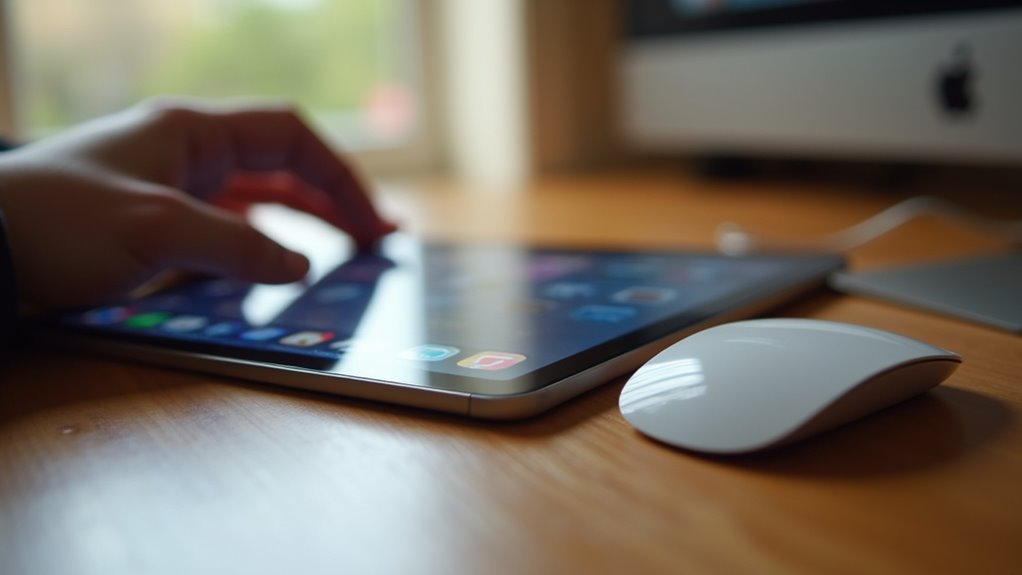
Użytkownik może podłączyć mysz do iPada, aby uzyskać precyzyjną kontrolę wskaźnika i szybszą nawigację. Włącz Bluetooth, ustaw mysz w tryb parowania i wybierz ją w Ustawieniach, albo podłącz mysz przewodową za pomocą odpowiedniego adaptera USB‑C lub Lightning i włącz AssistiveTouch. Postępuj zgodnie z poleceniami wyświetlanymi na ekranie, aby dokonać personalizacji, a następnie przejdź do konfiguracji przycisków i gestów.
Dlaczego używać myszy z iPadem

Chociaż iPad jest zoptymalizowany pod kątem dotyku, używanie myszy może poprawić precyzję i szybkość wykonywania wielu zadań. Użytkownik powinien podłączyć mysz, aby zmniejszyć napięcie rąk; korzyści ergonomiczne obejmują lepsze ustawienie nadgarstka i zmniejszenie powtarzalnych ruchów, należy priorytetowo traktować komfort, aby zapobiegać urazom. Skonfiguruj szybkość wskaźnika i ustawienia klikania w sekcji Dostępność, dostosuj śledzenie do wymagań zadania. Stosuj stałą wysokość biurka i krzesła, utrzymuj neutralną postawę i rób regularne przerwy, aby chronić dłonie. Wykorzystuj mysz do zaznaczania tekstu, przeciągania i upuszczania oraz precyzyjnej edycji; zwiększenie produktywności staje się mierzalne dzięki mniejszej liczbie błędów i szybszemu ukończeniu zadań. Trenuj używanie skrótów klawiaturowych razem z myszą, ćwicz typowe czynności, aby wypracować bezpieczne nawyki. Sprawdzaj kable i baterie przed użyciem, stosuj się do wytycznych producenta dotyczących ładowania, przechowywania i konserwacji.
Które myszy działają z modelami iPada
Po ustaleniu, dlaczego mysz może poprawić precyzję i ergonomię, określ, które myszy będą działać z konkretnymi modelami iPada, oraz zweryfikuj sprzęt i oprogramowanie przed zakupem. Sprawdź wersję iPadOS, rok modelu oraz zgodność z portem USB‑C lub Lightning, potwierdź, że urządzenie obsługuje zewnętrzne urządzenia wskazujące. Preferuj urządzenia Bluetooth certyfikowane MFi lub oficjalnie wspierane, gdy to możliwe, aby zmniejszyć ryzyko problemów z łącznością. Rozważ myszy ergonomiczne do długich sesji, potwierdź regulowaną rozdzielczość DPI i źródło zasilania. Dla użytkowników wymagających wysokiej responsywności myszy gamingowe mogą być kompatybilne, jeśli używają standardowych profili HID Bluetooth, ale sprawdź niezależność od baterii i sterowników. Przejrzyj specyfikacje producenta, czytaj wiarygodne listy kompatybilności i sprawdź polityki zwrotów. Przetestuj w bezpiecznym środowisku po zakupie, utrzymuj aktualizacje firmware i unikaj niepewnych, nieautoryzowanych adapterów firm trzecich, postępuj szybko zgodnie z zaleceniami bezpieczeństwa producenta.
Jak sparować mysz Bluetooth
Użytkownik powinien zacząć od upewnienia się, że iPad jest zaktualizowany, naładowany i znajduje się w bezpiecznym miejscu, następnie otworzyć Ustawienia i stuknąć Bluetooth. Włącz myszkę, aktywuj tryb parowania zgodnie z instrukcjami producenta, trzymaj urządzenia blisko siebie, aby utrzymać stabilne połączenie bezprzewodowe. Na iPadzie zeskanuj listę urządzeń, wybierz nazwę myszy, zaakceptuj wszelkie monity i poczekaj na potwierdzenie. Przetestuj podstawowy ruch i kliknięcia, aby zweryfikować precyzję myszy, dostosuj szybkość śledzenia w Ustawienia > Dostępność > Sterowanie wskaźnikiem i potwierdź responsywność. Utrzymuj aktualne oprogramowanie układowe, unikaj parowania w publicznych sieciach i rozłączaj nieznane urządzenia. Jeśli parowanie nie powiedzie się, zrestartuj oba urządzenia i powtórz procedurę. Odnieś się do instrukcji producenta w celu uzyskania szczegółowych informacji dotyczących modelu i zasad bezpieczeństwa.
Podłączanie przewodowych myszy przez USB‑C lub Lightning
Podczas podłączania przewodowej myszy do iPada sprawdź typ portu iPada oraz złącze myszy, a następnie zgromadź niezbędne adaptery lub kable. Sprawdź kabel pod kątem uszkodzeń, użyj certyfikowanego adaptera USB‑C lub Lightning i wyłącz iPada przed podłączeniem. Użyj aktywnego huba przy wielu urządzeniach, podłącz mysz, a potem włącz iPada.
| Port | Adapter |
|---|---|
| USB‑C | USB‑C do USB‑A |
| Lightning | Lightning do USB‑A |
Otwórz Ustawienia, Dostępność, Dotyk, AssistiveTouch jeśli konieczne jest aktywowanie wskaźnika, włącz Urządzenia wskaźnika. Przetestuj ruch kursora i przyciski, dostosuj prędkość śledzenia, zapewnij bezpieczne ułożenie kabli, aby zmniejszyć ryzyko potknięć. Preferuj myszy o ergonomicznym kształcie i z certyfikatem bezpieczeństwa, zwłaszcza akcesoria do gier. Jeśli połączenie zawiedzie, wypróbuj inny adapter, sprawdź zgodność, skonsultuj się z instrukcjami producenta. Dokumentuj kroki i zachowaj paragony.
Używanie Magic Keyboard i Trackpada firmy Apple
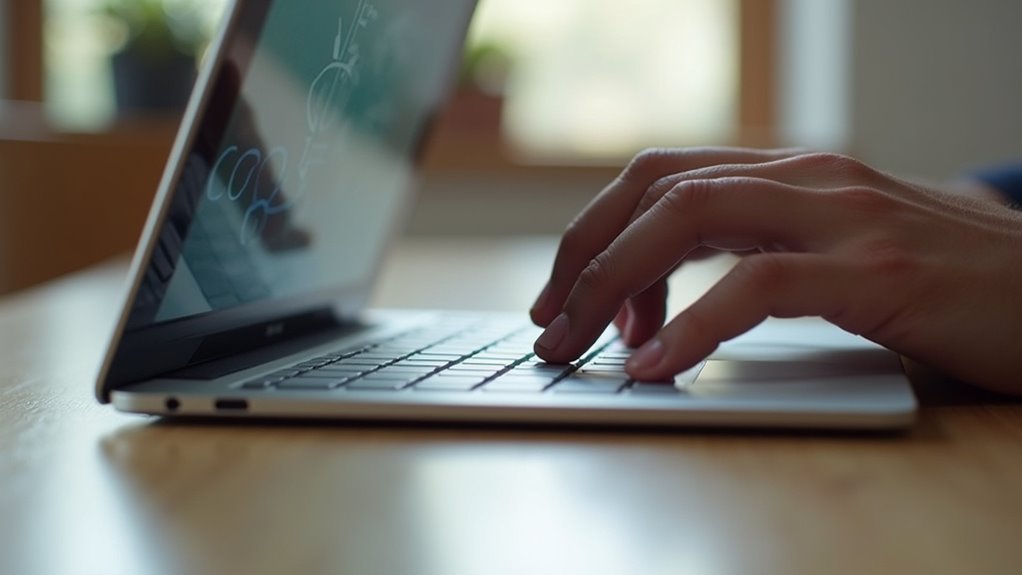
Aby używać klawiatury Magic Keyboard i gładzika (Trackpad) firmy Apple, użytkownik musi zweryfikować kompatybilność z modelem iPada i wersją iPadOS oraz potwierdzić, że akcesoria mają wystarczający poziom naładowania i nie są fizycznie uszkodzone. Podłącz Magic Keyboard, wyrównując złącze Smart Connector, lub sparuj gładzik przez Bluetooth, postępuj zgodnie z wyświetlanymi na ekranie instrukcjami parowania i utrzymuj iPada na stabilnej powierzchni. Sprawdzaj poziomy baterii w Centrum sterowania i ładuj za pomocą odpowiednich kabli w razie potrzeby. Kontroluj zawiasy i klawisze pod kątem zabrudzeń, czyść miękką szmatką i unikaj płynów. Aktywuj obsługę wskaźnika w Ustawieniach, jeśli to konieczne, zapoznaj się z podstawowymi gestami i pamiętaj, że zaawansowane opcje dostosowywania gestów oraz funkcje ułatwień dostępu są dostępne w Ustawieniach dla bezpieczniejszej obsługi. Przetestuj wszystkie funkcje przed dłuższym użytkowaniem. Przechowuj akcesoria w ochronnych etui, gdy nie są używane.
Dostosowywanie wskaźnika, przycisków i gestów
Zlokalizuj ustawienia wskaźnika i wejścia w Ustawieniach, przejdź do Dostępność > Sterowanie wskaźnikiem lub Ogólne > Gładzik i Mysz w zależności od iPadOS, a następnie wybierz urządzenie do regulacji. Najpierw sprawdź prędkość i rozmiar wskaźnika, reguluj powoli, aby uniknąć gwałtownych ruchów, i potwierdź, że kontrola jest pewna. Aktywuj animacje wskaźnika, jeśli chcesz, i zwróć uwagę na ich wpływ na widoczność. Użyj dostosowywania gestów, aby przypisać przesunięcia i stuknięcia wieloma palcami, mapuj gesty na bezpieczne akcje, takie jak Ekran początkowy lub Przełącznik aplikacji. Wejdź w przypisywanie przycisków, aby zmienić funkcje podstawowe i drugorzędne, przypisz modyfikatory do skrótów i upewnij się, że żadna krytyczna funkcja nie została pozbawiona przypisania. Przetestuj każdą zmianę w kontrolowanym środowisku, zweryfikuj oczekiwane zachowanie przed dłuższym użytkowaniem. Zapisz ustawienia i wróć do codziennych zadań, utrzymując regulacje na minimalnym poziomie dla bezpieczeństwa. Okresowo przeglądaj ustawienia, aby utrzymać standardy bezpieczeństwa.
Rozwiązywanie typowych problemów z myszką
Po dostosowaniu ustawień wskaźnika i przycisków, zweryfikuj podstawową łączność i zachowanie przed zajęciem się problemami — zmniejsza to liczbę zmiennych i pomaga odizolować przyczynę. Użytkownik powinien sprawdzić stan kabli lub połączenie Bluetooth, ponownie uruchomić iPada i potwierdzić poziom naładowania baterii. Skontroluj responsywność kursora i przetestuj w kilku aplikacjach, zanotuj wszelkie opóźnienia lub przeskakiwanie. Zainstaluj aktualizacje oprogramowania iPada oraz firmware myszy, a następnie przetestuj ponownie. Zresetuj ustawienia, jeśli problemy będą się powtarzać; przed resetami wykonaj kopię zapasową danych.
- Sprawdź parowanie Bluetooth i połączenia kablowe, wymień uszkodzone kable.
- Zweryfikuj poziom naładowania baterii, wymień lub doładuj źródła zasilania.
- Zainstaluj aktualizacje oprogramowania, w tym firmware i iPadOS, uruchom ponownie po instalacji.
- Przywróć domyślne ustawienia wskaźnika, a następnie ponownie skonfiguruj dostosowania gestów ostrożnie.
Dokumentuj wykonane kroki do przyszłego wykorzystania.