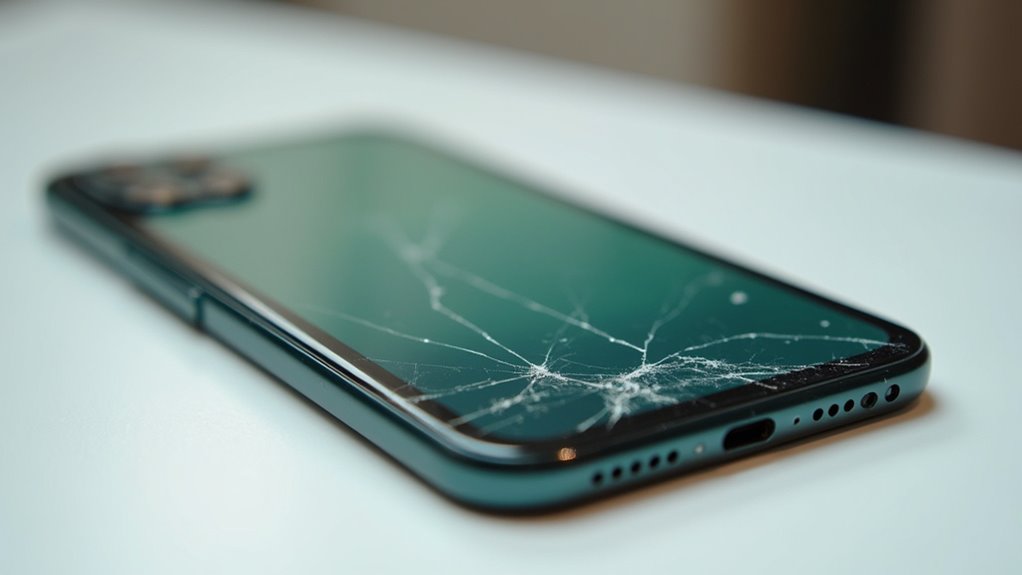
iPhone XR często wykazuje szybkie rozładowywanie baterii i problemy z ekranem dotykowym. Sprawdź kondycję baterii, skontroluj port ładowania, przetestuj Face ID i zweryfikuj wersje oprogramowania. Użyj diagnostyki, wymień zużytą baterię lub skorzystaj z profesjonalnej naprawy, jeśli to konieczne. Zacznij od sprawdzenia baterii, a następnie przejdź do testów ekranu dotykowego i aparatu, aby zidentyfikować prawdopodobne usterki.
Szybkie rozładowywanie baterii i przegrzewanie się
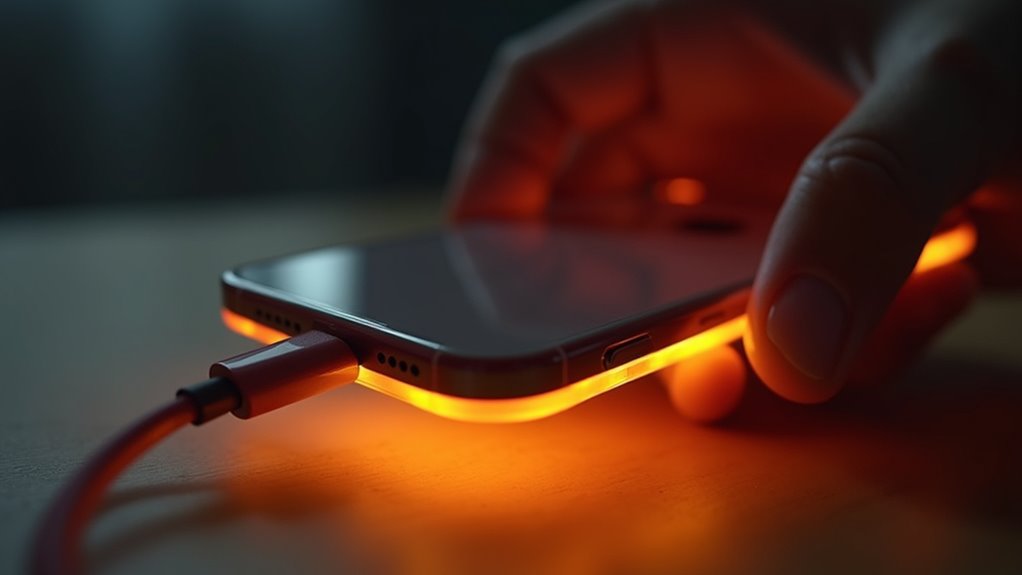
Jak rozpoznać wyczerpywanie baterii i przegrzewanie się iPhone’a XR? Obserwuj szybkie spadki procentowe podczas lekkiego użycia, zwracaj uwagę na ciepłe powierzchnie podczas ładowania i uważaj na nieoczekiwane wyłączenia. Sprawdź Stan baterii w Ustawieniach, aby ocenić maksymalną pojemność, dokumentuj cykle, by oszacować żywotność baterii, i porównuj z oczekiwanymi wartościami. Zamykaj aplikacje działające w tle, wyłączaj niepotrzebne usługi lokalizacji i push oraz zmniejsz jasność ekranu, aby oszczędzać energię. Zdejmij etui podczas ładowania, używaj certyfikowanych przez Apple ładowarek i zapewnij wentylację urządzenia, aby ograniczyć nagrzewanie. Jeśli urządzenie pozostaje gorące, zastosuj rozwiązania dla przegrzania: wyłącz zasilanie, pozwól mu ostygnąć i zgłoś się do autoryzowanego serwisu. Rejestruj przypadki wzrostu temperatury i unikaj długotrwałego narażenia na słońce lub wysokie temperatury. Raz w tygodniu sprawdzaj kabel ładujący i port.
Responsywność ekranu dotykowego i martwe strefy
Gdy ekran dotykowy iPhone’a XR przestaje reagować lub pojawiają się martwe strefy, użytkownik powinien najpierw ustalić zakres problemu, wykonując proste, kontrolowane testy. Sprawdź ekran pod kątem pęknięć, zabrudzeń lub wilgoci i wyłącz urządzenie przed czyszczeniem miękką, suchą ściereczką. Uruchom ponownie i przetestuj, korzystając z wbudowanego testu ekranu dotykowego lub aplikacji z siatką, aby zmapować reakcje; zanotuj obszary, które nie rejestrują dotyku. Spróbuj skalibrować ekran dotykowy w ustawieniach lub za pomocą zalecanych aplikacji diagnostycznych, dokładnie wykonując polecenia wyświetlane na ekranie. Jeśli problemy będą się powtarzać, wykonaj bezpieczną kopię zapasową, zaktualizuj iOS i ponownie przeprowadź testy. Rozważ dostosowanie martwej strefy dopiero po nieudanych krokach związanych z oprogramowaniem. Skontaktuj się z serwisem, gdy potrzebna będzie prawdopodobna naprawa sprzętowa; unikaj samodzielnego rozbierania, aby zapobiec obrażeniom. Dokładnie dokumentuj objawy i przebieg kontaktów z technikiem.
Rozmycie obrazu kamery i problemy z ostrością
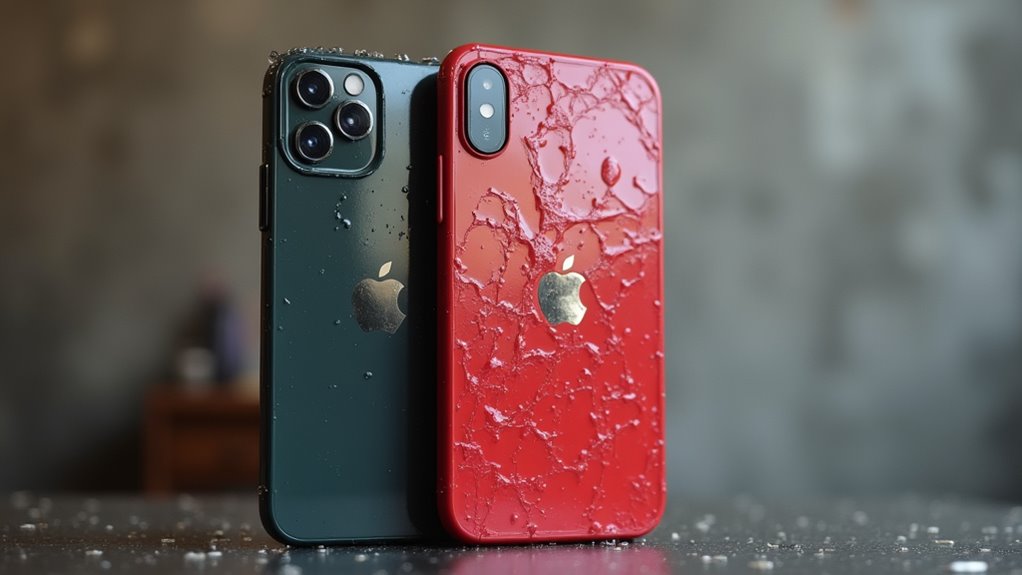
Jeśli aparat iPhone’a XR robi zamazane zdjęcia lub nie ustawia ostrości, najpierw sprawdź i wyczyść obiektyw, usuń wszelkie etui lub szkło ochronne, które mogą przesłaniać widok, i sprawdź widoczne zarysowania, kurz lub wilgoć. Użytkownik powinien przetestować autofokus przy dobrym oświetleniu, stuknąć w ekran w miejsce obiektu i trzymać urządzenie stabilnie, ograniczając ruch. Jeśli rozmycie utrzymuje się, uruchom ponownie telefon i zaktualizuj iOS, sprawdź ustawienia aparatu i aplikacje firm trzecich. Unikaj otwierania urządzenia, zwróć się o pomoc do serwisu, jeśli podejrzewa się usterkę sprzętową. Sprawdź obiektyw i mechanizm ostrości pod kątem uszkodzeń wskutek uderzenia, unikaj naciskania lub forsowania elementów. Przechowuj telefon w suchym miejscu i używaj zatwierdzonych etui ochronnych, aby zapobiec przyszłym uszkodzeniom.
| Czyść | Sprawdź | Testuj |
|---|---|---|
| Obiektyw | Mocowanie | Ostrość |
| Etui | Wilgoć | Serwis |
Przestrzegaj wytycznych bezpieczeństwa.
Problemy z Face ID i kamerą TrueDepth
Chociaż Face ID zwykle działa automatycznie, problemy z kamerą TrueDepth mogą uniemożliwić niezawodną rejestrację lub odblokowanie twarzy, więc zacznij od sprawdzenia przedniego obszaru sensora pod kątem brudu, smug lub źle dopasowanej folii ochronnej i wyczyść go miękką, niepylącą ściereczką. Sprawdź, czy nie ma widocznych uszkodzeń, usuń wszelkie folie na ekranie i zrestartuj telefon, aby usunąć tymczasowe usterki oprogramowania. Zaktualizuj iOS, a następnie przetestuj Face ID. Jeśli awarie Face ID będą się utrzymywać, przejdź do Ustawień i zresetuj Face ID, a następnie ponownie skonfiguruj Face ID przy dobrym oświetleniu, trzymając twarz na środku. Wykonaj podstawowe kroki kalibracji TrueDepth, postępując zgodnie z instrukcjami wyświetlanymi na ekranie. Jeśli problemy będą się powtarzać, wykonaj kopię zapasową danych i zgłoś się do autoryzowanego serwisu, aby uniknąć zagrożeń bezpieczeństwa. Nie próbuj napraw bez odpowiednich narzędzi i przeszkolenia.
Usterki portu ładowania, kabla i ładowania bezprzewodowego
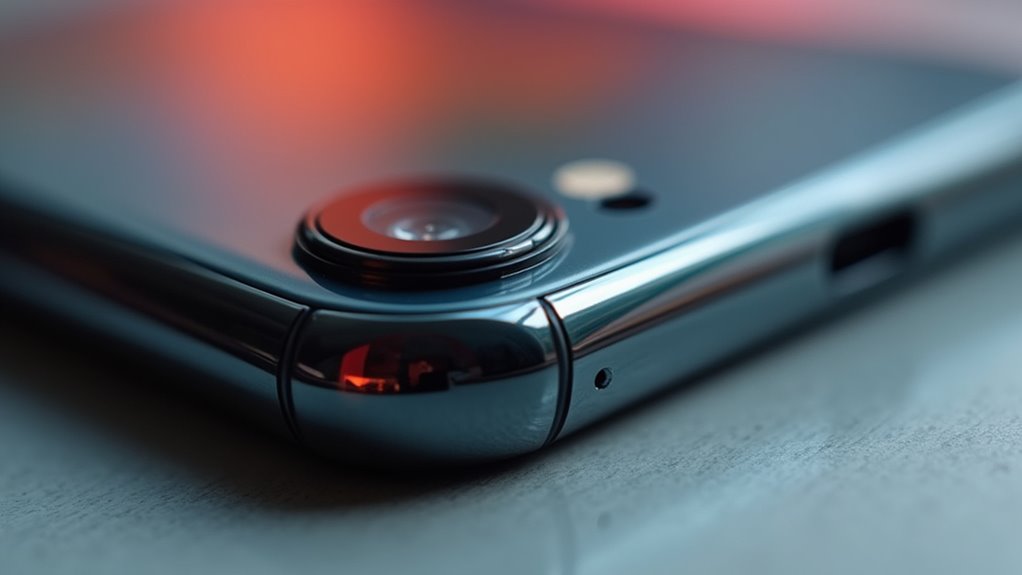
Po usunięciu usterek aparatu TrueDepth, należy zwrócić uwagę na problemy z ładowaniem, które zwykle wynikają z zanieczyszczeń portu, uszkodzonych kabli lub nieprawidłowego ustawienia przy ładowaniu bezprzewodowym. Sprawdź port ładowania pod kątem kłaczków, korozji lub wygiętych pinów, wyłącz urządzenie przed czyszczeniem i użyj narzędzia nieelektrycznego oraz sprężonego powietrza. Przetestuj kilka certyfikowanych kabli i adapterów, aby wykluczyć usterkę kabla, wymień postrzępione lub odsłonięte przewody i unikaj improwizowanych napraw. Korzystaj z ładowarek certyfikowanych przez Apple, aby zmniejszyć ryzyko, i obserwuj przegrzewanie się podczas ładowania. W przypadku problemów z ładowaniem bezprzewodowym ustaw telefon na ładowarce, usuń metalowe etui i potwierdź kompatybilność ładowarki. Jeśli ładowanie jest przerywane, dokumentuj zachowanie, wykonaj kopię zapasową danych i zgłoś się do serwisu. Postępuj zgodnie z zasadami bezpiecznego obchodzenia się, aby zapobiec zagrożeniom elektrycznym i dalszym uszkodzeniom. Wymieniaj części tylko na oryginalne.
Głośnik, mikrofon i problemy z jakością połączeń
Jak technik powinien postępować podczas diagnozowania problemów z głośnikiem, mikrofonem i jakością połączeń na iPhone XR? Technik powinien rozpocząć od wyłączenia urządzenia, założenia ochrony ESD oraz zdjęcia wszelkich etui lub szkła ochronnego, które mogą blokować porty. Należy obejrzeć kratki głośników i otwory mikrofonu pod kątem zabrudzeń, delikatnie wyczyścić miękką szczoteczką i w razie potrzeby alkoholem izopropylowym, unikając przedostania się cieczy do wnętrza. Wykonać test rozmowy fizycznej i nagrać próbki dźwięku, porównać je z jednostkami sprawnymi. Sprawdzać awarie mikrofonu, testując każdy mikrofon oddzielnie za pomocą notatek głosowych i nagrywania wideo. Zweryfikować zakłócenia ze strony akcesoriów zewnętrznych przez wyłączenie Bluetooth i test z przewodowymi słuchawkami. Jeśli potwierdzi się uszkodzenie sprzętowe, wymienić uszkodzony moduł, przestrzegając bezpiecznych procedur odłączenia baterii. Dokumentować ustalenia i jasno oraz bezpiecznie poinformować klienta.
Usterki oprogramowania i spowolnienia wydajności po aktualizacjach iOS
Gdy iPhone XR wykazuje błędy oprogramowania lub zauważalne spowolnienia pracy po aktualizacji iOS, technik powinien postępować według uporządkowanej sekwencji rozwiązywania problemów, aby wyizolować przyczyny związane z oprogramowaniem przed wymianą sprzętu. Zacznij od weryfikacji zainstalowanej wersji iOS i znanych błędów aktualizacji iOS za pomocą oficjalnych źródeł oraz udokumentuj objawy i ostatnie zmiany. Uruchom w trybie awaryjnym lub wykonaj twardy reset (wymuszone uruchomienie), aby sprawdzić przejściowe problemy. Wyczyść pamięć podręczną, zaktualizuj lub przeinstaluj dotknięte aplikacje oraz potwierdź ich zgodność. Uruchom diagnostykę, monitoruj zużycie CPU i baterii oraz sprawdź dostępne miejsce na dysku. Jeśli problemy będą się utrzymywać, wykonaj kopię zapasową danych użytkownika, przywróć ustawienia fabryczne i ponownie zainstaluj aktualizację. Przetestuj ponownie. Przekaż do zaawansowanej diagnostyki dopiero po niepowodzeniu działań naprawczych związanych z oprogramowaniem. Zachowaj dane użytkownika i uzyskaj zgodę przed działaniami destrukcyjnymi. Dokumentuj wszystkie kroki i raportuj wyniki.