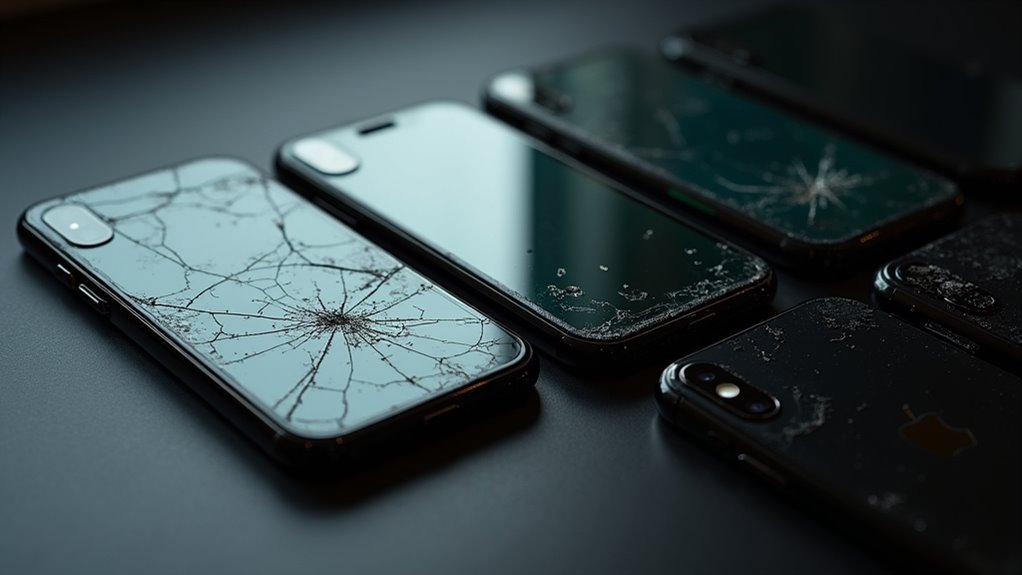
Technik powinien sprawdzić iPhone’a X pod kątem wypalenia OLED (burn‑in) i ghostingu, sprawdzić responsywność dotyku na całym ekranie oraz zweryfikować działanie Face ID i systemu TrueDepth. Zbadać baterię pod kątem spuchnięcia, przetestować ładowanie bezprzewodowe i działanie portu Lightning oraz ocenić obecność przedostania się wody lub usterek płyty głównej. Kontynuować krok po kroku rozwiązywanie problemów.
Wypalenie OLED i anomalie wyświetlacza
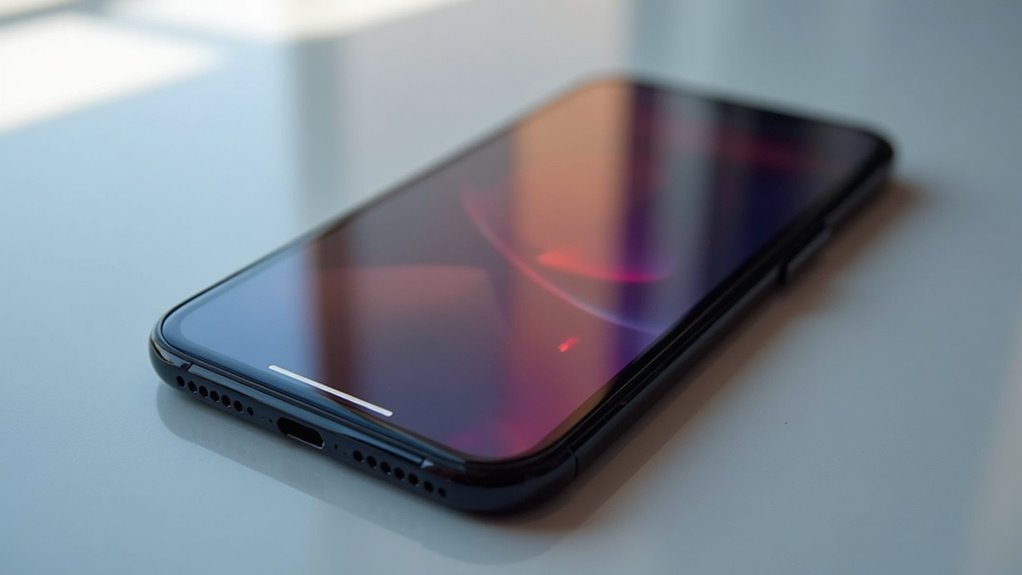
Jak można potwierdzić, że wyświetlacz iPhone X ma wypalenie OLED, a nie tymczasowe zatrzymanie obrazu? Obejrzyj ekran pod jednolitymi, neutralnymi tłami, najpierw białym, potem czarnym, aby ujawnić utrzymujące się duchy obrazu. Zmniejsz jasność i obserwuj, czy słabe obrazy pozostają — ponieważ trwałość wskazuje na wypalenie OLED, podczas gdy tymczasowe zatrzymanie obrazu często zanika. Uruchom testy przesuwania pikseli i timery statycznych obrazów, zanotuj, czy ślady utrzymują się po długich okresach bezczynności. Dokumentuj anomalie wyświetlacza, fotografuj przy neutralnych ustawieniach dla porównań. Zrestartuj urządzenie i zaktualizuj iOS, przetestuj ponownie, aby wykluczyć artefakty programowe. Unikaj agresywnego nacisku na ekran, wyłączaj zasilanie podczas testów, zapewnij swoje bezpieczeństwo. Jeśli dowody wskazują na stałe przebarwienia lub poświatę na krawędziach, doradź profesjonalną naprawę lub autoryzowany serwis. Zarejestruj ustalenia i zachowaj paragony do oceny gwarancyjnej. Postępuj zgodnie z wytycznymi bezzwłocznie.
Brak reakcji lub niestabilne zachowanie dotykowe
Po potwierdzeniu uporczywych artefaktów wyświetlania, takich jak wypalenia OLED, sprawdź nieodpowiadające lub niestabilne zachowanie dotyku, ponieważ uszkodzone lub zanieczyszczone ekrany mogą wywoływać podobne objawy i mogą współwystępować z wadami wyświetlacza. Zbadaj ekran pod kątem pęknięć, zanieczyszczeń lub osadów, wyczyść go ściereczką bezpyłową zwilżoną alkoholem izopropylowym i wyłącz/ponownie włącz urządzenie. Przetestuj kalibrację ekranu dotykowego, korzystając z wbudowanych diagnostyk lub aplikacji kalibracyjnej, postępuj zgodnie z monitami i dokumentuj niezgodne obszary. Zweryfikuj rozpoznawanie gestów, wykonując standardowe przesunięcia, szczypnięcia i stuknięcia po całym wyświetlaczu, zanotuj miejsca, w których występują błędy. Usuń etui i folie ochronne, ponownie przetestuj, aby wyeliminować zakłócenia. Jeśli problemy będą się utrzymywać, wykonaj kopię zapasową danych, a następnie przeprowadź bezpieczne przywracanie lub reset do ustawień fabrycznych. Zgłoś się do autoryzowanego serwisu w przypadku usterek sprzętowych, unikaj nieautoryzowanych napraw, aby zmniejszyć ryzyko i odpowiedzialność.
Awaria Face ID i czujnika TrueDepth
Jedną z częstych awarii jest niezdolność Face ID i czujnika TrueDepth do rozpoznawania twarzy lub zgłaszanie błędów sprzętowych, co może wynikać z zabrudzeń, uszkodzeń, usterek oprogramowania lub zasłoniętych sensorów. Postępuj zgodnie z rozwiązywaniem problemów z Face ID, usuń zanieczyszczenia miękką, suchą ściereczką i unikaj płynów. Uruchom ponownie urządzenie, aby usunąć tymczasowe błędy oprogramowania. Zaktualizuj iOS do najnowszej bezpiecznej wersji — producent może dostarczyć poprawki. Skonfiguruj ponownie ustawienia Face ID, zresetuj Face ID i zarejestruj twarz ponownie w ramach rozwiązywania problemów z Face ID, unikaj szalików i przeszkód na twarzy. Jeśli problemy będą się utrzymywać, przeprowadź diagnostykę w autoryzowanym serwisie, pozwól technikom przetestować system TrueDepth i udokumentować kody błędów. Wykonaj kopię zapasową danych przed serwisem. Nie próbuj rozbierać urządzenia samodzielnie, gdyż grozi to obrażeniami i unieważnieniem gwarancji lub pokrycia.
Przyspieszone zużycie i puchnięcie baterii
Gdy iPhone X wykazuje przyspieszone zużycie baterii lub widoczne jej spuchnięcie, wyłącz urządzenie i przestań go używać, aż stan zostanie oceniony, ponieważ dalsze użytkowanie może zwiększać ryzyko i powodować uszkodzenia. Urządzenie powinno być skontrolowane przez przeszkolony personel, unikaj przebijania baterii i nie ładuj urządzenia. Udokumentuj objawy i wykonaj kopię zapasową danych, jeśli jest to bezpieczne, a następnie transportuj w pojemniku nieprzewodzącym. Technik oceni degradację baterii, sprawdzi ryzyko spuchnięcia i zaleci wymianę. Korzystaj z autoryzowanych kanałów naprawy i utylizuj spuchnięte ogniwa zgodnie z przepisami. Stosuj procedury awaryjne w przypadku przegrzewania lub wycieku. Tabela podsumowuje proste działania.
| Działanie | Powód | Dalej |
|---|---|---|
| Wyłącz urządzenie | Zapobieganie nagrzewaniu | Kontrola |
| Nie ładuj | Unikanie obciążenia | Izoluj |
| Nie przebijaj | Zapobieganie pożarowi | Oddaj do serwisu |
| Transportuj | Zmniejszenie uszkodzeń | Utylizacja |
Problemy z ładowaniem bezprzewodowym i portem Lightning
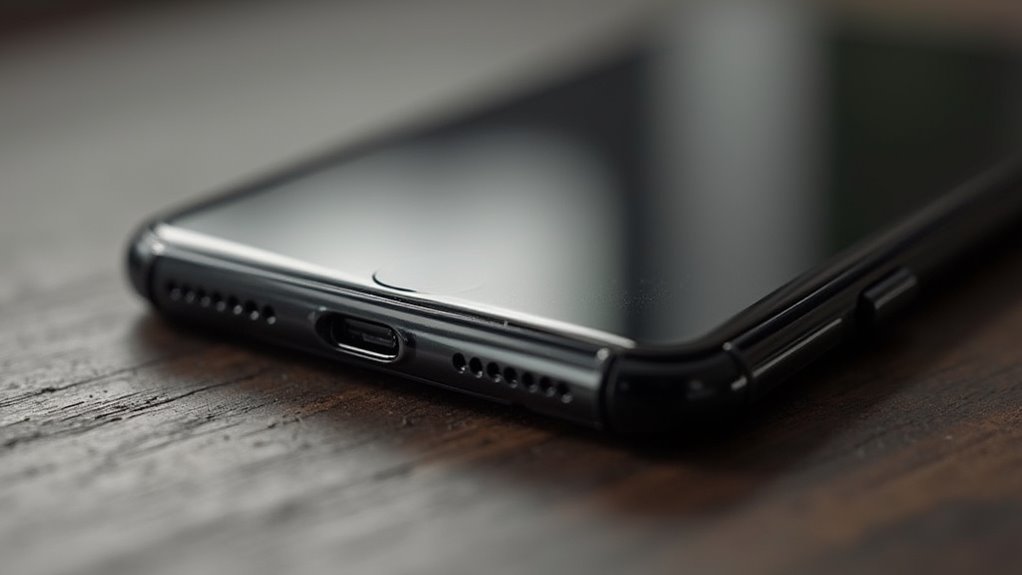
Jak technik powinien podchodzić do problemów z ładowaniem bezprzewodowym i portem Lightning? Technik najpierw sprawdza obecność zabrudzeń, luźnych złączy lub widocznych uszkodzeń, nosząc ochronę ESD i wyłączając urządzenie. Testuje ładowanie bezprzewodowe za pomocą znanej dobrej podkładki, obserwuje pozycjonowanie i prąd ładowania, dokumentuje awarie. Ogląda port Lightning pod powiększeniem, usuwa kłaczki narzędziami niemagnetycznymi, nie wkłada cieczy. Weryfikuje przylutowania złącza na płytce przy użyciu minimalnego ciepła, wymienia taśmę fleksową, jeśli stwierdzi korozję lub połamaną pad. Ponownie testuje ładowanie i transfer danych po każdej naprawie, używa oryginalnych lub certyfikowanych kabli. Zapisuje diagnostykę programową i odczyty układu ładowania. Doradza wymianę uszkodzonych komponentów tylko wtedy, gdy testy potwierdzą usterkę sprzętową, przestrzega procedur bezpieczeństwa przez cały czas. Dokumentuje numery seryjne, zwraca urządzenie dopiero po pełnej weryfikacji.
Kontakt z wodą, korozja i awarie uszczelek
Po zweryfikowaniu działania ładowania i portu Lightning, przejdź do oceny możliwej ekspozycji na wodę i szczelności uszczelnień, ponieważ wilgoć może naśladować lub pogarszać problemy z ładowaniem i połączeniem. Obejrzyj obudowę i otwieraj urządzenie tylko odpowiednimi narzędziami, wyłącz urządzenie i korzystaj z maty antystatycznej (ESD). Wykonaj następujące kontrole:
- Zbadaj wskaźniki wilgoci, zanotuj przebarwienia i sfotografuj ustalenia.
- Sprawdź złącza i styki baterii pod kątem korozji, delikatnie czyść alkoholem izopropylowym.
- Nie podłączaj zasilania, jeśli obecna jest wilgoć lub silna korozja; osuszaj metodami kontrolowanymi i odłóż testy na później.
Dokumentuj wszystkie kroki i ustalenia, zalecaj serwis profesjonalny, gdy korozja jest rozległa, i priorytetowo traktuj bezpieczeństwo, aby zapobiec porażeniu prądem lub dalszym uszkodzeniom wskutek wody. Przechowuj urządzenie w suchym pojemniku do czasu oceny przez przeszkolony personel.
Usterki płyty logicznej i uszkodzenia na poziomie komponentów
Chociaż pierwotnie spowodowane przez naprężenia mechaniczne lub przedostanie się cieczy, usterki płyty logicznej w iPhone X wymagają systematycznej diagnostyki na poziomie komponentów, aby wyizolować uszkodzone obwody i określić możliwość naprawy. Technicy powinni wyłączyć urządzenie, odłączyć akumulator i stosować ochronę ESD przed przystąpieniem do pracy, priorytetowo traktując bezpieczeństwo na każdym etapie. Wykonać oględziny wzrokowe pod kątem korozji, przepalonych elementów lub odklejonych ścieżek, dokumentując obserwacje. Używać multimetru i mikroskopu do testowania szyn zasilających, kondensatorów i układów scalonych, stosować ustrukturyzowane kroki rozwiązywania problemów w celu zmapowania miejsc awarii. Najpierw wymieniać uszkodzone elementy bierne, a następnie rozważyć naprawy na poziomie układów scalonych, takie jak reballing lub lutowanie gorącym powietrzem, jeśli posiada się odpowiednie umiejętności. Złożyć urządzenie ponownie z odpowiednim momentem dokręcenia i nowymi uszczelkami. Sprawdzić funkcjonalność poprzez etapowe testy, monitorować temperatury i pobór mocy, zapisać wyniki do przyszłych odniesień oraz prowadzić szczegółowe logi napraw.
Problemy z aktualizacją iOS i uporczywe usterki oprogramowania
Dlaczego aktualizacje iOS czasami powodują trwałe usterki oprogramowania, które przetrwają standardowe ponowne uruchomienia i resetowania? Urządzenie może zachować uszkodzone pamięci podręczne, niekompatybilne sterowniki lub częściowe oprogramowanie układowe; problemy te zmniejszają niezawodność i zwiększają ryzyko awarii aplikacji oraz utraty danych. Przejrzyj logi aktualizacji, zweryfikuj integralność kopii zapasowej i potwierdź zgodność oprogramowania przed zastosowaniem aktualizacji. Wykonaj czyste przywracanie, jeśli problemy będą się utrzymywać; postępuj starannie na każdym etapie, aby chronić dane użytkownika.
- Zweryfikuj kopie zapasowe i źródło aktualizacji, potwierdź sumę kontrolną i numer kompilacji iOS.
- Ponownie zainstaluj problematyczne aplikacje, monitoruj awarie aplikacji, zapisuj komunikaty o błędach.
- Wykonaj przywracanie w trybie DFU, gdy standardowe przywracanie zawiedzie; użyj zaufanego kabla i komputera.
Dokumentuj każde działanie, zachowuj logi do przeglądu przez technika, unikaj niebezpiecznych skrótów. Postępuj zgodnie z oficjalnymi wytycznymi, skontaktuj się z pomocą techniczną niezwłocznie, jeśli anomalie nadal będą nieusunięte.