iPhone 8 i 8 Plus prezentują przewidywalny zestaw usterek, dokumentowany w raportach serwisowych i opiniach użytkowników. Sprawdź baterię pod kątem spuchnięcia i zmierz jej pojemność, skontroluj wyświetlacz pod kątem usterek dotykowych i efektu ghostingu, oraz zweryfikuj działanie przycisku Home i silnika Taptic. Zbadaj port Lightning pod kątem zabrudzeń i korozji, przetestuj głośniki i mikrofony, oraz potwierdź połączenia bezprzewodowe. Poniżej znajduje się systematyczny przewodnik diagnostyczny i naprawczy.
Degradacja baterii i losowe wyłączania
Gdy iPhone 8 lub 8 Plus nagle się wyłącza, najprawdopodobniejszą przyczyną jest pogorszenie stanu baterii, co zmniejsza dostępną pojemność i może wywoływać nieoczekiwane utraty zasilania. Sprawdź stan baterii w Ustawieniach, zwracając uwagę na Maksymalną pojemność i Możliwość szczytowej wydajności. Jeśli pojemność jest znacznie obniżona, przerwij intensywne użytkowanie i przygotuj się do wymiany. Wykonaj kontrolne cykle zasilania: naładuj do 80–100%, rozładuj niemal do zera, a następnie ponownie całkowicie naładuj, aby skalibrować wskazania (nie przywraca to pojemności). Przed konserwacją wykonaj kopię zapasową danych, używaj zatwierdzonych ładowarek i unikaj puchnięcia baterii oraz przegrzewania. Wymień baterię u autoryzowanego technika, jeśli objawy będą się utrzymywać, sprawdź stan nowej baterii i przetestuj stabilność cykli zasilania. Dokumentuj numery seryjne i szczegóły serwisu dla rejestrów bezpieczeństwa. Postępuj zgodnie z wytycznymi producenta i zachowaj paragony na potrzeby gwarancji.
Pęknięte, niereagujące lub wyświetlacze z ghostingiem
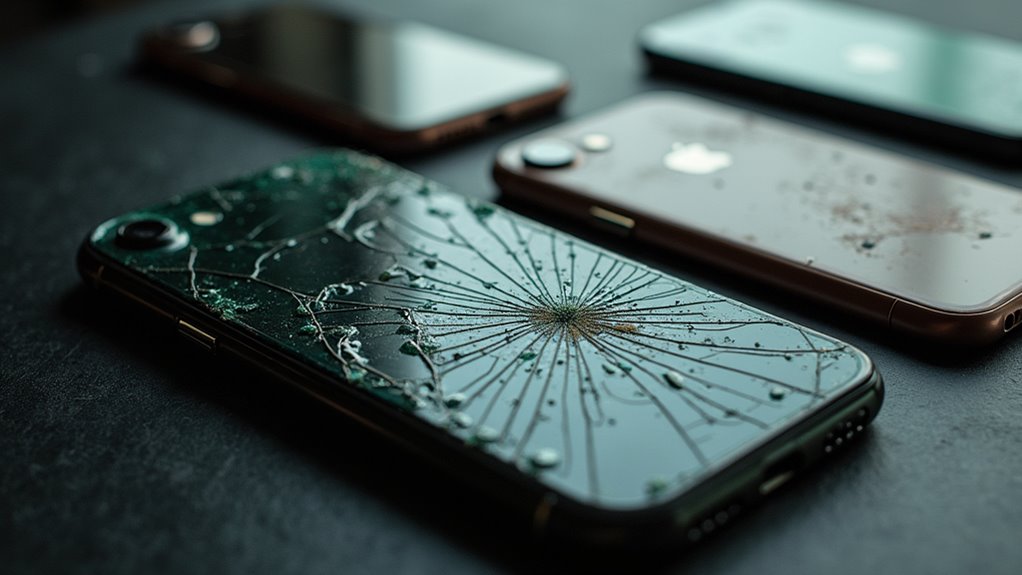
Po rozwiązaniu problemów z baterią, sprawdź wyświetlacz pod kątem pęknięć, problemów z responsywnością i artefaktów ghostingu, ponieważ usterki ekranu często współwystępują z innymi awariami sprzętowymi. Obejrzyj szkło w jasnym świetle, zanotuj włosowate pęknięcia i unikaj nacisku na uszkodzone obszary. Wyłącz urządzenie przed jego obsługą, usuń moduł wyświetlacza za pomocą odpowiednich narzędzi i uziem się, aby zapobiec uszkodzeniom elektrostatycznym. Przetestuj responsywność dotyku na całej powierzchni panelu, uruchom diagnostykę w celu identyfikacji ghostingu lub zablokowanych pikseli i zanotuj wyniki. Jeśli potwierdzone zostanie uszkodzenie, przystąp do wymiany ekranu z użyciem zweryfikowanej części, pozyskaj części OEM lub od renomowanego dostawcy zewnętrznego i przestrzegaj specyfikacji momentu dokręcania oraz klejów producenta. Po instalacji przeprowadź kalibrację wyświetlacza, sprawdź jednorodność kolorów i dokładność dotyku oraz zweryfikuj, czy wszystkie złącza są zabezpieczone. Zwróć urządzenie do eksploatacji po potwierdzeniu bezpiecznego działania.
Niesprawny przycisk Home i problemy z silnikiem Taptic
Chociaż przycisk Home i silnik Taptic (Taptic Engine) są oddzielnymi komponentami, technicy powinni traktować je jako zintegrowany system podczas diagnozowania awarii, ponieważ problemy jednego często wpływają na postrzeganą funkcję drugiego. Sprawdź złącza, kontroluj obecność korozji i zweryfikuj reakcje oprogramowania, udokumentuj ustalenia przed jakimkolwiek demontażem. Stosuj bezpieczne praktyki pracy: odłącz akumulator, używaj ochrony przeciw-ESD, unikaj używania siły na taśmach fleksyjnych. W przypadku awarii mechanicznej przeprowadź skalibrowaną naprawę przycisku Home, w przypadku usterek wibracji wymień silnik Taptic, testuj po każdym kroku. Raportuj wyniki jasno, przywróć uszczelnienia, aby zachować odporność na wodę, poinformuj klienta o ryzykach.
| Krok | Działanie | Bezpieczeństwo |
|---|---|---|
| 1 | Sprawdź złącza | Opaska ESD |
| 2 | Odłącz akumulator | Brak narzędzi zasilanych |
| 3 | Wymień część | Używaj odpowiedniego momentu dokręcania |
| 4 | Przetestuj funkcje | Weryfikuj haptykę |
| 5 | Uszczelnij urządzenie | Zachowaj integralność IP |
Usterki portu Lightning i problemy z ładowaniem
Jeśli urządzenie nie ładuje się, przed przystąpieniem do diagnostyki na poziomie komponentów sprawdź port Lightning pod kątem zabrudzeń, wygiętych pinów, korozji i luźnych połączeń. Technik powinien wyłączyć jednostkę i pracować w obszarze wolnym od ładunków elektrostatycznych, użyć latarki i lupy do obejrzenia stanu portu ładowania oraz usunąć widoczny kłaczek plastikowym wykałaczem lub sprężonym powietrzem, uważając, aby nie wymuszać kontaktów. Przetestuj za pomocą znanego, sprawnego kabla i adaptera, zweryfikuj, czy złącze Lightning wchodzi do końca, oraz sprawdź prąd ładowania za pomocą miernika USB. Jeśli problem z przerywanym ładowaniem będzie się utrzymywał, sprawdź połączenia lutowane na płytce i ciągłość do złącza baterii, wymień uszkodzone kable lub zespół portu w razie potrzeby i ponownie przetestuj po naprawach, przestrzegając protokołów bezpieczeństwa. Dokumentuj wykonane czynności i utrzymuj porządek w miejscu pracy.
Objawy uszkodzeń wodnych i korozja
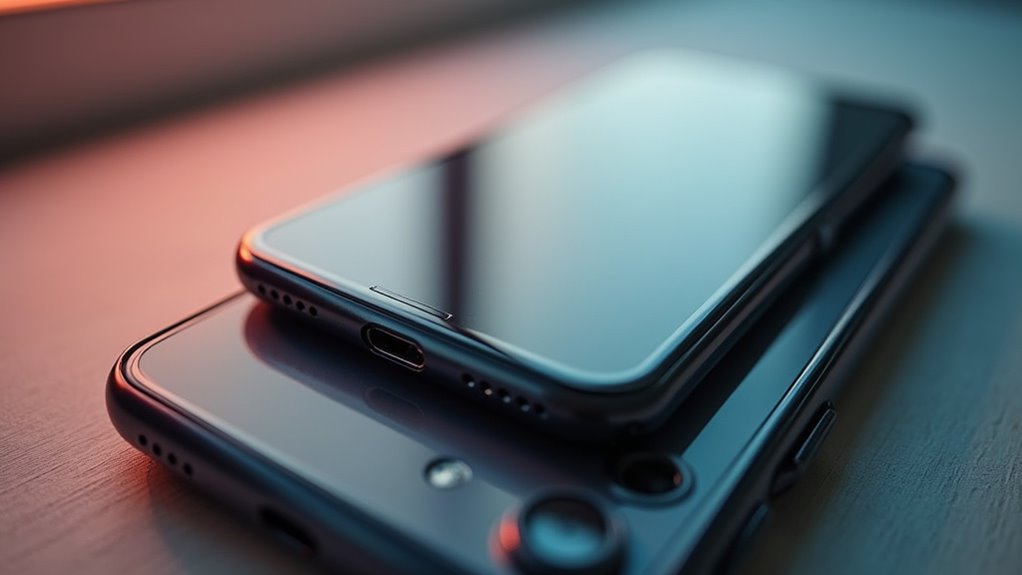
Narażenie na działanie wody często początkowo ujawnia się w porcie Lightning, gdzie korozja i wilgoć mogą przypominać wygięte piny lub luźne połączenia. Sprawdź obudowę i widoczne złącza pod kątem odbarwień oraz białych lub zielonych osadów i zwróć uwagę na wszelkie lepkie depozyty. Natychmiast wyłącz urządzenie, usuń etui i nie próbuj go ładować. Osusz zewnętrznie przy użyciu ściereczki nie pozostawiającej włókien, a następnie pozostaw urządzenie w przewiewnym miejscu, unikając źródeł ciepła. Otwieraj urządzenie tylko jeśli jesteś wykwalifikowany, ponieważ rozebranie ogranicza gwarancję i zwiększa ryzyko. Sprawdź wewnętrzne komponenty pod kątem oznak korozji od wody i postępuj zgodnie z zaleceniami producenta dotyczącymi czyszczenia przy użyciu alkoholu izopropylowego i miękkich szczotek. Dokumentuj przenikanie cieczy za pomocą zdjęć. Skontaktuj się z serwisem profesjonalnym, gdy korozja wpływa na złącza lub funkcjonalność, aby zapobiec zwarciom, dalszym uszkodzeniom i utracie danych.
Zniekształcenia głośnika i awarie mikrofonów
iPhone 8 i 8 Plus mogą przejawiać zniekształcenia głośnika i awarie mikrofonu, co wymaga systematycznego podejścia w celu zidentyfikowania, czy usterka ma podłoże programowe, sprzętowe czy wynika z zanieczyszczeń. Zacznij od testowania dźwięku w bezpiecznych warunkach, zmniejsz głośność i użyj słuchawek, aby odizolować głośnik. Sprawdź oprogramowanie: uruchom ponownie urządzenie, zaktualizuj iOS, zresetuj ustawienia i przetestuj Dyktafon, aby potwierdzić awarie mikrofonu. Obejrzyj porty i kratki wzrokowo, usuń zabrudzenia miękką, suchą szczoteczką, nie wkładaj metalowych przedmiotów. Jeśli dostępne, uruchom diagnostykę, zanotuj, czy zniekształcenia są przerywane czy stałe. Jeśli zniekształcenia utrzymują się po krokach związanych z oprogramowaniem i czyszczeniem, wyłącz urządzenie i zgłoś się do profesjonalnego serwisu, unikaj prób wewnętrznych napraw bez odpowiednich narzędzi. Dokumentuj ustalenia i wykonaj kopię zapasową danych przed jakąkolwiek naprawą. Skontaktuj się z serwisem, jeśli obowiązuje jeszcze gwarancja.
Usterki aparatu i problemy z jakością obrazu
Szybka inspekcja systemu kamer może zidentyfikować wiele powszechnych usterek i problemów z jakością obrazu, więc zacznij od podstawowych kontroli funkcjonalnych i postępuj metodycznie. Technik sprawdza przejrzystość obiektywu, działanie autofokusa, balans ekspozycji oraz ustawienia oprogramowania i dokumentuje każde ustalenie dla bezpieczeństwa i możliwej śledliwości. Jeśli pojawi się zaparowanie obiektywu, osusz obszar i unikaj gwałtownych zmian temperatury przed testowaniem. Jeśli wystąpi zniekształcenie kolorów, porównaj zdjęcia przy neutralnym oświetleniu i zresetuj ustawienia aparatu. Postępuj zgodnie z tymi krokami, zweryfikuj wyniki i eskaluj w razie potrzeby.
- Sprawdź przeszkody fizyczne, odciski palców, zarysowania i zaparowanie obiektywu.
- Przetestuj autofokus i reakcję migawki w jasnym i słabym świetle.
- Wykonaj zdjęcia referencyjne, aby wykryć zniekształcenia kolorów i błędy balansu bieli.
- Zaktualizuj oprogramowanie i zachowaj logi przed interwencją sprzętową.
Zachowaj zapisy do przyszłego wglądu.
Problemy z łącznością Wi‑Fi i Bluetooth
Jak technik powinien podejść do problemów z łącznością Wi‑Fi i Bluetooth w iPhone 8 i 8 Plus? Technik powinien najpierw sprawdzić wersje oprogramowania, wykonać kopię zapasową danych i zapewnić bezpieczne warunki pracy. Skontrolować ustawienia, przełączyć tryb samolotowy, a następnie zrestartować urządzenie. Sprawdzić rozmieszczenie routera i ograniczyć zakłócenia Wi‑Fi, odsuwając telefon od kuchenek mikrofalowych i innych źródeł promieniowania radiowego. Jeśli problemy będą się utrzymywać, zresetować ustawienia sieciowe, poinformować użytkownika o ryzyku utraty danych i kontynuować tylko za jego zgodą. W przypadku problemów z parowaniem Bluetooth wyczyścić listy istniejących urządzeń, zrestartować oba urządzenia i spróbować parowania w bliskiej odległości. Wymienić uszkodzone anteny lub złącza, gdy widoczne są usterki fizyczne, stosować odpowiednie środki ochrony przed wyładowaniami elektrostatycznymi (ESD) i dokumentować wszystkie kroki. Przetestować połączenia i potwierdzić stabilne działanie przed bezpiecznym zwróceniem urządzenia.
Spowolnienia wydajności i problemy związane z pamięcią masową
Podczas badania spowolnień wydajności i problemów związanych z pamięcią masową technik powinien zacząć od potwierdzenia wersji iOS i zabezpieczenia aktualnej kopii zapasowej, a następnie udokumentować stan urządzenia przed przystąpieniem do dalszych działań. Technik weryfikuje pojemność pamięci, sprawdza duże pliki multimedialne oraz przegląda uruchomione procesy, zwracając uwagę na nagłe zdarzenia związane z CPU lub temperaturą. Zaleca się zainstalowanie krytycznych aktualizacji oprogramowania oraz potwierdzenie zgodności aplikacji, a następnie odtworzenie zgłaszanych spowolnień w kontrolowanych warunkach. Jeśli to konieczne, wyczyść pamięć podręczną, usuń nieużywane aplikacje i przenieś multimedia do chmury lub zewnętrznej pamięci. Jeśli problem będzie się utrzymywać, wykonaj przechwycenie logów diagnostycznych i rozważ kontrolowany reset do ustawień fabrycznych po uzyskaniu zgody. Dokumentuj wszystkie działania.
- Zweryfikuj wolne miejsce i duże pliki
- Zaktualizuj iOS i aplikacje
- Przetestuj problematyczne aplikacje pod kątem zgodności
- Przechwyć diagnostykę i przystąp do resetu