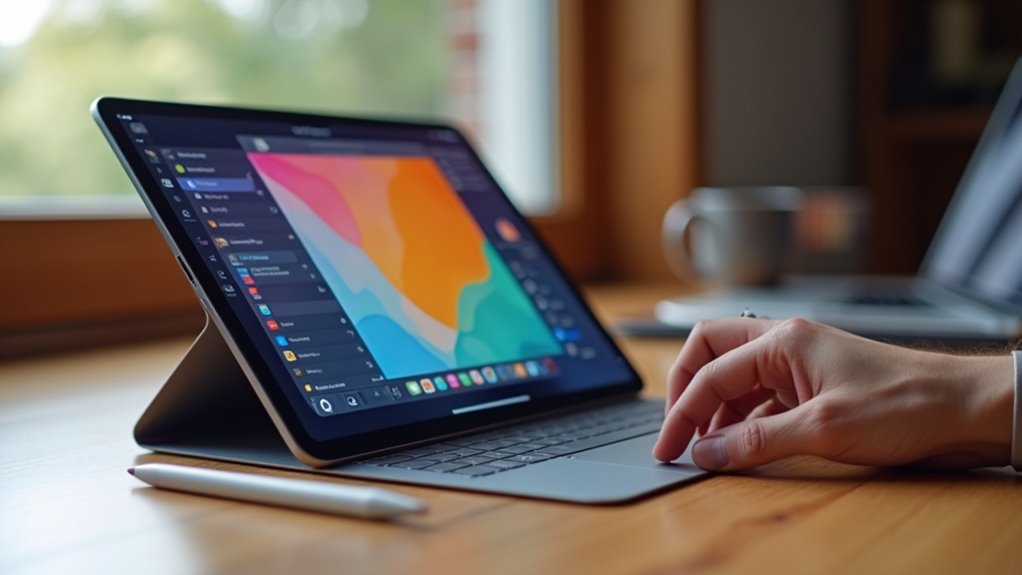
iPadOS 15 wprowadza skoncentrowane zmiany dotyczące wielozadaniowości, widżetów i wprowadzania danych. Użytkownik powinien aktywować kompaktowe menu wielozadaniowości, układać okna za pomocą gestów i przeciągać aplikacje do Split View lub Slide Over. Umieść widżety na ekranie głównym, używaj Szybkich Notatek przy użyciu Apple Pencil i skonfiguruj tryby Focus, aby ograniczyć powiadomienia. Kontynuuj, aby uzyskać szczegółowe kroki i wskazówki dotyczące konfiguracji.
Przeprojektowane funkcje wielozadaniowości i sterowania oknami

Jak uzyskać dostęp do przeprojektowanych elementów sterujących wielozadaniowością? System udostępnia kompaktowe menu u góry każdego okna aplikacji — stuknij i przytrzymaj zielony przycisk, aby wyświetlić opcje Split View i Slide Over, wybierz układ, aby rozpocząć. Używaj gestów do przeciągania, upuszczania i przestawiania paneli aplikacji, upewnij się, że palce nie dotykają przypadkowo elementów sterujących. Dla lepszej wydajności wielozadaniowości ustaw okna celowo, zamykaj niepotrzebne panele, aby ograniczyć rozproszenie. Dostosuj ustawienia personalizacji okna w nagłówku aplikacji, aby zmienić rozmiar i położenie, potwierdź zmiany przed kontynuowaniem. Zablokuj układ, gdy jest stabilny, aby zapobiec przypadkowym przesunięciom. Powróć do pełnego ekranu, wybierając odpowiednią pozycję w menu. Postępuj celowo, zachowuj świadomość elementów na ekranie i po każdej zmianie sprawdź koncentrację na zadaniu dla bezpiecznego użytkowania.
Widżety na ekranie głównym i w bibliotece aplikacji
Układy wielozadaniowości i rozmieszczenie okien często zostawiają wolne miejsce na ekranie głównym i stwarzają możliwości rozmieszczenia widżetów dla szybkiego dostępu, więc zacznij od zaplanowania, gdzie widżety będą się znajdować względem otwartych paneli aplikacji. Oceń dostępne miejsce, a następnie wybierz widżety, które dostarczają aktualnych informacji bez zapełniania ikon. Umieść kluczowe widżety w pobliżu często używanych grup aplikacji, aby zapewnić bezpieczny, przewidywalny dostęp. Użyj opcji dostosowywania ekranu głównego, aby zmieniać rozmiary i nakładać widżety, utrzymuj podstawowe sterowanie w zasięgu ręki i ograniczaj przypadkowe stuknięcia. Organizuj powiązane aplikacje w foldery, wyrównuj foldery z przyległymi widżetami i przeglądaj układ pod kątem ergonomicznego zasięgu. Testuj rozmieszczenie podczas typowego użytkowania, dostosowuj dla przejrzystości i utrwal ustawienia. Regularnie przeglądaj porządek, aby zachować organizację aplikacji i minimalizować rozproszenia. Okresowo aktualizuj ustawienia, aby odzwierciedlały zmieniające się potrzeby bezpieczeństwa.
Szybka notatka i ulepszenia Apple Pencil
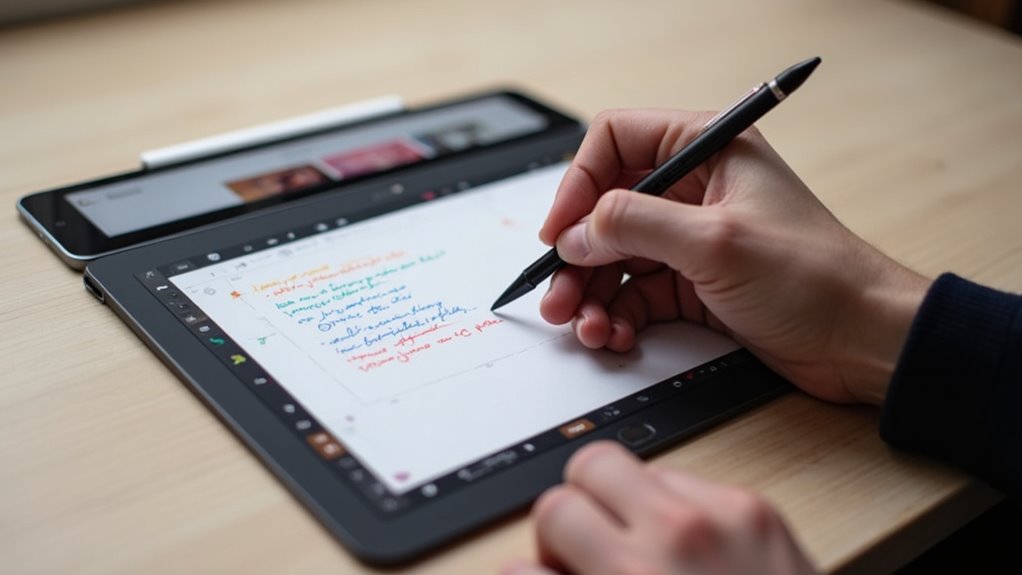
Funkcja Quick Note jest dostępna w całym systemie i uruchamia się przez przesunięcie z wyznaczonego rogu za pomocą Apple Pencil, dzięki czemu użytkownicy mogą stworzyć notatkę bez wychodzenia z aktualnej aplikacji. Aby otworzyć Quick Note, dotknij rogu Pencilem i przeciągnij do środka, a następnie zacznij pisać lub rysować. Używaj lekkich, równych pociągnięć, aby zachować precyzję rysika, utrzymuj stały kontakt końcówki. Stuknij Gotowe, aby zapisać notatkę — zostanie ona zsynchronizowana przez iCloud dla kopii zapasowej. Aby edytować, ponownie otwórz Quick Note i zmodyfikuj zawartość, obrazy lub linki. Aktywuj rozpoznawanie pisma ręcznego w Ustawieniach, aby przekonwertować pisane notatki na tekst możliwy do wyszukania; przełącz opcję i daj czas na indeksowanie. Zablokuj urządzenie po zakończeniu, sprawdź synchronizację i kopie zapasowe oraz upewnij się, że dostęp jest zabezpieczony kodem urządzenia i biometrią.
Tryby skupienia i zarządzanie powiadomieniami
Podczas ustanawiania Trybów skupienia użytkownicy powinni najpierw zdefiniować cel trybu, a następnie wybrać, które osoby, aplikacje i funkcje systemowe mogą przerywać ten tryb. Ustal jasne harmonogramy i lokalizacje dla każdego Trybu, włącz udostępnianie statusu, gdy to właściwe, oraz blokuj lub zezwalaj kontaktom, aby zachować bezpieczeństwo. Skonfiguruj dostosowywanie powiadomień przez grupowanie alertów, wyciszanie nieistotnych aplikacji i zezwalanie wyłącznie na powiadomienia krytyczne czasowo. Przejrzyj strony Ekranu początkowego i widżety powiązane z każdym Trybem, ukryj rozpraszające aplikacje i zarządzaj odznakami aplikacji, aby zmniejszyć odczuwalny pilny charakter. Twórz reguły automatyzacji do automatycznego przełączania Trybów, testuj każdą regułę w bezpiecznym środowisku i dostosowuj filtry dla Poczty i Wiadomości. Dokumentuj ustawienia, przeprowadzaj okresowe przeglądy i przywracaj domyślne ustawienia w razie wystąpienia konfliktów, zapewniając przewidywalne działanie. Twórz kopie zapasowe konfiguracji zewnętrznie i szkol zaufanych użytkowników w zakresie odzyskiwania.
Safari — przeprojektowanie z grupami kart

Chociaż znane elementy pozostają, przeprojektowany Safari wprowadza Grupy kart do organizowania przeglądania według tematu lub zadania, co ułatwia przełączanie kontekstów i synchronizację kart między urządzeniami. Użytkownik powinien utworzyć Grupę kart dla każdego projektu lub zainteresowania, wybrać Nowa grupa kart, nadać jej nazwę, przenieść do niej karty. Użyj zwartego paska kart do zarządzania kartami, zobacz więcej treści, stuknij przełącznik grup, aby zmienić grupy, oraz zamykaj lub archiwizuj grupy po zakończeniu pracy. Przejrzyj ustawienia prywatności, włącz Inteligentne zapobieganie śledzeniu i ogranicz śledzenie międzywitrynowe, aby poprawić bezpieczeństwo przeglądania. Regularnie audytuj zapisane hasła i rozszerzenia, wyłącz nieznane dodatki i aktualizuj Safari niezwłocznie. Twórz kopie zapasowe ważnych kart przez iCloud, potwierdzaj status synchronizacji i weryfikuj uprawnienia urządzeń. Codziennie zamykaj nieużywane karty, aby zmniejszyć ryzyko i regularnie poprawiać wydajność.
Live Text, Visual Lookup i ulepszenia aparatu
Przejdź od zarządzania kartami i zapisanymi treściami do pracy z rozpoznawaniem obrazu i tekstu na urządzeniu, koncentrując się na Live Text, Visual Lookup i zaktualizowanych kontrolkach aparatu. Użytkownik powinien włączyć Live Text w Ustawieniach, otworzyć aplikację Aparat lub Zdjęcia, skierować na tekst, a następnie stuknąć, aby skopiować, wyszukać lub przetłumaczyć tekst, upewniając się, że dane pozostają lokalne dzięki usprawnieniom prywatności. Użyj Visual Lookup, aby identyfikować obiekty, sceny i dzieła sztuki, stuknij przycisk informacyjny, a następnie postępuj według sugerowanych działań, ograniczając udostępnianie do niezbędnego minimum. Dostosuj kontrolki aparatu, aby korzystać z ulepszonych trybów skanowania, włącz siatkę i ustawienia skanowania oraz zablokuj ekspozycję w razie potrzeby. Przejrzyj funkcje ułatwień dostępu w celu lepszego rozpoznawania dużego tekstu, wsparcia VoiceOver i regulacji kontrastu. Przetestuj każdą funkcję w bezpiecznym środowisku, zweryfikuj uprawnienia i regularnie aktualizuj. Zarejestruj wyniki, zgłoś problemy.
Notes Upgrades, Tags, and Mentions
Aplikacja Notatki w iPadOS 15 dodaje organizację opartą na tagach i wzmianki w notatkach, aby usprawnić współpracę i wyszukiwanie; postępuj według tych kroków, aby korzystać z nich efektywnie.
- Aktywuj synchronizację iCloud, używaj tagów konsekwentnie.
- Twórz tagi z prefiksem #, stosuj system tagowania we wszystkich folderach.
- Wspominaj współpracowników za pomocą @imię, ustaw uprawnienia do folderów przed udostępnieniem.
Użytkownik powinien aktywować synchronizację iCloud dla notatek, aby utrzymać bezpieczne kopie zapasowe i zapewnić spójną organizację notatek na wszystkich urządzeniach. Używaj przeglądarki tagów do filtrowania notatek, weryfikuj wyniki wyszukiwania pod kątem bezpieczeństwa i trafności. Regularnie sprawdzaj tagi, scalaj lub usuwaj duplikaty, aby zmniejszyć bałagan. Twórz zewnętrzne kopie zapasowe ważnych notatek, przestrzegaj polityk organizacyjnych w celu ochrony informacji wrażliwych. Przeszkol członków zespołu w zakresie konwencji tagowania i bezpiecznego udostępniania. Przeglądaj tagi co miesiąc i aktualizuj uprawnienia dostępu w razie potrzeby.