iPhone ugrzęzł w pętli ponownego uruchamiania może wydawać się bez wyjścia, ale kilka kroków na poziomie użytkownika często to rozwiązuje. Poradnik opisuje szybkie kontrole ostatnich zmian, specyficzne dla urządzenia wymuszone ponowne uruchomienia i bezpieczniejsze aktualizacje w trybie odzyskiwania, zanim sięgnie się po pełne przywracanie. Omawia też oznaki sprzętowe, na które warto zwrócić uwagę, oraz taktyki zachowania danych, dzięki czemu ostrożny użytkownik może wypróbować znaczące naprawy i podjąć decyzję o dalszym kroku.
Potwierdź ostatnie zmiany, które mogą powodować pętlę rozruchową iPhone’a
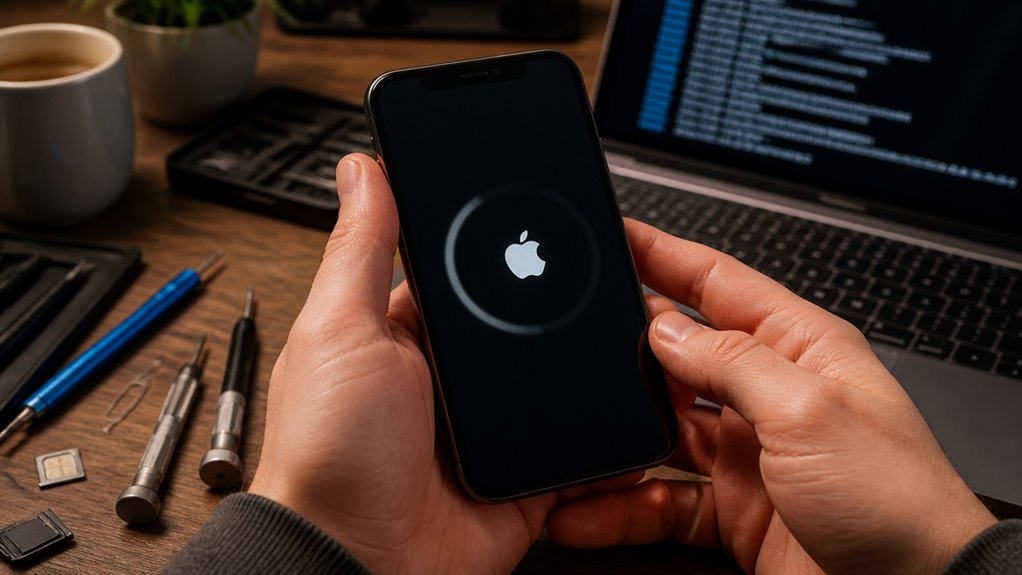
Gdy iPhone wchodzi w pętlę restartów, pierwszym krokiem diagnostycznym jest zidentyfikowanie wszelkich ostatnich zmian — takich jak aktualizacje iOS, nowe instalacje aplikacji, próby jailbreaku lub naprawy sprzętu — które zbiegły się w czasie z początkiem problemu. Obserwator sporządza listę wydarzeń w porządku chronologicznym, notując dokładny moment aktualizacji, pobrania aplikacji i ingerencji fizycznych. Aktualizacje oprogramowania mogą wprowadzać błędy lub instalacje mogą się nie dokończyć; aplikacje firm trzecich mogą kolidować z usługami systemowymi; jailbreaky modyfikują pliki systemowe; a niedawne naprawy mogły naruszyć złącza lub komponenty. Korelowanie tych zdarzeń z początkiem pętli zawęża prawdopodobne przyczyny. Ta ukierunkowana inwentaryzacja informuje o kolejnych działaniach: odinstalowaniu podejrzanych aplikacji, przywróceniu lub ponownej instalacji oprogramowania układowego, aż po zwrócenie się do serwisu z jasnymi dowodami, priorytetowo traktując najpierw działania nieinwazyjne.
Wymuś ponowne uruchomienie, aby przerwać pętlę rozruchową iPhone’a
Jak wymuszone ponowne uruchomienie może przerwać uporczywy cykl uruchamiania i przywrócić tymczasową stabilność? Wymuszone ponowne uruchomienie usuwa przejściowe usterki w oprogramowaniu układowym i zatrzymuje powtarzające się awarie, dając systemowi szansę na normalne uruchomienie. Nie zmienia danych ani nie wprowadza poprawek, ale może przerwać pętlę na tyle długo, by wykonać diagnostykę lub kopię zapasową. Procedura różni się w zależności od modelu; istotne są terminy naciskania przycisków. Jeśli wielokrotne próby zawiodą, bardziej prawdopodobne są uszkodzenia sprzętowe lub uszkodzone aktualizacje. Po pomyślnym wymuszonym ponownym uruchomieniu użytkownik powinien sprawdzić ostatnie aplikacje, aktualizacje systemu i dostępne miejsce na dysku, a następnie wykonać kopię zapasową ważnych danych. Jeśli niestabilność powróci, należy przejść do głębszych opcji naprawy, zamiast bez końca powtarzać wymuszone ponowne uruchomienia.
| Działanie | Obrazy |
|---|---|
| Sekwencja przycisków | Palce naciskające przyciski |
| Reakcja urządzenia | Migotanie ekranu, logo Apple |
Wejdź i użyj trybu odzyskiwania, aby naprawić iOS bez utraty danych
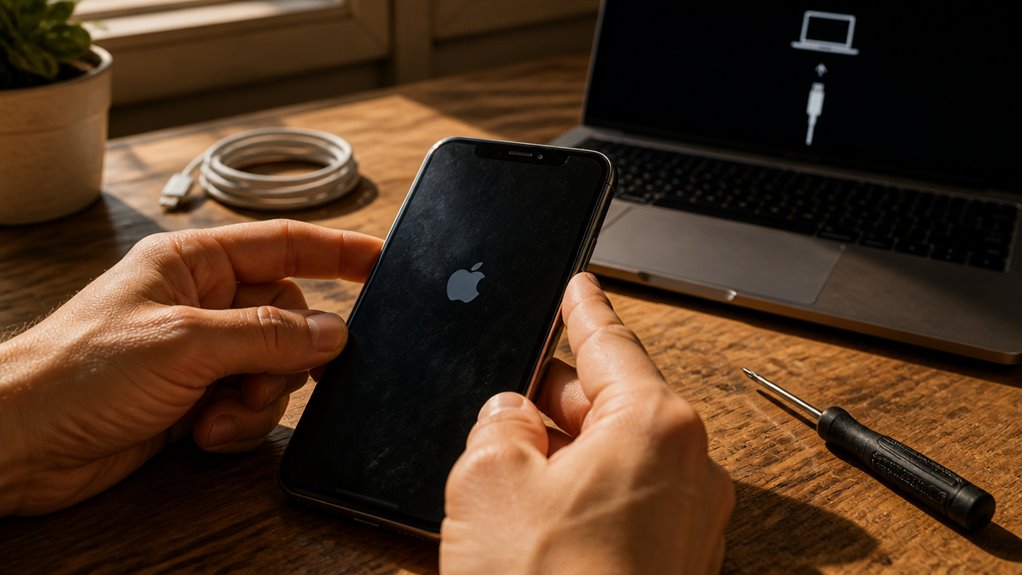
Chociaż zwykle używany jako ostateczność przed przywróceniem, tryb odzyskiwania (Recovery Mode) pozwala naprawić iOS za pomocą komputera bez kasowania danych użytkownika, gdy urządzenie nadal może komunikować się przez USB; umieszcza iPhone’a w stanie, w którym Finder (macOS) lub iTunes (Windows/macOS przed Cataliną) może ponownie zainstalować lub zaktualizować system, zachowując pliki osobiste, pod warunkiem wyboru opcji aktualizacji i nienaruszonego magazynu. Aby wejść w tryb odzyskiwania, podłącz iPhone’a do komputera, wykonaj sekwencję przycisków specyficzną dla urządzenia aż pojawi się ekran odzyskiwania, a następnie postępuj zgodnie z instrukcjami na ekranie w Finderze/iTunes. Wybierz Aktualizuj (Update), nie Przywróć (Restore), aby system operacyjny został ponownie zainstalowany przy próbie zachowania danych. Jeśli aktualizacja będzie wielokrotnie nieudana, tryb odzyskiwania nadal pomaga w diagnostyce przed rozważeniem alternatyw skutkujących usunięciem danych.
Przywróć za pomocą Findera lub iTunes (Ostateczność przy uporczywych pętlach uruchamiania)
Jeśli opcja Aktualizuj w trybie odzyskiwania nie rozwiąże uporczywego cyklu ponownego uruchamiania, przywrócenie iPhone’a za pomocą Findera lub iTunes staje się ostateczną opcją, aby ponownie zainstalować iOS i zresetować urządzenie do ustawień fabrycznych. Proces usuwa całą zawartość; dlatego zaleca się stosowanie go tylko wtedy, gdy istnieją kopie zapasowe lub utrata danych jest akceptowalna. Podłącz iPhone’a do Maca z Finderem lub do PC z iTunes, przejdź do trybu odzyskiwania, a następnie wybierz Przywróć, gdy zostaniesz o to poproszony. Oprogramowanie pobiera najnowszy iOS i wykonuje pełną instalację, zastępując uszkodzone pliki systemowe powodujące pętle uruchamiania. Przywracanie może zająć trochę czasu i wymaga stabilnego połączenia internetowego. Po zakończeniu skonfiguruj urządzenie jako nowe lub przywróć z niedawnej kopii zapasowej, aby odzyskać dane i ustawienia użytkownika.
Sprawdź baterię, port Lightning i uszkodzenia fizyczne pod kątem problemów sprzętowych
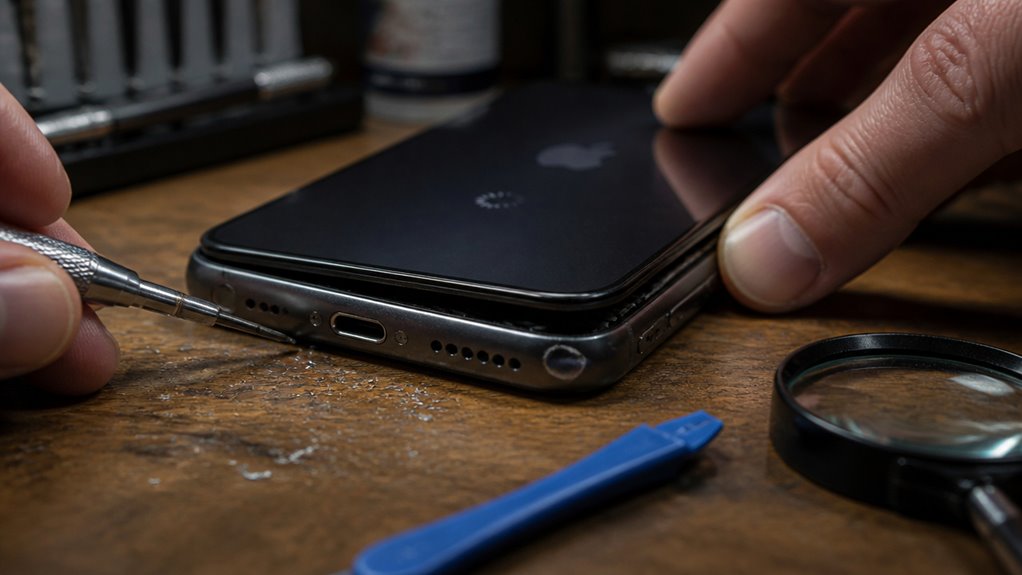
Gdy rozwiązywanie problemów z oprogramowaniem nie powstrzymuje iPhone’a przed pętlą ponownego uruchamiania, należy zwrócić uwagę na sprzęt: stan i połączenie baterii, czystość i integralność portu Lightning oraz wszelkie oznaki uszkodzeń fizycznych mogą powodować powtarzające się restarty. Użytkownik powinien obejrzeć urządzenie wzrokowo i przeprowadzić proste diagnostyki: sprawdzić puchnięcie baterii, nieregularne ładowanie oraz szybkie rozładowania; zbadać port Lightning pod kątem włókien, korozji lub zgiętych pinów; oraz poszukać wgnieceń, pęknięć lub wskaźników kontaktu z cieczą. Jeśli podejrzewa się jakiekolwiek uszkodzenie, unikaj dalszego włączania urządzenia, aby nie pogorszyć szkód. Zalecana jest profesjonalna ocena, gdy bateria jest napuchnięta, port wydaje się uszkodzony lub wskaźniki kontaktu z cieczą zostały aktywowane. Drobne zanieczyszczenia można usunąć ostrożnie; uszkodzone komponenty wymagają autoryzowanej naprawy.
- Sprawdź baterię i zachowanie ładowania
- Wyczyść i sprawdź port Lightning
- Sprawdź obecność uszkodzeń fizycznych lub kontaktu z cieczą
Kopia zapasowa i odzyskiwanie danych iPhone’a po naprawie pętli rozruchowej
Po zajęciu się potencjalnymi usterkami sprzętowymi i ustabilizowaniu urządzenia, należy skierować uwagę na zabezpieczenie danych użytkownika przed dalszymi naprawami lub resetami. Poradnik zaleca natychmiastowe próby wykonania kopii zapasowej po uruchomieniu iPhone’a w sposób niezawodny: użyj iCloud, gdy dostępne jest stabilne połączenie Wi‑Fi, lub podłącz do zaufanego komputera i wykonaj kopię zapasową za pomocą Findera lub iTunes. Zweryfikuj integralność kopii, sprawdzając znacznik czasu i rozmiar; wykonaj zaszyfrowaną kopię zapasową, aby zachować hasła i dane Zdrowia. Jeśli urządzenie nie uruchamia się konsekwentnie, ale wchodzi w tryb Recovery lub DFU, spróbuj wykonać kopię zapasową podczas krótkich okien uruchomieniowych lub użyj specjalistycznego oprogramowania do wydobycia danych. Po pomyślnym utworzeniu kopii zapasowej przejdź do przywracania systemu lub ponownej instalacji, a następnie odzyskaj dane z wybranej kopii zapasowej, potwierdzając prawidłowe przywrócenie aplikacji i ustawień.
Wiedzieć, kiedy skontaktować się z Apple lub profesjonalnym serwisem naprawczym
Chociaż wiele problemów z pętlą uruchamiania można rozwiązać za pomocą rozwiązywania problemów i tworzenia kopii zapasowych, konieczne jest eskalowanie sprawy do Apple Support lub autoryzowanego technika naprawczego, gdy podejrzewa się usterki sprzętowe, przywracanie oprogramowania nie powodzi się wielokrotnie lub urządzenie wykazuje przerywane zasilanie, przegrzewanie się lub nieodpowiadające przyciski. Decyzja powinna opierać się na wyraźnych oznakach: uszkodzeniach fizycznych, trwałej awarii po przywróceniu w trybie DFU lub diagnostyce wskazującej uszkodzenia komponentów. Serwisy naprawcze mogą przeprowadzić testy niedostępne dla użytkowników, wymienić części i zachować status gwarancji przy korzystaniu z autoryzowanych dostawców. Przed skontaktowaniem się z pomocą techniczną udokumentuj objawy, wykonane próby naprawy, stan kopii zapasowej oraz numer seryjny/IMEI. Należy się spodziewać czasu potrzebnego na diagnostykę, możliwej utraty danych, jeśli części zostaną wymienione, oraz kosztorysu naprawy. Rozważ autoryzowaną naprawę dla ochrony gwarancyjnej i niezależne warsztaty wyłącznie, jeśli gwarancja została utracona.
- Występuje uszkodzenie fizyczne
- Przywracanie w trybie DFU/odtworzenie nie powiodło się
- Przegrzewanie się lub nieodpowiadające elementy sterujące
Najczęściej zadawane pytania
Czy aktualizacja iCloud może powodować boot loop?
Tak — aktualizacja iCloud może pośrednio powodować boot loop, jeśli synchronizacja, przywracanie lub błędne dane systemowe zakłócą proces uruchamiania. Użytkownik powinien spróbować trybu odzyskiwania lub przywrócenia przez iTunes/Finder.
Czy Jailbreak Zawsze Powoduje Boot Loop?
Nie, jailbreak nie zawsze powoduje boot loop; czasem przebiega bezproblemowo, lecz ryzyko wzrasta przy niekompatybilnych tweakach, błędnych procedurach lub modyfikacjach krytycznych plików systemowych, co może prowadzić do problemów.
Czy resetowanie ustawień sieciowych pomaga przy boot loop?
Resetowanie ustawień sieciowych zwykle nie rozwiązuje boot loopa, ponieważ dotyczy tylko Wi‑Fi, Bluetooth i komórkowych ustawień. Osoba może to spróbować jako krok diagnostyczny, ale rzadko to kończy problem.
Czy użycie akcesoriów innych firm wpływa na boot loop?
Użycie akcesoriów innych firm czasem wpływa na boot loop; wadliwy kabel, ładowarka lub akcesorium może zakłócać zasilanie lub komunikację, powodując restart. Zaleca się używanie certyfikowanych akcesoriów i testowanie oryginalnych komponentów.
Czy Boot Loop może uszkodzić dane na dysku trwałym?
Nie — sam boot loop zwykle nie niszczy danych, lecz powtarzające się nieudane zapisy lub uszkodzenia pamięci mogą prowadzić do utraty. Zaleca się natychmiastowe wykonanie kopii zapasowej przed naprawą.