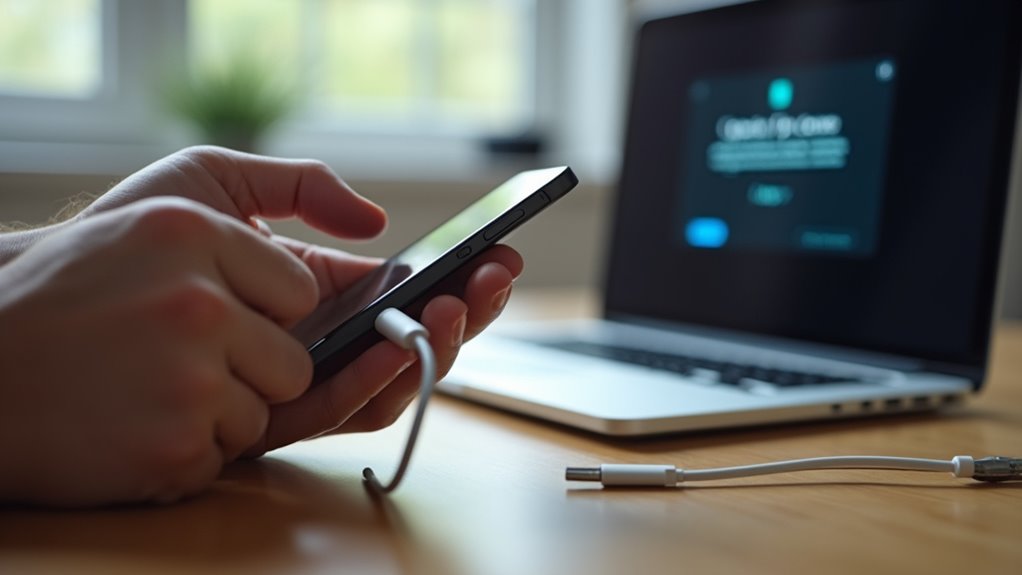
Gdy urządzenie wyświetla ekran „Połącz z iTunes”, sprawdź, czy masz zaufany komputer z najnowszym iTunes lub Finderem, użyj oryginalnego lub certyfikowanego kabla i wymuś ponowne uruchomienie urządzenia, aby wejść w tryb odzyskiwania. Najpierw spróbuj opcji Aktualizuj, aby zachować dane, a następnie Przywróć, jeśli to konieczne. Jeśli proces się nie powiedzie, wykonaj kolejne kroki dotyczące trybu DFU, odzyskiwania danych i możliwej diagnozy sprzętowej.
Dlaczego pojawia się ekran „Połącz z iTunes”
Dlaczego pojawia się ekran „Połącz z iTunes”? Urządzenie wyświetla ten komunikat, gdy nie może uruchomić systemu operacyjnego, często z powodu przerwanych aktualizacji, uszkodzonych plików lub wykrytych błędów. Najpierw sprawdź występowanie usterek programowych, zrestartuj urządzenie i spróbuj standardowej aktualizacji za pomocą komputera. Jeśli ekran nadal się pojawia, przeprowadź podstawową diagnostykę sprzętową: sprawdź kable, porty i stan baterii oraz wymień wadliwe komponenty, jeśli zostaną zidentyfikowane. W miarę możliwości wykonaj kopię zapasową danych użytkownika przed dalszymi działaniami. Łącz się tylko z zaufanymi komputerami, używaj oficjalnych narzędzi programowych i postępuj ostrożnie zgodnie z instrukcjami wyświetlanymi na ekranie. Jeśli nadal masz wątpliwości, skontaktuj się z autoryzowanym serwisem lub wykwalifikowanym technikiem i unikaj podejmowania zaawansowanych napraw, które mogłyby spowodować utratę danych lub utratę gwarancji. Dokumentuj każdy podjęty krok, zapisuj komunikaty o błędach i zachowuj paragony na potrzeby odniesienia.
Różnice między trybem odzyskiwania a trybem DFU
W czym różnią się Recovery Mode i DFU Mode pod względem przeznaczenia i wpływu na urządzenie? Recovery Mode oferuje bezpieczniejszą ścieżkę przywracania, zachowuje komponenty rozruchowe i reinstaluje iOS za pomocą iTunes, podczas gdy tryb DFU pozwala na głębsze zmiany firmware’u i bootloadera, co naprawia poważne uszkodzenia oprogramowania. Najpierw użyj Recovery Mode, jeśli to nie zadziała, przejdź do trybu DFU; upewnij się, że masz kopie zapasowe i stabilne zasilanie. Poniższa tabela podsumowuje różnice:
| Mode | Effect | Use case |
|---|---|---|
| Recovery Mode | Restores iOS, keeps bootloader | Standard restores |
| DFU mode | Rewrites firmware, including bootloader | Advanced recovery |
Postępuj ściśle według instrukcji, podłącz do zaufanego komputera, używaj oryginalnego kabla, zweryfikuj kopie zapasowe i unikaj przerwania zasilania podczas jakiegokolwiek przywracania.
Co wypróbować przed podłączeniem do iTunes

Zanim podłączysz urządzenie do iTunes, właściciel powinien potwierdzić, że istnieje niedawna kopia zapasowa, a jeśli żadna nie jest dostępna, utworzyć ją przez iCloud lub w ustawieniach kopii zapasowej urządzenia. Następnie wykonaj cykl zasilania urządzenia, wyłączając je, odczekaj dziesięć sekund, a potem ponownie uruchom, aby wyeliminować przejściowe usterki. Sprawdź zewnętrzną obudowę pod kątem widocznych uszkodzeń, zanotuj wszelkie oznaki sugerujące problemy sprzętowe i unikaj forsowania przycisków. Zaktualizuj system operacyjny urządzenia, jeśli to możliwe, wykonaj rozwiązywanie problemów z oprogramowaniem, takie jak zamknięcie aplikacji działających w tle i zresetowanie ustawień sieciowych, a następnie sprawdź, czy błędy utrzymują się. Tymczasowo wyłącz kod dostępu lub zabezpieczenia biometryczne, aby uprościć kroki odzyskiwania. Zbierz informacje o urządzeniu, w tym model i aktualną wersję systemu operacyjnego. Jeśli nadal masz wątpliwości, zapoznaj się z oficjalną dokumentacją wsparcia lub skontaktuj się z autoryzowanym serwisem, aby uzyskać bezpieczne wskazówki przed przystąpieniem do opcji naprawy.
Jak przygotować swój komputer i kabel
Upewnij się, że system operacyjny komputera oraz iTunes (lub Finder na macOS) są zaktualizowane do najnowszej dostępnej wersji, i uruchom ponownie komputer, aby zastosować oczekujące aktualizacje. Sprawdź zgodność komputera z modelem urządzenia i wersją systemu operacyjnego; w razie wątpliwości skonsultuj się ze stroną wsparcia producenta. Skontroluj kabel pod kątem przetarć, odsłoniętych przewodów lub luźnych końcówek; priorytetowo traktuj jakość kabla i używaj oryginalnej lub certyfikowanej zamiennika. Oczyść porty zarówno w w pełni naładowanym urządzeniu, jak i w komputerze sprężonym powietrzem, upewniając się, że żadne zanieczyszczenia nie utrudniają połączenia. Podłącz kabel bezpośrednio do komputera, unikaj niezasila nych koncentratorów (hubów) lub adapterów. Tymczasowo wyłącz oprogramowanie zabezpieczające stron trzecich, jeśli blokuje wykrywanie urządzenia; zanotuj wszelkie zmiany, aby móc je cofnąć. Regularnie twórz kopie zapasowe przed próbami naprawy i pracuj w dobrze oświetlonym, wolnym od ładunków elektrostatycznych miejscu.
Krok po kroku: Wyjście z trybu odzyskiwania bez utraty danych
Urządzenie w trybie odzyskiwania często można przywrócić do normalnego działania bez utraty danych, jeśli wykonana zostanie właściwa sekwencja czynności. Na początku potwierdź, że komputer jest włączony, a kabel jest nieuszkodzony, nie odłączaj go podczas procedur. Podłącz urządzenie, a następnie zidentyfikuj ekran odzyskiwania. Spróbuj bezpiecznego ponownego uruchomienia, przytrzymując wymagane przyciski aż do ponownego uruchomienia urządzenia; puść przyciski, gdy pojawi się logo producenta. Jeśli urządzenie nadal jest w trybie odzyskiwania, używaj wyłącznie zaufanych narzędzi do rozwiązywania problemów, uprzednio weryfikując ich wiarygodność. Unikaj opcji przywracania, które wyraźnie kasują zawartość. Jeśli pojawi się monit o aktualizację, wybierz aktualizację, aby zachować dane, i dokładnie wykonuj polecenia wyświetlane na ekranie. Jeśli mimo to występuje błąd, przerwij działanie i zwróć się o pomoc do profesjonalnej firmy odzyskującej dane, aby zminimalizować ryzyko. Dokumentuj każdy krok i wszystkie zaobserwowane błędy do późniejszego wykorzystania.
Używanie iTunes lub Findera do aktualizacji kontra przywracania
Po podłączeniu urządzenia do komputera technik powinien zdecydować, czy wykonać aktualizację, czy przywrócenie, w zależności od celu zachowania danych, i postępować odpowiednio. Sprawdź monit w iTunes lub Finderze, wybierz Aktualizuj, aby spróbować zaktualizować oprogramowanie bez kasowania zawartości, pozwól procesowi się zakończyć i nie odłączaj urządzenia. Jeśli aktualizacja się nie powiedzie lub urządzenie nadal nie działa, wybierz Przywróć, aby wykonać reset urządzenia, mając świadomość, że spowoduje to usunięcie danych użytkownika. Wykonaj kopię zapasową wszelkich dostępnych danych przed przywróceniem, korzystaj z kopii zapasowych iCloud lub lokalnych, jeśli to możliwe, i zweryfikuj integralność kopii zapasowej. Postępuj zgodnie z instrukcjami wyświetlanymi na ekranie, poczekaj na zakończenie transferu i instalacji oprogramowania, a następnie skonfiguruj urządzenie z kopii zapasowej lub ustaw je jako nowe, dbając o stabilne połączenie przez cały czas. Skontaktuj się niezwłocznie z pomocą Apple.
Co zrobić, jeśli przywracanie nie powiodło się lub utknęło
Jeśli przywracanie nie powiedzie się lub utknie, technik powinien postępować według ustrukturyzowanej sekwencji rozwiązywania problemów, aby odizolować i naprawić problem. Zacznij od sprawdzenia połączeń kablowych i integralności portów, wymień kabel USB i użyj innego portu USB lub innego komputera, aby wyeliminować problemy po stronie komputera. Sprawdź kroki rozwiązywania problemów związane z oprogramowaniem: zaktualizuj iTunes lub Finder, potwierdź zgodność systemu operacyjnego i tymczasowo wyłącz zakłócające oprogramowanie zabezpieczające. Spróbuj przywracania w trybie Recovery lub DFU, postępuj ściśle zgodnie z wyświetlanymi instrukcjami i monitoruj postęp. Jeśli awaria powtarza się, zbierz kody błędów i skonsultuj dokumentację wsparcia Apple. Wykonaj podstawowe diagnostyki sprzętowe po sprawdzeniach oprogramowania, skontroluj urządzenie pod kątem uszkodzeń fizycznych i przetestuj ładowanie baterii. Przekaż do autoryzowanego serwisu tylko wtedy, gdy diagnostyka wskaże nieusunięte wewnętrzne usterki. Dokumentuj podjęte kroki i zachowaj logi do przeglądu.
Znaki, że potrzebna jest naprawa sprzętu
Ponieważ naprawy programowe i podstawowa diagnostyka zostały wyczerpane, ustal, czy konieczna jest naprawa sprzętu przez sprawdzenie trwałych, powtarzalnych usterek, które nie reagują na przywracanie ustawień fabrycznych ani reset, testowanie poszczególnych komponentów oraz dokumentowanie każdego wyniku.
| Sprawdzenie | Wskaźnik |
|---|---|
| Bateria | Szybkie rozładowanie, brak ładowania |
| Ekran | Migotanie, czarny ekran, artefakty |
Izoluj każdy komponent, używaj sprawnych kabli i ładowarek, sprawdź złącza pod kątem korozji lub uszkodzeń. Uruchom testy komponentów, zanotuj temperatury, dźwięki i tryby awarii. Jeśli problemy sprzętowe utrzymują się po izolacji, przestań używać urządzenia, aby zapobiec obrażeniom lub utracie danych, i zwróć się o profesjonalną naprawę. W przypadku problemów z wyświetlaczem przetestuj wyjście zewnętrzne i sfotografuj artefakty, zanotuj numer seryjny oraz chronologię objawów. Przekaż udokumentowane wyniki technikowi, dołącz informacje o wykonanych krokach i unikaj samodzielnego demontażu, chyba że jesteś certyfikowany, aby zachować bezpieczeństwo i gwarancję. Skontaktuj się z obsługą.
Tworzenie kopii zapasowych i zapobieganie przyszłym incydentom
Chociaż mogą wystąpić niespodziewane błędy urządzenia, regularne kopie zapasowe i środki zapobiegawcze zmniejszają utratę danych i ryzyko powtórzenia się problemu oraz tworzą jasną ścieżkę odzyskiwania. Ustal rutynę tworzenia kopii zapasowych, korzystaj z iCloud lub kopii zapasowych na lokalnym komputerze i sprawdzaj, czy kopie zostały pomyślnie ukończone. Szyfruj kopie zapasowe, aby zachować bezpieczeństwo danych, przechowuj kopie poza urządzeniem i oznaczaj je datą. Utrzymuj urządzenie naładowane i kable w dobrym stanie, sprawdzaj złącza pod kątem zabrudzeń. Instaluj oficjalne aktualizacje oprogramowania niezwłocznie, przeglądaj informacje o aktualizacjach przed instalacją i unikaj wersji beta na urządzeniach podstawowych. Usuń nieużywane aplikacje i ogranicz procesy działające w tle, aby zmniejszyć obciążenie systemu. Okresowo testuj procedury przywracania, potwierdź, że istotne dane dają się odzyskać, i dokumentuj kroki przywracania. Prowadź pisemną listę kontrolną częstotliwości tworzenia kopii, lokalizacji przechowywania i zadań weryfikacyjnych. Przeglądaj listę kontrolną po każdej pomyślnej kopii zapasowej.
Kiedy szukać pomocy profesjonalnej lub wsparcia Apple
Po ustaleniu regularnych kopii zapasowych i przeprowadzeniu kontroli zapobiegawczych właściciele powinni zwrócić się o pomoc profesjonalną lub skontaktować się z Wsparciem Apple, gdy problemy utrzymują się pomimo podstawowego rozwiązywania problemów, gdy urządzenie nie wychodzi z trybu odzyskiwania lub trybu DFU, lub gdy występują widoczne uszkodzenia sprzętowe. Skontaktuj się z certyfikowanymi technikami w przypadku podejrzenia problemów sprzętowych, nie podejmuj ryzykownych napraw, zachowaj dowody, takie jak zdjęcia, i unikaj podłączania urządzenia do zasilania aż do jego obejrzenia/inspekcji. W przypadku uporczywych wad oprogramowania eskaluj sprawę po podstawowym rozwiązywaniu problemów z oprogramowaniem, opisz kroki już podjęte i poproś o wskazówki diagnostyczne. Jeśli dane są krytyczne, priorytetowo potraktuj ich bezpieczne przeniesienie i wspomnij o kopiach zapasowych. Kontaktując się z Wsparciem Apple, podaj numer seryjny, model i historię błędów, umów wizytę jeśli zasugerowano i sprawdź warunki gwarancji naprawy.
- Wyjaśnij objawy
- Opisz kroki już podjęte
- Zachowaj paragony i potwierdź zakres gwarancji