
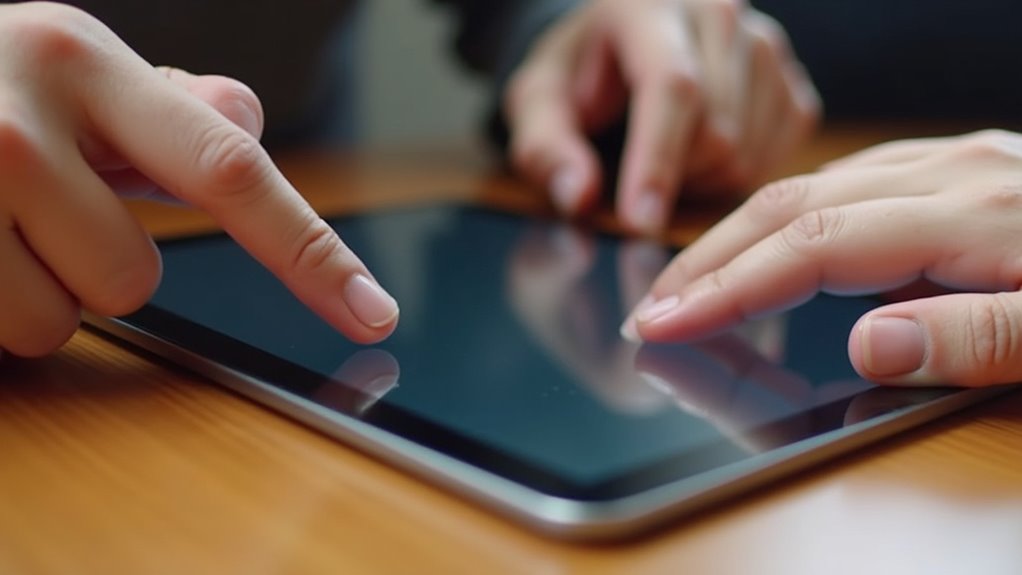
Użytkownicy powinni opanować podstawowe gesty dotykowe, zanim dodadzą złożoność, postępując krok po kroku od stuknięć do wielodotyku. Zacznij od stuknięć i przesunięć jednym palcem, ćwicz szczypanie (powiększanie/zmniejszanie) i obracanie dwoma palcami, następnie naucz się gestów multitaskingu trzema i czterema palcami. Dostosuj ustawienia i opcje ułatwień dostępu, aby zwiększyć precyzję, a potem przejdź do gestów na gładziku i klawiaturze, aby umożliwić płynne wykonywanie wielu zadań.
Pierwsze kroki z podstawami dotyku
Użytkownik powinien zacząć od włączenia iPada i ukończenia wszelkiej konfiguracji lub wpisania kodu dostępu, ponieważ gesty dotykowe wymagają aktywnego i dostępnego ekranu. Obserwuj ekran pod kątem reakcji na dotyk, unikaj używania nadmiernej siły i utrzymuj palce w czystości. Stukaj, przesuwaj i naciskaj lekko, aby potwierdzić podstawową czułość, a następnie otwórz Ustawienia, aby przejrzeć opcje dostosowywania gestów i funkcje ułatwień dostępu. Włącz Udogodnienia dotykowe (Touch Accommodations), jeśli to konieczne, dostosuj czas przytrzymania i opcję ignorowania powtórzeń, aby zmniejszyć przypadkowe wejścia. Ćwicz rozmieszczenie wielu palców przy interakcjach dwoma i trzema palcami na czystej powierzchni, podnoś palce świadomie między próbami. Zachowaj pewny chwyt, podpieraj urządzenie, aby zapobiec upadkom. Uruchom iPada ponownie, jeśli nie reaguje, i skonsultuj się z oficjalnymi wytycznymi w razie wątpliwości. Utrzymuj oprogramowanie zaktualizowane, regularnie włączaj kopie zapasowe dla bezpieczeństwa.
Podstawowe gesty wykonywane jednym palcem
Użytkownicy powinni opanować kilka jednopalczastych gestów, które kontrolują większość codziennych zadań na iPadzie, w tym stuknięcie, podwójne stuknięcie, przesunięcie i przytrzymanie, aby wywołać menu kontekstowe. Używaj stuknięcia, aby aktywować przyciski i linki, celuj precyzyjnie i szybko podnoś palec, aby uniknąć przypadkowych naciśnięć. Podwójne stuknięcie powiększa obrazy lub tekst, a ponowne stuknięcie przywraca normalny widok. Przesuwaj pionowo lub poziomo, aby przewijać listy i strony; utrzymuj płynny ruch, by zapobiec niezamierzonym skokom. Przytrzymaj elementy, aby wyświetlić menu kontekstowe, a następnie przesuń do żądanej opcji przed zwolnieniem. Sprawdź dostosowania gestów w Ustawieniach, aby regulować czułość, i korzystaj z funkcji ułatwień dostępu, gdy ograniczona sprawność ruchowa lub potrzeby wzrokowe wymagają alternatywnych metod wprowadzania dla bezpiecznego i wydajnego użytkowania.
Gesty wielopalczaste i multidotykowe
Jak można łączyć gesty wielodotykowe, aby szybciej wykonywać typowe zadania na iPadzie? Używaj gestów dwoma, trzema i czterema palcami do sterowania nawigacją, przełączania aplikacji i wielozadaniowości, trzymaj ręce stabilnie i zachowuj bezpieczną postawę, aby uniknąć przeciążeń. Zaciśnij pięć palców, aby powrócić do ekranu początkowego, użyj trzech palców, aby przemieszczać się między aplikacjami, a przesuń w górę trzema palcami, aby uzyskać dostęp do przełącznika aplikacji. Połóż cztery palce na ekranie, rozsuń je, aby odsłonić dock, a następnie dotknij aplikacji, aby ją otworzyć. Ułatwiaj dostosowywanie gestów w Ustawieniach, aby regulować czułość, przypisywać gesty, przeglądać zmiany powoli i potwierdzać bezpieczne działanie przed poleganiem na nich. Aktywuj funkcje dostępności przy drżeniu rąk lub ograniczeniach ruchu, dostosuj czas trwania gestu i tolerancję powtórzeń, przetestuj modyfikacje i przywróć ustawienia, jeśli zmniejszą kontrolę.
Gesty gładzika, klawiatury i akcesoriów zewnętrznych
Gdy podłączony jest gładzik, zewnętrzna klawiatura lub inne akcesorium, skonfiguruj i korzystaj z ich gestów oraz skrótów, aby zmniejszyć zależność od dotyku i przyspieszyć wykonywanie częstych zadań. Sprawdź ustawienia systemowe, aby włączyć obsługę wskaźnika i skróty klawiaturowe, ustawić klawisze modyfikujące oraz dostosować szybkość śledzenia. Korzystaj z przewijania dwoma palcami, przesunięcia trzema palcami do przełączania zadań i stuknięcia zamiast klikania, aby ograniczyć ruchy rąk. Zapamiętaj typowe skróty klawiszowe do kopiowania, wklejania, robienia zrzutów ekranu i przełączania aplikacji, ćwicz je powoli i dbaj o ergonomię. Paruj Apple Pencil tylko do rysowania i precyzyjnego zaznaczania, wyłączając przypadkowe dotknięcia w razie potrzeby. Zintegruj Kontrolę Głosem, aby wykonywać polecenia bez użycia rąk, i zezwól na potwierdzenia bezpieczeństwa przy działaniach niszczących. Aktualizuj akcesoria, przechowuj je w bezpieczny sposób i postępuj zgodnie z instrukcjami producenta, aby zapobiec uszkodzeniom lub urazom. Okresowo przeglądaj ustawienia i dostosowuj czułość dla wygody.
Typowe problemy z gestami i wskazówki do ćwiczeń
Chociaż gesty wydają się naturalne, mogą zawodzić lub zachowywać się niespójnie z kilku przewidywalnych powodów, dlatego diagnozuj problemy metodycznie i poprawiaj je za pomocą konkretnych działań. Przewodnik wymienia bezpieczne kroki dotyczące dostosowywania gestów i rozwiązywania typowych problemów, z jasnymi kontrolami i ćwiczeniami praktycznymi.
| Krok | Efekt |
|---|---|
| Wyczyszczenie ekranu | Poprawa dokładności dotyku |
| Uruchom ponownie urządzenie | Rozwiązanie przejściowych usterek |
| Dostosuj ustawienia | Zmienienie czułości lub gestów |
| Ćwicz powoli | Wyrobienie niezawodnej pamięci mięśniowej |
Testuj dotknięcia, uruchom ponownie, zaktualizuj iPadOS, dostosuj czułość w Ustawieniach, wyczyść ekran, używaj zalecanych gestów powoli, powtarzaj każdy, aż będzie spójny. Zapisuj niepowodzenia, zwracaj uwagę na różnice między aplikacjami, resetuj gesty tylko jeśli inne kroki zawiodą. Ćwicz w aplikacjach z przewodnikiem, przeznacz krótkie sesje, odpoczywaj dłoniom, aby uniknąć przeciążenia. Przejrzyj opcje ułatwień dostępu dla bezpieczniejszej interakcji. Postępuj zgodnie z instrukcjami, działaj powoli, weryfikuj wyniki i dokumentuj zmiany.

