
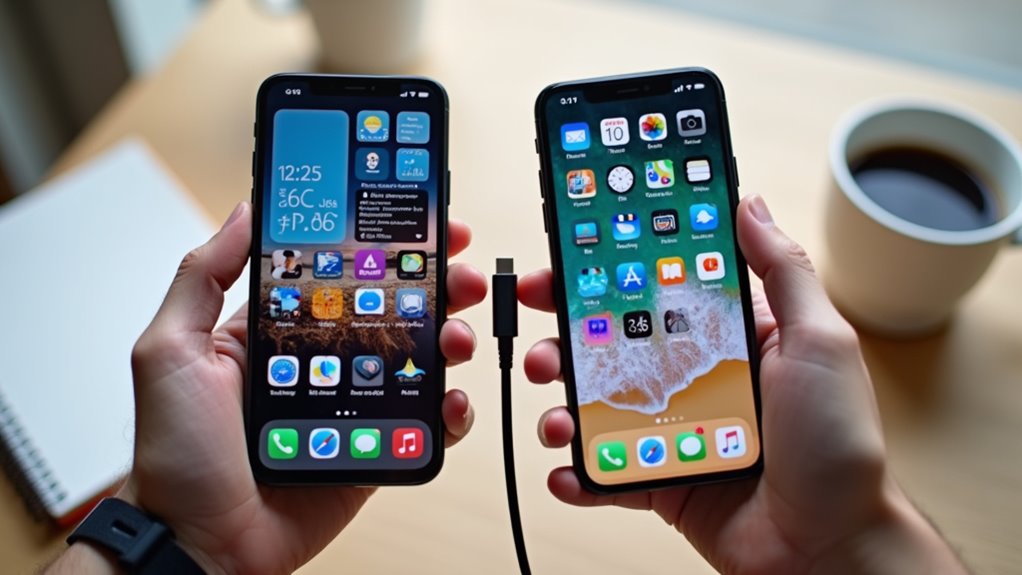
Użytkownik powinien przygotować się do przejścia, weryfikując zgodność urządzeń, dostęp do kont oraz aktualne oprogramowanie układowe. Poproś użytkownika o wykonanie kopii zapasowej kontaktów, wiadomości, zdjęć i danych aplikacji, używając Move to iOS lub ręcznego eksportu. Powinien on przejrzeć subskrypcje, ponownie skonfigurować urządzenia inteligentne oraz potwierdzić zgodność akcesoriów. Przygotuj sieć Wi‑Fi, ustawienia prywatności oraz listę kontrolną po przełączeniu przed rozpoczęciem transferu.
Kontakty i konta
Użytkownik powinien zacząć od sporządzenia inwentaryzacji kont i źródeł kontaktów, wymieniając Google, Exchange, SIM oraz wszelkie usługi firm trzecich, które przechowują kontakty. Następnie zidentyfikuj główne konto używane do synchronizacji kontaktów oraz oznacz duplikaty, niekompletne wpisy i pola notatek. Wyeksportuj kontakty z karty SIM do pliku VCF w razie potrzeby. Przejrzyj ustawienia kont na Androidzie, włącz lub ułatw synchronizację i potwierdź, że kopie w chmurze są aktualne. W celu migracji kont dodaj te same konta na iPhonie lub użyj Move to iOS, postępuj zgodnie z instrukcjami i zweryfikuj uprawnienia. Po transferze otwórz aplikację Kontakty, sprawdź, czy nie brakuje wpisów lub czy nie zostały scalone, i rozwiąż konflikty. Na koniec usuń przestarzałe konta z nowego urządzenia, zachowaj kopie zapasowe aż weryfikacja zostanie zakończona i udokumentuj wykonane kroki dla bezpieczeństwa. Trzymaj oryginalne urządzenie włączone i w pobliżu aż do zakończenia weryfikacji.
Zdjęcia i filmy
Przed migracją wymagany jest szczegółowy inwentarz zdjęć i filmów; wymień źródła takie jak pamięć w urządzeniu, karta SD, Google Photos, Dropbox i inne aplikacje firm trzecich. Użytkownik powinien skatalogować ilości, foldery oraz wszelkie albumy w chmurze, zweryfikować istnienie kopii zapasowych oraz zanotować elementy udostępnione lub chronione. Przygotuj pamięć urządzenia, zwalniając miejsce, zaktualizuj aplikacje i zapewnij stabilne połączenie do transferu. Wybierz bezpieczną metodę przesyłania zdjęć: użyj aplikacji Apple Move to iOS lub narzędzi do transferu po kablu, albo wyeksportuj pliki na komputer i zaimportuj do iCloud. Sprawdź zgodność formatów wideo; przekonwertuj nieobsługiwane pliki na H.264 lub HEVC w razie potrzeby. Zweryfikuj przeniesione pliki, potwierdź znaczniki czasu i metadane, a następnie bezpiecznie usuń pozostałe dane z urządzenia z Androidem. Zachowaj lokalną kopię zapasową do czasu pełnego zadowolenia.
Wiadomości i SMS-y
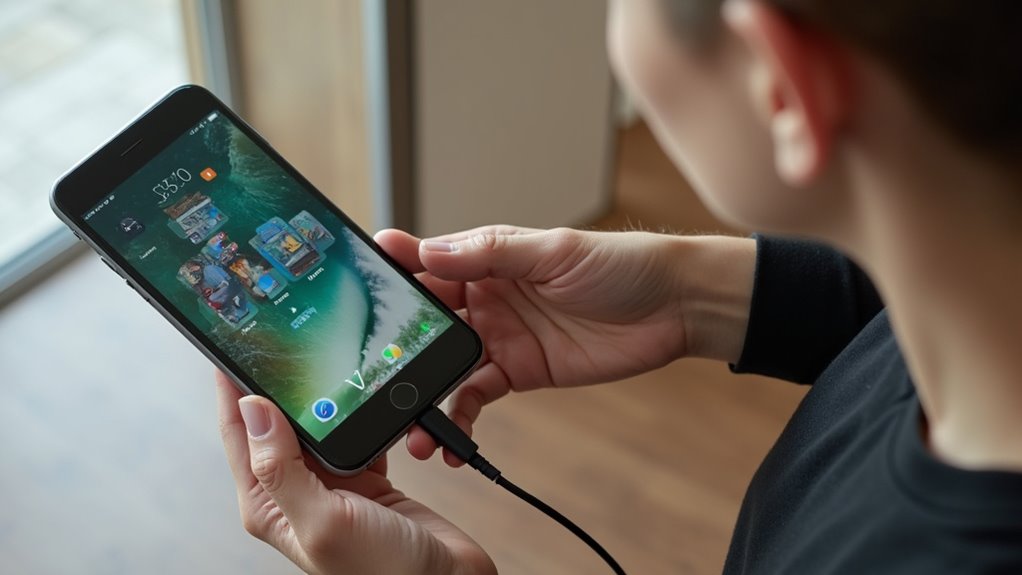
Jak należy przygotować wiadomości i SMS-y do przeniesienia na iOS, aby żadna rozmowa ani załącznik nie zostały utracone? Najpierw należy wykonać lokalną kopię zapasową urządzenia z Androidem, zweryfikować przechowywanie załączników i sporządzić katalog ważnych wątków. Użyj oficjalnych narzędzi, takich jak Move to iOS, do migracji wiadomości, postępuj zgodnie z wyświetlanymi poleceniami i utrzymuj oba urządzenia naładowane oraz w tej samej sieci Wi‑Fi. Alternatywnie wyeksportuj wątki jako pliki, zapisz załączniki w bezpiecznym magazynie w chmurze, a następnie zaimportuj je na iOS. Po przeniesieniu włącz Wiadomości w iCloud, aby synchronizować przyszłe SMS-y, potwierdź dostarczenie załączników i zarchiwizuj kopie zapasowe. Jeśli wystąpią problemy, powtórz eksport lub skonsultuj się ze zaufanym wsparciem. Zweryfikuj znaczniki czasu i tożsamość nadawców, zachowaj oryginalną kopię zapasową, dopóki wszystkie dane nie zostaną potwierdzone na nowym urządzeniu.
| Krok | Cel |
|---|---|
| Kopia zapasowa | Bezpieczne |
| Eksport | Chmura |
| Przeniesienie | |
| Weryfikacja |
Aplikacje i zakupy
Użytkownicy powinni sporządzić inwentarz zainstalowanych aplikacji na Androidzie i zanotować subskrypcje, zakupy oraz wszelkie dane logowania do kont przed rozpoczęciem przejścia, a następnie sprawdzić każdą aplikację pod kątem wersji na iOS lub odpowiedniej alternatywy oraz ustalić, czy zakupy są przenoszone, czy wymagają ponownego zakupu. Sporządź listę płatnych aplikacji, subskrypcji i powiązanych kont, zapisz potwierdzenia zakupu i nazwy użytkowników, zweryfikuj ustawienia uwierzytelniania dwuskładnikowego. Sprawdź zgodność aplikacji w App Store, przeczytaj uwagi dewelopera dotyczące licencjonowania międzyplatformowego i skontaktuj się z pomocą techniczną, jeśli kwestia przeniesienia jest niejasna. Nadaj priorytet aplikacjom, które korzystają z integracji w chmurze dla ciągłości danych, potwierdź opcje eksportu oraz wyeksportuj dane tam, gdzie to możliwe. Ponownie zainstaluj istotne aplikacje na iOS, zaloguj się na istniejące konta, gdy jest to dozwolone, i sprawdź ich funkcjonalność. Anuluj zduplikowane subskrypcje na Androidzie, aby uniknąć podwójnego naliczania opłat, i dokumentuj wszystkie zmiany dla przyszłego odniesienia w bezpieczny sposób.
iCloud i kopie zapasowe
Zanim zajmiesz się migracją urządzenia, potwierdź, że istnieje Apple ID i że pamięć iCloud jest przygotowana do przyjęcia kopii zapasowych i synchronizowanych danych aplikacji. Właściciel urządzenia powinien włączyć Kopię iCloud w Ustawieniach, połączyć się z siecią Wi‑Fi i podłączyć urządzenie do zasilania. Zweryfikuj ostatnie kopie zapasowe, sprawdzając czas Ostatnia kopia zapasowa, i w razie potrzeby wykonaj ręczną kopię zapasową. Przejrzyj, które aplikacje korzystają z synchronizacji w chmurze, włącz synchronizację danych aplikacji do iCloud tylko dla zaufanych aplikacji i monitoruj użycie pamięci, aby uniknąć nieudanych kopii zapasowych. Włącz uwierzytelnianie dwuskładnikowe i upewnij się, że szyfrowanie danych jest aktywne w kopiach zapasowych urządzenia, mając na uwadze, że iCloud szyfruje dane w tranzycie i w spoczynku. Utrzymuj oprogramowanie urządzenia aktualne, oceń dostępne miejsce w iCloud i w razie potrzeby zakup dodatkową przestrzeń, aby zapewnić pełny transfer. Zweryfikuj integralność kopii zapasowej po transferze i zachowaj oryginały.
Prywatność i uprawnienia
Podczas migracji z Androida na iOS właściciel urządzenia powinien przejrzeć i skonfigurować uprawnienia aplikacji oraz ustawienia prywatności systemu, aby ograniczyć dostęp do danych i zapobiec niezamierzonemu udostępnianiu. Sprawdź wpisy dotyczące uprawnień każdej aplikacji, odbierz dostęp do lokalizacji, aparatu, mikrofonu i kontaktów, gdy nie są potrzebne, i ustaw uprawnienia na „tylko podczas używania” lub „zapytaj”. Aktywuj kod dostępu do urządzenia oraz Face ID lub Touch ID, aby chronić dane lokalne, potwierdź, że szyfrowanie danych jest aktywne, sprawdzając, czy ustawienia szyfrowania urządzenia są włączone, i utrzymuj oprogramowanie aktualne. Użyj Ustawień, aby ograniczyć odświeżanie aplikacji w tle i udostępnianie analiz, wyłącz śledzenie między aplikacjami i regularnie przeglądaj raporty prywatności. Przeprowadź audyt zainstalowanych aplikacji, usuń niezaufane oprogramowanie i korzystaj z opinii w App Store oraz informacji o deweloperze przed przyznaniem wrażliwych uprawnień. Wyloguj się z kont, gdy nie są potrzebne, dla dodatkowego bezpieczeństwa.
Aplikacje domyślne i różnice między systemami
Właściciel urządzenia powinien zidentyfikować i skonfigurować domyślne aplikacje oraz zanotować kluczowe różnice systemowe między Androidem a iOS, ponieważ niektóre ustawienia domyślne można zmieniać, a innych nie. Przejrzyj domyślną przeglądarkę, pocztę elektroniczną i mapy, zmień ustawienia tam, gdzie to możliwe, i potwierdź wybory w Ustawieniach, aby zmniejszyć ryzyko. Zrozum, że iOS ogranicza zastępowanie aplikacji systemowych i że zachowanie może się różnić w przypadku linków i udostępniania. Naucz się gestów nawigacji systemu i skrótów, ćwicz przesunięcia i sprawdź AssistiveTouch, jeśli potrzebujesz dostępności. Skonfiguruj personalizację widżetów na ekranie głównym, dodawaj tylko zaufane widżety i ograniczaj ujawnianie danych, przeglądając uprawnienia widżetów. Wykonaj kopię zapasową bieżących ustawień aplikacji, przetestuj domyślne ustawienia po zmianach i przywróć je w razie problemów. Utrzymuj oprogramowanie zaktualizowane, aby zachować oczekiwane działanie aplikacji i bezpieczeństwo. Sprawdź ustawienia prywatności po aktualizacjach.
Akcesoria i łączność
Właściciele urządzeń powinni sporządzić inwentaryzację wymaganych akcesoriów i zweryfikować ich kompatybilność z urządzeniami iOS, ustalić, czy telefon używa złącza Lightning czy USB‑C, uzyskać niezbędne adaptery lub certyfikowane kable oraz preferować akcesoria certyfikowane przez Apple (MFi), aby zmniejszyć problemy z połączeniem i ładowaniem. Sprawdź sparowane urządzenia do noszenia (wearables) pod kątem wsparcia dla iOS, zaktualizuj ich oprogramowanie układowe (firmware) i postępuj zgodnie z krokami parowania podanymi przez producenta, aby uniknąć utraty danych. Skontroluj słuchawki, ładowarki i adaptery samochodowe pod kątem parametrów zasilania i certyfikacji, wymień uszkodzone kable i używaj ochrony przeciwprzepięciowej podczas ładowania. Skonfiguruj inteligentne koncentratory domowe (smart home hubs) i akcesoria pod kątem zgodności z HomeKit, stosuj bezpieczne ustawienia Wi‑Fi i zmieniaj domyślne hasła. Zlokalizuj niezbędne aplikacje przed przełączeniem się, pobierz narzędzia producentów i zweryfikuj opcje szyfrowania. Przechowuj paragony i dokumentuj numery seryjne akcesoriów w celach gwarancyjnych i ewentualnego śledzenia bezpieczeństwa. Zatrzymaj opakowania i instrukcje obsługi do wglądu.
Lista kontrolna po przełączeniu
Po zakończeniu transferu użytkownik powinien przeprowadzić systematyczną kontrolę po przełączeniu, aby potwierdzić integralność danych, przywrócić działanie usług i zweryfikować funkcjonowanie akcesoriów. Sprawdź kontakty, wiadomości, zdjęcia i dokumenty, upewnij się, że daty i godziny odpowiadają oryginałom, oraz że żadne pliki nie zostały utracone. Potwierdź logowania do kont, włącz uwierzytelnianie dwuskładnikowe i zaktualizuj opcje odzyskiwania. Sprawdź zgodność urządzeń z akcesoriami Bluetooth, słuchawkami i urządzeniami smart home, ponownie je podłącz i przetestuj każde z nich. Przejrzyj ustawienia aplikacji, ustaw uprawnienia i dostosuj kontrolę prywatności. Zapoznaj się z opcjami personalizacji powiadomień, widżetów i układu ekranu głównego, wprowadzając minimalne zmiany, aby zachować przewidywalność. Przetestuj połączenia komórkowe i Wi‑Fi, wykonaj testowe połączenie i wyślij wiadomość. Wykonaj kopię zapasową iPhone’a do iCloud lub lokalnego magazynu, potwierdź zakończenie kopii zapasowej oraz udokumentuj numery seryjne i ustawienia operatora na przyszłość, dla bezpieczeństwa.

