

Pozwól Stage Managerowi grupować i zarządzać oknami, utrzymywać powiązane aplikacje razem i zmniejszać bałagan na pulpicie. Używaj trybów Focus i funkcji Nie przeszkadzać, aby ograniczyć powiadomienia do najistotniejszych elementów. Polegaj na Spotlight i Szybkiej notatce, aby szybko wyszukiwać i zapisywać informacje, oraz opanuj podstawowe skróty klawiaturowe, by przełączać się między zadaniami. Synchronizuj ustawienia z iCloud, by praca była spójna na wszystkich urządzeniach, a następnie przejdź do następnej sekcji, aby wykonać kroki konfiguracji.
Organizuj okna za pomocą Stage Managera
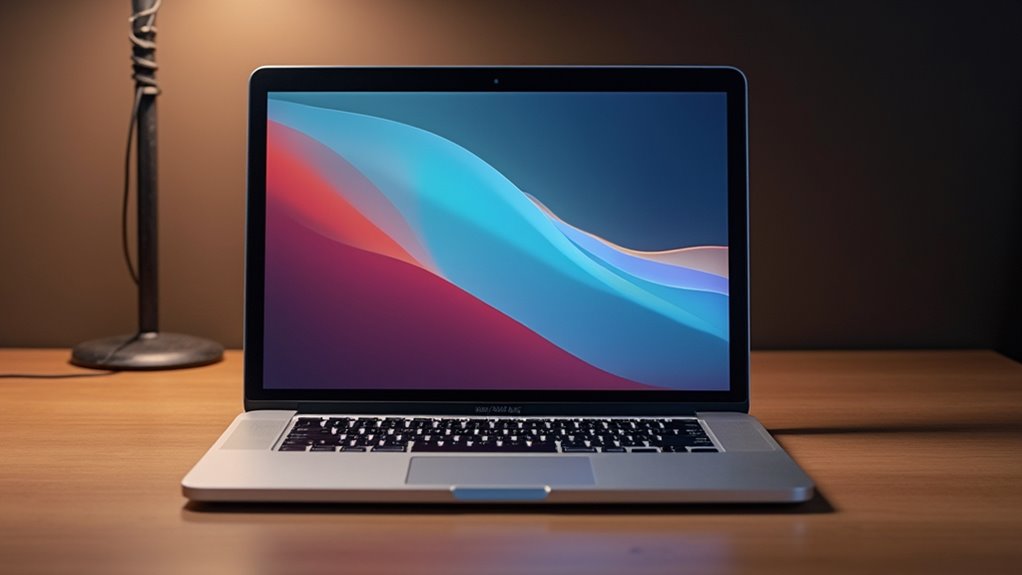
Stage Manager organizuje otwarte aplikacje i okna w jedno aktywne okno z pogrupowanymi miniaturkami po boku, co ułatwia przełączanie zadań. Użytkownik powinien aktywować Stage Manager w Centrum sterowania, upewnić się, że jest widoczny na pasku menu, oraz otworzyć aplikacje, aby wypełnić miniaturki. Używaj rozmieszczania okien, przeciągając okna do aktywnego obszaru, twórz grupy, upuszczając jedno okno na drugie, oraz zamykaj lub minimalizuj dodatkowe okna, aby zmniejszyć bałagan. Stosuj jasne nazewnictwo i spójne rozmieszczanie dla powtarzających się projektów, blokuj ekran bezpiecznie, gdy się oddalasz, i regularnie twórz kopie zapasowe ważnych plików. Przeglądaj układ codziennie, dostosuj rozmiar miniaturek w ustawieniach w razie potrzeby i selektywnie wyłączaj powiadomienia, aby zachować koncentrację podczas krytycznej pracy. Przetestuj ustawienia po każdej zmianie.
Ogranicz rozproszenia dzięki funkcjom Skupienie i Nie przeszkadzać
Jak użytkownik może zminimalizować przerwy w macOS Ventura, aby utrzymać koncentrację i kontrolować przepływ powiadomień? Użytkownik aktywuje tryby Skupienie, aby wyciszyć alerty, konfiguruje harmonogramy i łączy tryby z lokalizacjami lub aplikacjami. Otwórz Ustawienia systemowe, wybierz Skupienie, następnie:
- Utwórz tryb Skupienie
- Zezwól tylko na niezbędne aplikacje
- Zaplanuj Nie przeszkadzać
Przejrzyj zarządzanie powiadomieniami, dostosowując, które aplikacje mogą wysyłać powiadomienia, ustaw dostarczanie do zaplanowanych podsumowań i wycisz banery w razie potrzeby. Sprawdź uprawnienia aplikacji dotyczące dźwięku i odznak, aby ograniczyć widoczne sygnały. Używaj Nie przeszkadzać do tymczasowego tłumienia, aktywuj na określony czas lub do opuszczenia lokalizacji. Zweryfikuj ustawienia w Centrum sterowania, szybko przełączaj tryby i potwierdź, że Przełamanie alarmowe (Emergency Bypass) pozostaje wyłączone dla bezpieczeństwa. Dokumentuj preferowane konfiguracje do przyszłego użytku, przeglądaj okresowo.
Znajdź i przechwyć informacje za pomocą Spotlight i Szybkiej Notatki
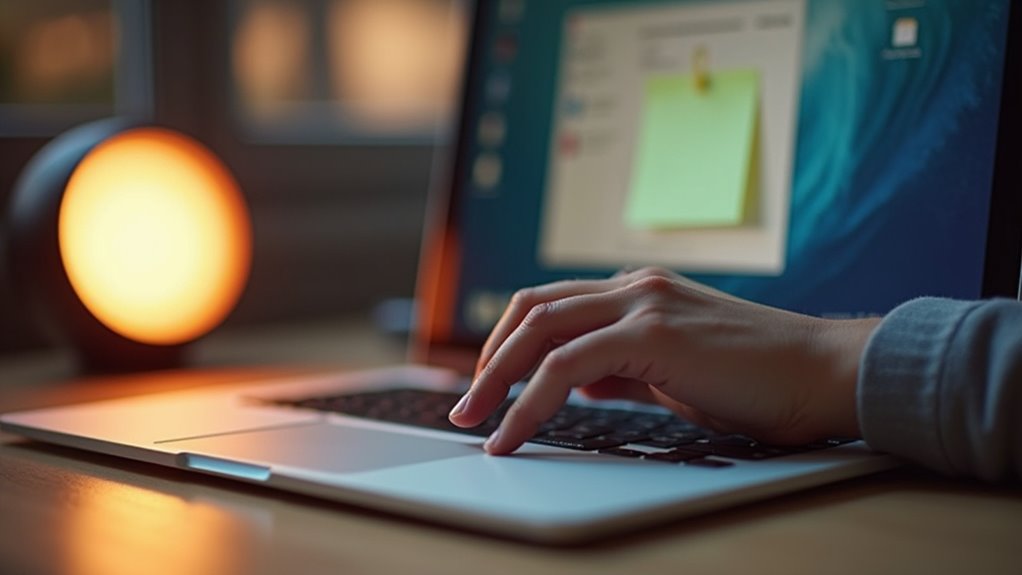
Gdzie Spotlight i Quick Note mogą być używane do szybkiego znajdowania informacji i ich późniejszego zapisywania? Przewodnik wyjaśnia praktyczne miejsca, takie jak wyszukiwanie na pulpicie, Mail, Notatki i pliki systemowe, i zaleca włączenie indeksowania wyszukiwania, aby zagwarantować aktualność wyników. Otwórz Spotlight za pomocą skrótu klawiaturowego, wpisz zapytanie, przejrzyj podglądy i wybierz lub skopiuj zawartość. Utwórz Quick Note gestem narożnym lub Control-Command-N, wklej lub wpisz przechwycony tekst, dodaj linki i tagi, a następnie zapisz. Dostosuj personalizację Spotlight w Ustawieniach systemowych, aby uwzględnić zaufane źródła i wykluczyć prywatne foldery. Zweryfikuj ustawienia prywatności przed indeksowaniem, ogranicz lokalizacje zawierające wrażliwe dane i potwierdź kopie zapasowe. Postępuj zgodnie z tymi krokami, aby bezpiecznie lokalizować, dokładnie przechwytywać i przechowywać notatki do późniejszego odnalezienia. Regularnie przeglądaj ustawienia, aby utrzymać bezpieczne działanie.
Przyspiesz nawigację dzięki skrótom klawiaturowym i gestom gładzika
Chociaż skróty klawiaturowe i gesty na gładziku służą różnym celom, opanowanie niewielkiego zestawu każdego z nich znacznie skraca czas nawigacji, więc zacznij od powszechnie używanych poleceń i gestów. Użytkownik powinien poznać sprawdzone wskazówki dotyczące skrótów klawiaturowych, ćwiczyć powoli, potwierdzać wyniki.
- Przełączanie aplikacji: Command Tab, zwolnij, aby wybrać.
- Zrzuty ekranu: Shift Command 4, przeciągnij, aby zaznaczyć obszar.
- Pulpity: przesunięcie czterema palcami, zarządzaj przestrzeniami ostrożnie.
Włącz ustawienia gestów, testuj triki z gestami na gładziku, dostosuj czułość, aby zmniejszyć liczbę błędów. Wyłącz konfliktujące skróty, zweryfikuj układ klawiatury. Trenuj krótkimi sesjami, rób przerwy, aby uniknąć przeciążenia. Twórz kopie zapasowe zestawów skrótów, eksportuj preferencje przed wprowadzeniem dużych zmian, przywracaj w razie potrzeby. Korzystaj z wskaźników ekranowych podczas nauki, stopniowo zmniejszaj prędkość. Trzymaj wydrukowaną listę kontrolną w pobliżu.
Synchronizuj przepływy pracy na różnych urządzeniach dzięki Continuity i iCloud
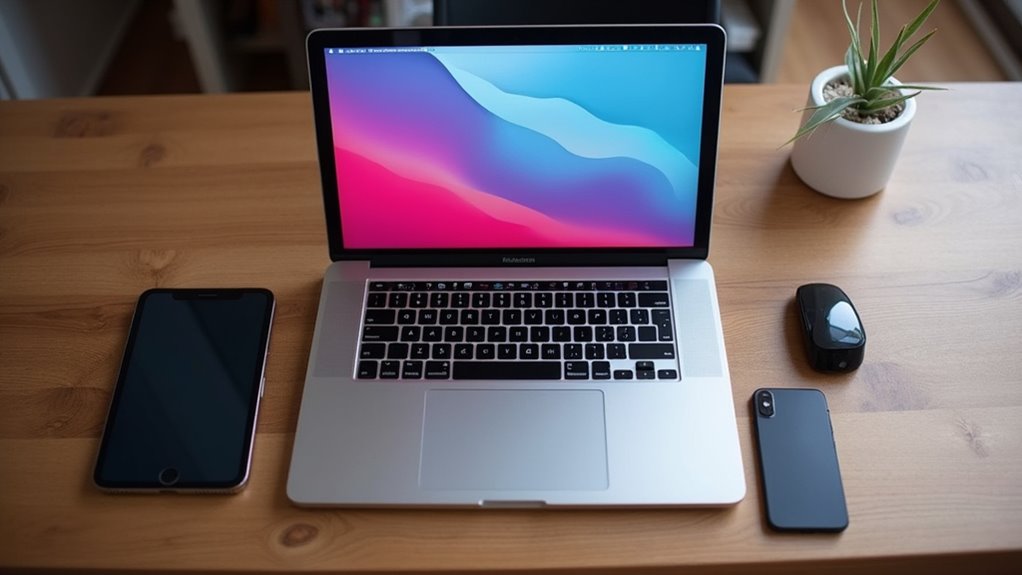
Włącz Continuity i iCloud, aby pliki, wiadomości i stan aplikacji były spójne na Macu, iPhonie i iPadzie, ponieważ skróty klawiaturowe i gesty przyspieszają tylko lokalną nawigację. Upewnij się, że urządzenia używają tego samego Apple ID, włącz Bluetooth i Wi‑Fi oraz umieść urządzenia blisko siebie. Włącz Handoff w Ustawieniach systemowych, aktywuj Universal Clipboard i skonfiguruj iCloud Drive dla Dokumentów i Pulpitu. Sprawdź ustawienia iCloud, aby wybrać synchronizację aplikacji, i przejrzyj miejsce w pamięci, aby uniknąć automatycznych wstrzymań. Używaj silnych kodów dostępu i uwierzytelniania dwuskładnikowego dla bezpieczeństwa. Zamykuj aplikacje po synchronizacji, jeśli znajdują się w nich wrażliwe dane, i wyloguj się na urządzeniach współdzielonych. Regularnie monitoruj zarządzanie danymi iCloud, usuwaj niepotrzebne pliki i archiwizuj kopie zapasowe. Testuj funkcje Continuity po wprowadzeniu zmian, potwierdzaj oczekiwane działanie i szybko rozwiązuj problemy. Dokumentuj zmiany ustawień dla przyszłego odniesienia.
Optymalizuj układy aplikacji i pulpity
Organizuj okna aplikacji i wirtualne pulpity tak, aby odpowiadały typowym zadaniom, a następnie wprowadź spójne zasady, by przełączanie kontekstów było szybkie i przewidywalne. Użytkownik powinien tworzyć dedykowane pulpity dla poszczególnych przepływów pracy, logicznie rozmieszczać okna aplikacji i zabezpieczać ich pozycje, gdy to możliwe, aby zmniejszyć liczbę błędów. Użyj Mission Control, aby dodać pulpity, przypisać aplikacje do przestrzeni i przypinać okna do krawędzi dla stabilnych układów. Przejrzyj personalizację widżetów, aby umieścić bezpieczne, istotne widżety na pulpicie głównym i zapewnić, że poufne informacje pozostaną prywatne. Wybierz tapetę, która redukuje odblaski i ułatwia szybkie rozpoznawanie pulpitów. Przetestuj każde ustawienie, przełączaj się między zadaniami i notuj błędy, aby dopracować układy. Wykonaj kopię zapasową notatek dotyczących układów i udokumentuj zasady dla każdego pulpitu, aby odzyskiwanie po zmianach było proste.
- Wyraźnie oznacz pulpity
- Zablokuj kluczowe aplikacje
- Przetestuj kroki odzyskiwania
Dostosuj ustawienia, aby przyspieszyć i spersonalizować przepływ pracy
Użytkownik powinien dostosować ustawienia systemowe i aplikacji, aby zmniejszyć liczbę powtarzalnych czynności i przyspieszyć typowe zadania, koncentrując się na preferencjach globalnych, metodach wprowadzania i opcjach specyficznych dla aplikacji. Zacznij od otwarcia Ustawień systemu, przejrzyj sekcje Dock, Mission Control i Klawiatura, a następnie włącz rozsądne ustawienia domyślne. Skonfiguruj metody wprowadzania, dodaj warianty językowe i dostosuj powtarzanie klawiszy, aby zapobiec błędom. W aplikacjach dostosuj skróty, aby pasowały do częstych zadań, utwórz skróty specyficzne dla poszczególnych aplikacji i natychmiast je przetestuj. Spersonalizuj menu, aby pokazywały tylko potrzebne elementy, usuń bałagan i tam, gdzie to możliwe, zmień kolejność przycisków w pasku narzędzi. Wykonaj kopię zapasową ustawień po wprowadzeniu zmian, użyj Time Machine lub eksportu preferencji, aby umożliwić bezpieczny powrót do poprzednich ustawień. Udokumentuj wybory w krótkiej liście, ustandaryzuj je na wszystkich urządzeniach i okresowo je przeglądaj, aby utrzymać efektywność i bezpieczeństwo. Przeszkol użytkowników w zakresie wprowadzonych zmian i zweryfikuj działanie po aktualizacjach.

