
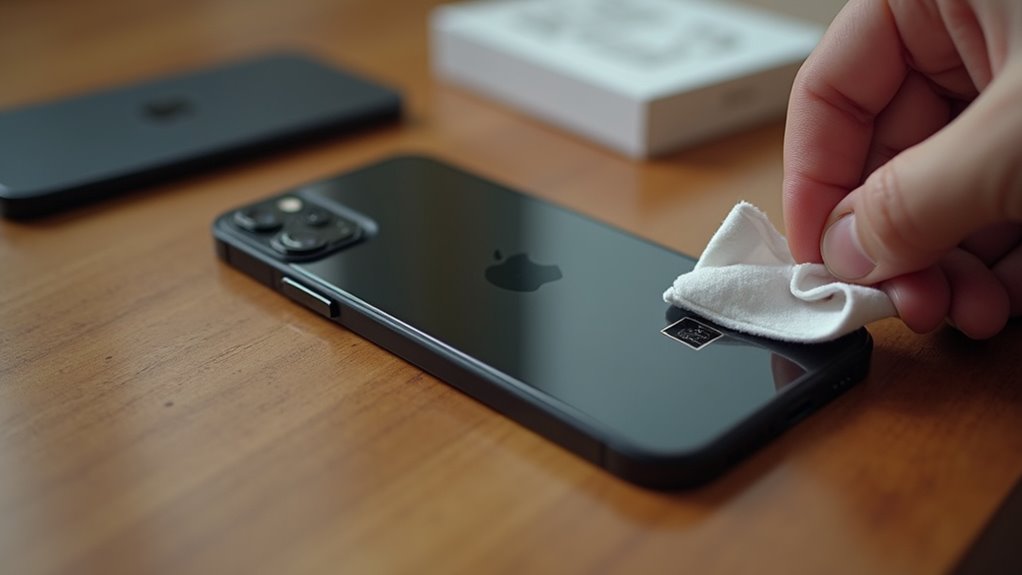
Przygotuj iPhone’a przed sprzedażą, tworząc kopię zapasową wszystkich danych, wylogowując się z iCloud i Apple ID, wyłączając funkcję Znajdź mój iPhone (Find My) oraz usuwając kartę SIM i sparowane akcesoria. Obejrzyj i sfotografuj urządzenie, wyczyść je i zbierz oryginalne akcesoria oraz opakowanie. Usuń całą zawartość i ustawienia, przywracając ustawienia fabryczne, potwierdź, że blokada aktywacji (Activation Lock) jest wyłączona, i sprawdź kopię zapasową. Postępuj zgodnie z poniższymi krokami, aby zabezpieczyć dane osobowe, przekazać własność i wykonać końcowy reset, gdy będziesz gotowy.
Utwórz kopię zapasową danych iPhone’a
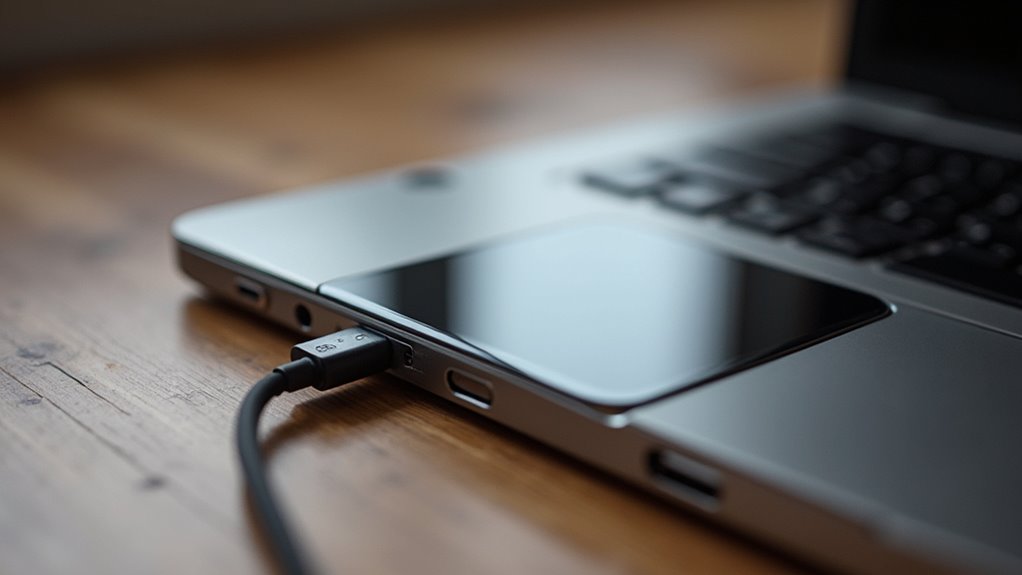
Przed wykonaniem kopii zapasowej upewnij się, że urządzenie jest zaktualizowane oraz podłączone do zasilania i stabilnej sieci Wi‑Fi. Właściciel powinien wybrać strategię tworzenia kopii zapasowych, która priorytetowo traktuje bezpieczeństwo iCloud lub zaszyfrowaną kopię lokalną, w zależności od komfortu i dostępnego miejsca na dysku. Sprawdź dostępne miejsce w iCloud, kup więcej, jeśli to konieczne, lub przygotuj komputer do wykonania kopii lokalnej. Otwórz Ustawienia, stuknij nazwę użytkownika, wybierz iCloud, a następnie Kopia zapasowa i stuknij Wykonaj kopię zapasową teraz, aby rozpocząć tworzenie kopii w chmurze. W przypadku kopii lokalnych podłącz się do zaufanego komputera, otwórz Finder lub iTunes, wybierz urządzenie, zaszyfruj kopię zapasową i wykonaj kopię. Potwierdź zakończenie tworzenia kopii zapasowej, sprawdź datę i rozmiar oraz, jeśli to możliwe, przeprowadź próbne przywrócenie. Przechowuj kopie zapasowe do czasu potwierdzenia prawidłowego przeniesienia danych. Zachowaj dokumentację wybranych metod transferu danych w sposób staranny.
Wyloguj się z iCloud i Apple ID
Po zweryfikowaniu kopii zapasowych, właściciel powinien wylogować się z iCloud i z Apple ID, aby usunąć powiązania konta i wyłączyć blokadę aktywacji. Procedura chroni dane osobiste oraz wspiera najlepsze praktyki dotyczące bezpieczeństwa iCloud i zarządzania Apple ID. W Ustawieniach stuknij baner Apple ID, przewiń w dół, wybierz Wyloguj się, wprowadź hasło i potwierdź. Usuń wszelkie karty z Wallet oraz wyloguj się z iMessage i FaceTime. Po wylogowaniu wymaż wszystkie treści i ustawienia, aby usunąć dane z urządzenia. Sprawdź, czy żadne konta nie pozostały powiązane przed przekazaniem. Użyj listy kontrolnej, aby upewnić się, że kroki zostały wykonane i zachowano bezpieczne postępowanie.
| Krok | Działanie |
|---|---|
| 1 | Wyloguj się z Apple ID |
| 2 | Usuń karty |
| 3 | Wymaż urządzenie |
Zweryfikuj ustawienia iCloud na innym urządzeniu i zmień hasła, jeśli dostęp do konta jest niepewny.
Wyłącz Lokalizator i wyłącz blokadę aktywacji
Właściciel musi wyłączyć funkcję Znajdź mój (Find My) na iPhonie, aby dezaktywować Blokadę aktywacji (Activation Lock), która w przeciwnym razie powiązuje urządzenie z Apple ID i uniemożliwia aktywację przez nowego użytkownika. Poinstruuj właściciela, aby otworzył Ustawienia, stuknął w imię na górze, wybrał Znajdź mój (Find My), następnie Znajdź mój iPhone (Find My iPhone) i wyłączył tę opcję. Wymagane będzie podanie hasła Apple ID w celu potwierdzenia — wpisz je, gdy pojawi się monit, i poczekaj na potwierdzenie. Sprawdź, czy Znajdź mój jest wyłączony, wracając do ekranu Apple ID i potwierdzając status. Jeśli konieczne jest zdalne usunięcie, zaloguj się na iCloud.com, wybierz Znajdź iPhone’a (Find iPhone), wybierz urządzenie i usuń je z konta. Potwierdź, że blokada aktywacji została usunięta przed przekazaniem urządzenia, zachowaj zapisy wykonanych kroków. Zachowaj potwierdzające e-maile.
Usuń parowanie akcesoriów i wyjmij karty SIM/karty pamięci
Jak właściciel powinien rozparować akcesoria i usunąć karty SIM lub pamięci przed przekazaniem iPhone’a? Właściciel powinien najpierw rozparować urządzenia Bluetooth w Ustawieniach, potwierdzić usunięcie każdego urządzenia oraz wyłączać sparowane akcesoria, gdy jest to wskazane. W przypadku Apple Watch należy użyć aplikacji Watch, aby go rozparować, wymazać i usunąć blokadę aktywacji. Usunięcie akcesoriów zmniejsza ryzyko powiązania danych i zapobiega automatycznemu ponownemu łączeniu.
Następnie wykonaj wysunięcie karty za pomocą narzędzia do wyjmowania SIM lub małego spinacza do papieru, delikatnie wsuń narzędzie i wysuń tacę, gdy urządzenie jest wyłączone lub w trybie samolotowym. Usuń kartę SIM oraz wszelkie karty microSD, przechowuj je bezpiecznie i sprawdź tacę pod kątem zabrudzeń. Zweryfikuj, czy żadne konta nie są powiązane z akcesoriami, następnie uruchom ponownie iPhone’a, aby potwierdzić czyste odłączenie przed przekazaniem, i dokończ przygotowania.
Sprawdź, sfotografuj i udokumentuj stan urządzenia
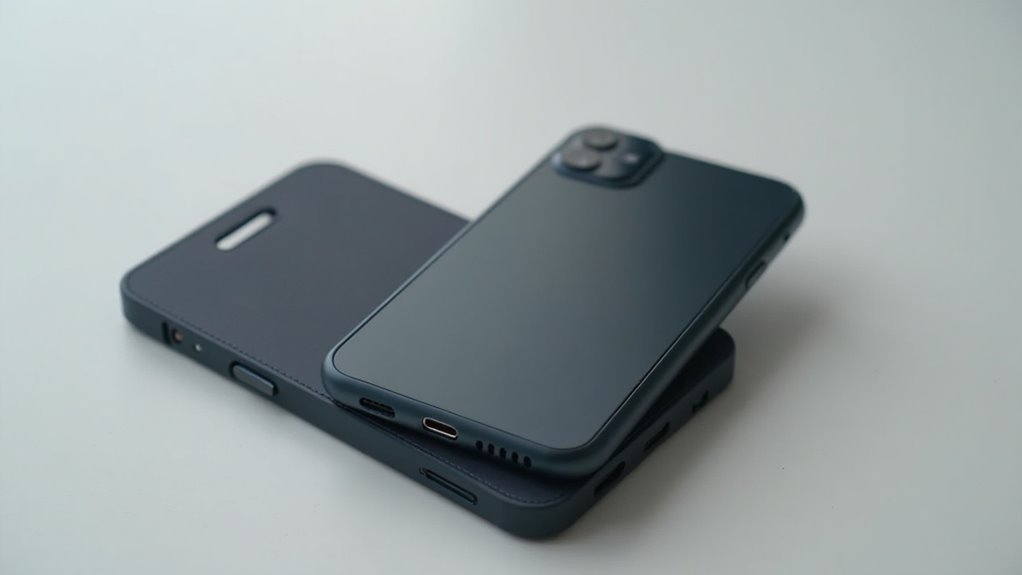
Po usunięciu akcesoriów i kart SIM właściciel powinien skontrolować fizyczny stan iPhone’a, sprawdzając ekran, obudowę, przyciski, porty i obiektywy aparatu pod kątem rys, wgnieceń, potłuczonego szkła lub innych widocznych uszkodzeń. Przeprowadź systematyczną inspekcję sprzętu, pracuj w dobrze oświetlonym miejscu i używaj miękkiej ściereczki oraz lupy, jeśli są dostępne. Fotografuj wszystkie strony, zbliżenia uszkodzeń, numer seryjny i model urządzenia, zachowując widoczne znaczniki czasu. Zanotuj stan ekranu na piśmie, odnotuj działanie dotyku, przełącznika wyciszenia, aparatów, głośników, mikrofonów i portu ładowania. Sprawdź stan baterii i zanotuj wyświetlany procent. Zapisz zdjęcia i krótki raport stanu w kilku bezpiecznych miejscach. Przekaż kopie potencjalnym nabywcom, a oryginały zachowaj dla bezpieczeństwa i rozstrzygania sporów. Postępuj zgodnie z lokalnymi przepisami przy utylizacji uszkodzonych komponentów.
Bezpiecznie wymaż wszystkie treści i ustawienia
Przed wymazaniem potwierdź, że urządzenie zostało zarchiwizowane i wylogowane z iCloud, aby zapobiec utracie danych i blokadzie aktywacyjnej. Sprzedawca powinien wyłączyć funkcję Znajdź mój iPhone, usunąć wszelkie sparowane urządzenia oraz wylogować się z Apple ID w Ustawieniach, gwarantując usunięcie konta. Wykonaj reset fabryczny przez Ustawienia > Ogólne > Przenieś lub wyzeruj iPhone’a > Wymaż całą zawartość i ustawienia, postępuj zgodnie z instrukcjami na ekranie, wprowadź kod dostępu i potwierdź. System wykona bezpieczne wymazywanie danych i przywróci ustawienia fabryczne. Poczekaj na zakończenie procesu przed wyłączeniem zasilania, sprawdź, czy pojawia się ekran powitalny, i upewnij się, że nie pozostały żadne konta osobiste. Jeśli wystąpią problemy, powtórz kroki wylogowania lub użyj Findera/iTunes na zaufanym komputerze, aby przywrócić i bezpiecznie wyczyścić urządzenie. Zachowaj dowód wykonania.
Wyczyść urządzenie i zbierz akcesoria/oryginalne opakowanie
Przygotowując iPhone’a do sprzedaży, starannie oczyść urządzenie i zbierz wszystkie akcesoria oraz oryginalne opakowanie, aby zmaksymalizować wartość odsprzedaży i uprościć przekazanie.
| Element | Działanie | Uwagi |
|---|---|---|
| Urządzenie | Przetrzeć | Unikać płynów |
| Akcesoria | Organizować | Użyj oznaczonych torebek |
| Opakowanie | Dołączyć | Fotografuj zawartość |
Sprzedający czyści urządzenie miękką, niepylącą ściereczką i używa zalecanych chusteczek dezynfekujących, unikając nadmiernej wilgoci. Wyjmij kartę SIM i przedmioty osobiste, wyłącz urządzenie i wykonaj kopię zapasową przed wymazaniem. Zbierz ładowarki, kable, słuchawki, paragony, posegreguj przedmioty, oznacz każdą paczkę. Stosuj metody organizacji akcesoriów, grupuj elementy, umieszczaj w oryginalnych pudełkach, jeśli to możliwe, zabezpieczaj luźne części. Fotografuj inwentarz i opakowanie dla dokumentacji, przechowuj pliki do momentu przekazania. Postępuj zgodnie z wytycznymi bezpieczeństwa dotyczącymi baterii i środków czyszczących. Zachowaj dowód czyszczenia i zapisy organizacji akcesoriów. Przechowuj dokumentację transakcji.

