
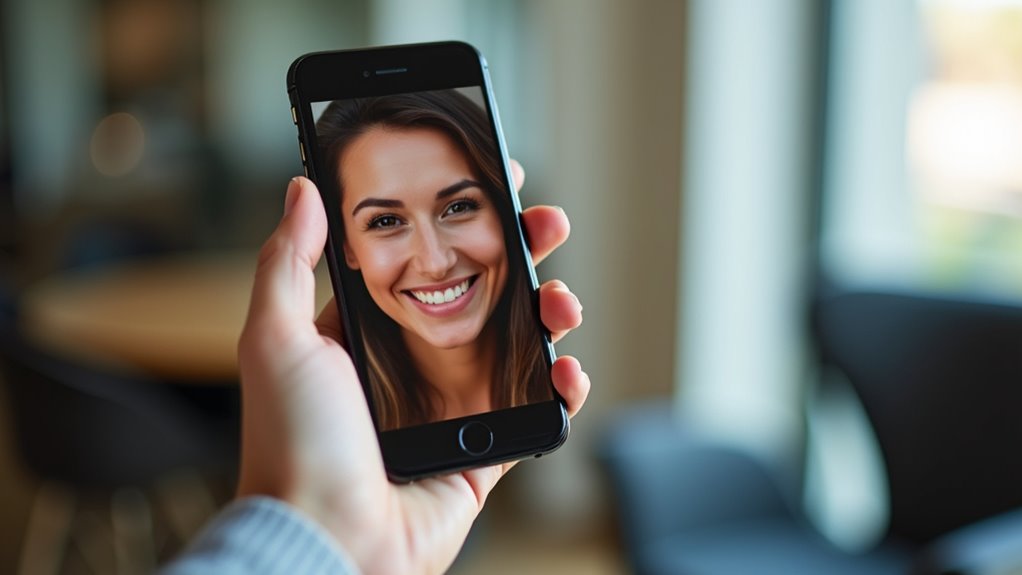
Użytkownicy przypisują kontaktowi zdjęcie o wysokiej rozdzielczości, aby umożliwić wyświetlanie dużego obrazu przy przychodzącym połączeniu. Użytkownik otwiera Kontakty, wybiera kontakt i dotyka Edytuj, aby dodać lub zmienić zdjęcie. Użytkownik powinien wybrać wyraźne, wyśrodkowane zdjęcie, przyciąć je tak, by skupić się na twarzy, i zapisać, upewniając się, że synchronizacja w chmurze jest włączona. Zobacz poniżej kroki specyficzne dla platformy, aby dokończyć konfigurację.
Dlaczego duże zdjęcie kontaktu ma znaczenie przy połączeniach przychodzących
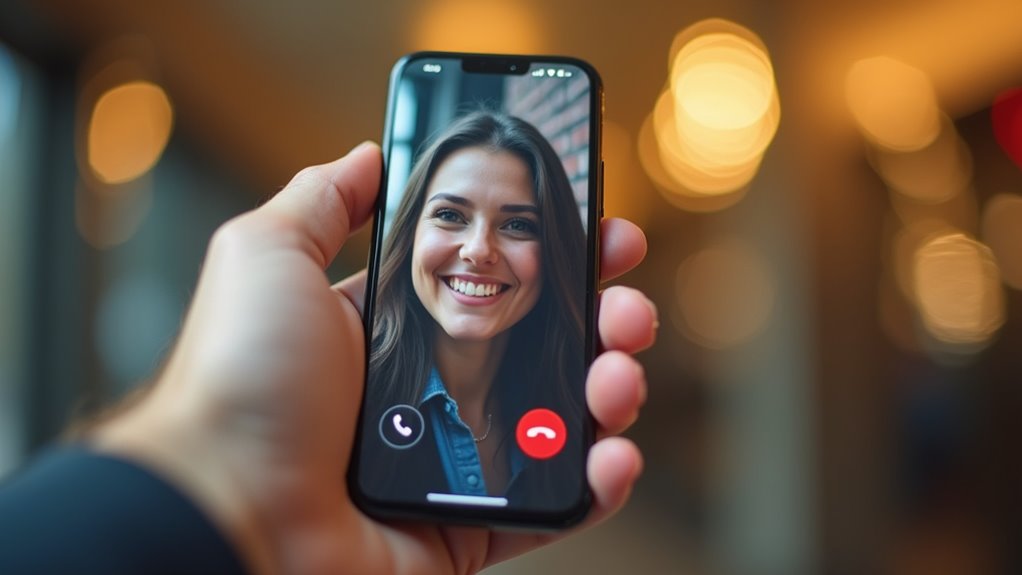
W jaki sposób duże zdjęcie kontaktu poprawia rozpoznawanie przychodzących połączeń? Większy obraz zwiększa widoczność zdjęcia kontaktu, umożliwiając szybsze wizualne potwierdzenie dzwoniących i zmniejszając potrzebę odbierania nieznanych numerów. Zaleca się dostosowanie ekranu połączeń, aby wyświetlać zdjęcia w pełnym rozmiarze tam, gdzie są dostępne, priorytetowo traktować obrazy o wysokim kontraście oraz wybierać wyraźne zdjęcia twarzy, by rozpoznanie było możliwe z dystansu. Utrzymuj spójne zdjęcia, aby uniknąć zamieszania, aktualizuj je w razie potrzeby, aby odzwierciedlały zaufane kontakty, i usuwaj przestarzałe zdjęcia, które mogą wprowadzać w błąd. Korzystaj z dużych zdjęć, aby wspierać szybkie podejmowanie decyzji w sytuacjach awaryjnych, zmniejszać przypadkowe odbieranie połączeń oraz pomagać użytkownikom z ubytkiem słuchu lub zaburzeniami poznawczymi. Sprawdź, czy ustawienia urządzenia umożliwiają wyświetlanie zdjęć kontaktów na pełnym ekranie, przetestuj widoczność w różnych warunkach oświetleniowych i potwierdź, że obrazy są przycinane tak, aby twarze były dobrze widoczne. Zapewnij kopie zapasowe, które bezpiecznie zachowują przypisane zdjęcia kontaktów.
Jak dodać lub zmienić zdjęcie kontaktu na iPhonie
Użytkownik powinien otworzyć aplikację Kontakty lub aplikację Telefon, znaleźć wybrany kontakt i stuknąć Edytuj, aby zmodyfikować jego dane, ponieważ przypisanie wyraźnego, o dużym kontraście zdjęcia poprawia rozpoznawanie przychodzących połączeń i powinno być priorytetem. Stuknij Dodaj zdjęcie lub istniejący obraz, wybierz Zrób zdjęcie, aby wykonać zdjęcie przy dobrym oświetleniu, lub Wybierz zdjęcie, aby wybrać z biblioteki. Wyśrodkuj twarz, usuń palcami, aby przybliżyć i zoptymalizować kadrowanie oraz rozdzielczość zdjęcia, a następnie zapisz. Jeśli kilka urządzeń korzysta z tego samego konta, potwierdź, że zmiana synchronizuje się przez iCloud, aby uniknąć duplikatów. Szanuj prywatność kontaktu, poproś o zgodę przed przypisaniem czyjegoś zdjęcia. Aby usunąć lub zamienić zdjęcie, stuknij Edytuj, wybierz Edytuj zdjęcie lub Usuń zdjęcie, a następnie Zapisz. Sprawdź, czy przychodzące połączenie wyświetla zaktualizowane zdjęcie na ekranie.
Jak dodać lub zmienić zdjęcie kontaktu na Androidzie
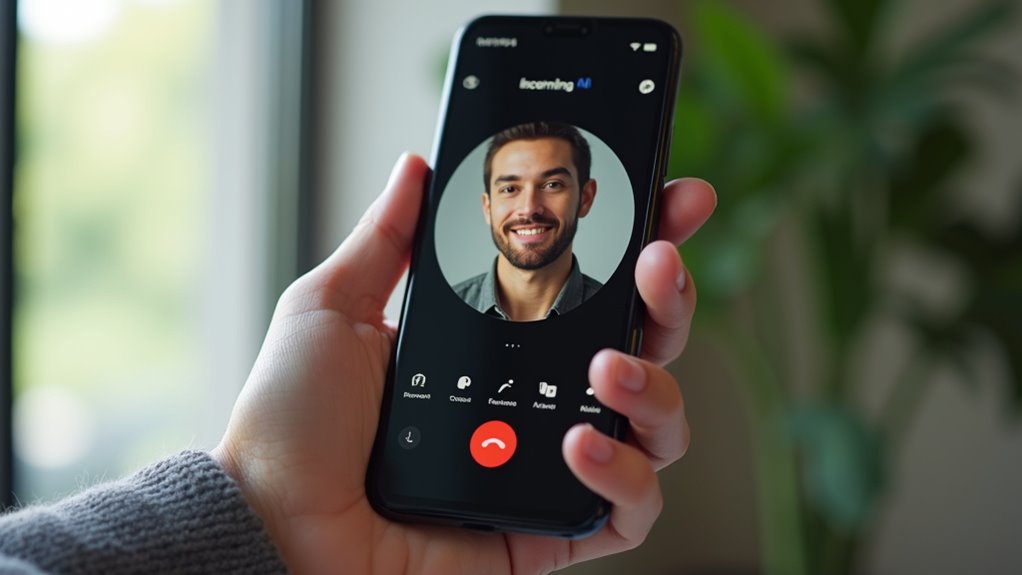
Aby dodać lub zmienić zdjęcie kontaktu na Androidzie, użytkownik powinien otworzyć aplikację Kontakty lub Telefon, znaleźć i wybrać kontakt, a następnie stuknąć Edytuj, aby uzyskać dostęp do danych kontaktu. Interfejs może pokazywać ikonę aparatu lub pole zastępcze zdjęcia — stuknij je, aby wybrać zdjęcie z galerii, zrobić nowe zdjęcie lub usunąć istniejące zdjęcie. Potwierdź zmiany i zapisz kontakt. Weź pod uwagę prywatność zdjęć kontaktów i dostosuj wybór konta, jeśli powiązanych jest kilka kont. Sprawdź ustawienia widoczności zdjęcia kontaktu, aby kontrolować, gdzie obraz będzie się pojawiać.
- Wybierz obraz: wybierz galerię, aparat lub domywny awatar.
- Przytnij i potwierdź: dostosuj kadrowanie, a następnie zapisz.
- Przejrzyj ustawienia: sprawdź synchronizację kont i opcje prywatności.
Upewnij się, że zmiany zostały przetestowane przez zadzwonienie lub wysłanie wiadomości do kontaktu, aby potwierdzić.
Ustawianie rozmiaru wyświetlania zdjęcia kontaktu w aplikacjach Wiadomości i Telefon
Po przypisaniu zdjęcia użytkownik powinien dostosować sposób jego wyświetlania w aplikacjach do rozmów i telefonowania, aby obraz miał preferowany rozmiar i kadrowanie. Instrukcja nakazuje otworzyć ustawienia aplikacji, wybrać kontakt, wybrać edytuj zdjęcie i sprawdzić rozdzielczość zdjęcia kontaktu, a następnie przyciąć do wybranego obszaru. Użyj opcji dostosowywania wyświetlania zdjęcia, aby ustawić duży obraz dzwoniącego lub małą ikonę, podgląd przed zapisaniem. Zagwarantuj bezpieczną kopię zapasową, potwierdź zmiany i ogranicz dostęp, jeśli potrzebna jest prywatność. Przetestuj, dzwoniąc i wysyłając wiadomość, aby zweryfikować wygląd. Jeśli obraz jest rozmyty, zwiększ rozdzielczość lub zmniejsz przycięty obszar. Jeśli aplikacja nie oferuje opcji, zastąp zdjęcie wstępnie sformatowanym obrazem o zalecanych wymiarach. Zapisz zmiany, uruchom ponownie aplikacje i sprawdź ponownie.
| Emocja | Rozmiar | Działanie |
|---|---|---|
| Bezpieczny | Duży | Potwierdź |
| Czytelny | Średni | Przytnij |
| Prywatny | Mały | Ogranicz |
Sfinalizuj ustawienia.
Korzystanie z Kontaktów Google i zsynchronizowanych zdjęć na różnych urządzeniach
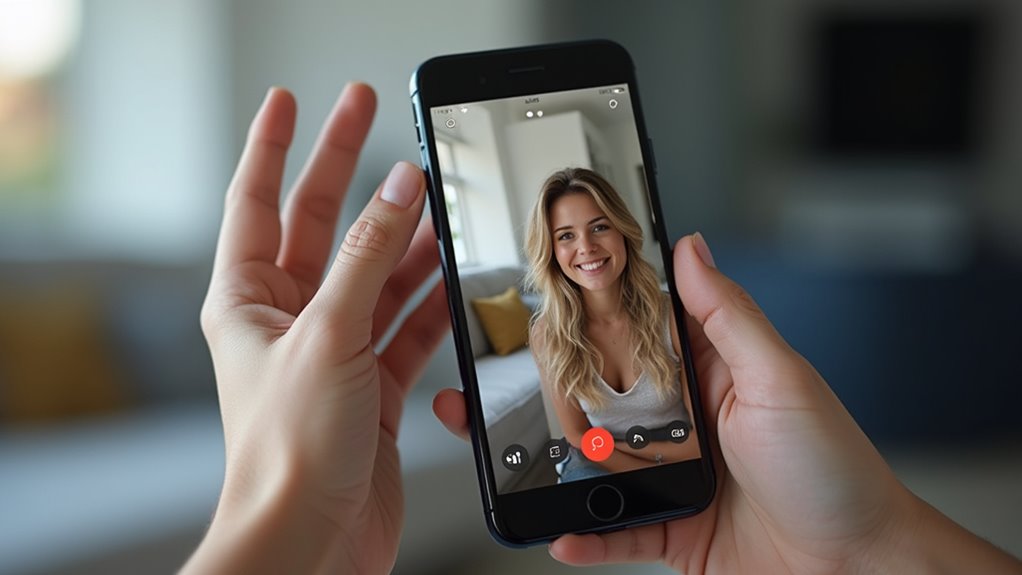
Podczas synchronizowania kontaktów Google i zdjęć między urządzeniami upewnij się, że zdjęcia kontaktów są zapisywane na koncie Google, a nie w lokalnym profilu telefonu, aby obrazy rozpropagowały się na wszystkich powiązanych urządzeniach. Użyj przechowywania na poziomie konta, aby umożliwić spójne wyświetlanie, i potwierdź, że synchronizacja jest włączona w ustawieniach konta. Zweryfikuj kopie zapasowe i połączenie przed wprowadzeniem zmian. Wykonaj następujące kroki:
- Otwórz Kontakty Google, wybierz kontakt, wybierz edytuj, stuknij zdjęcie i wybierz Zapisz na koncie.
- Upewnij się, że synchronizacja Kontakty i Zdjęcia dla konta Google jest włączona w ustawieniach systemowych; w razie potrzeby włącz przełącznik.
- Wymuś ręczną synchronizację, a następnie sprawdź inne urządzenie, aby potwierdzić, że obraz się pojawia.
Sprawdź uprawnienia prywatności, ogranicz dostęp w razie potrzeby i aktualizuj aplikacje, aby zapewnić niezawodną synchronizację zdjęć kontaktów i optymalizację wyświetlania zdjęć.
Wskazówki dotyczące wyboru i edycji najlepszego zdjęcia kontaktowego
Wybierz zdjęcie, na którym wyraźnie widać twarz kontaktu i potwierdź, że jest zapisane na koncie Google, aby obraz synchronizował się ze wszystkimi powiązanymi urządzeniami. Wybierz aktualne, neutralne zdjęcie z dobrym oświetleniem, unikaj przeszkód i zatłoczonego tła. Kadruj ściśle wokół twarzy, zachowując trochę miejsca na ramiona, i sprawdź wytyczne dotyczące kadrowania zdjęć w aplikacji kontaktów. Użyj obrazu o wystarczającej rozdzielczości, aby pozostał ostry po skalowaniu — dąż do co najmniej 512×512 pikseli i unikaj powiększania plików niskiej rozdzielczości. Edytuj ze względów bezpieczeństwa: rozmyj wrażliwe szczegóły tła i usuń elementy identyfikujące, które nie są potrzebne. Zapisz edytowaną kopię, a następnie prześlij ją do wpisu kontaktu. Zweryfikuj rezultat na innym urządzeniu. Zastępuj lub aktualizuj zdjęcia, gdy wygląd się zmieni, i twórz kopie zapasowe oryginałów. Udokumentuj użyte kroki edycji.
Rozwiązywanie najczęstszych problemów z pełnoekranowymi zdjęciami kontaktów
Częstą przyczyną problemów ze zdjęciami kontaktów wyświetlanymi na pełnym ekranie są niezgodne ustawienia synchronizacji, nieprawidłowe formaty plików lub niewystarczająca rozdzielczość obrazu, co może powodować, że zdjęcia będą przycinane, rozmazane lub brakujące.
- Sprawdź ustawienia synchronizacji, połącz kontakt z odpowiednim kontem i potwierdź obsługiwany format pliku.
- Zmień rozmiar obrazów do odpowiedniej rozdzielczości zdjęć, unikaj nadmiernej kompresji i przetestuj na przykładowym połączeniu.
- Sprawdź ustawienia prywatności zdjęć kontaktów, ogranicz dostęp aplikacji i wyłącz publiczne udostępnianie.
Jeśli problemy będą się utrzymywać, wyczyść pamięć podręczną kontaktów, przypisz ponownie zdjęcie z galerii i uruchom urządzenie ponownie. Dokumentuj wykonane kroki, aby umożliwić bezpieczny przywrót. Zachowaj kopie zapasowe oryginalnych obrazów. Testuj każdą zmianę od razu, zapisuj wyniki i przywróć wcześniejsze ustawienia, jeśli jakakolwiek modyfikacja pogorszy działanie lub naruszy prywatność i bezpieczeństwo zdjęć kontaktów.

