
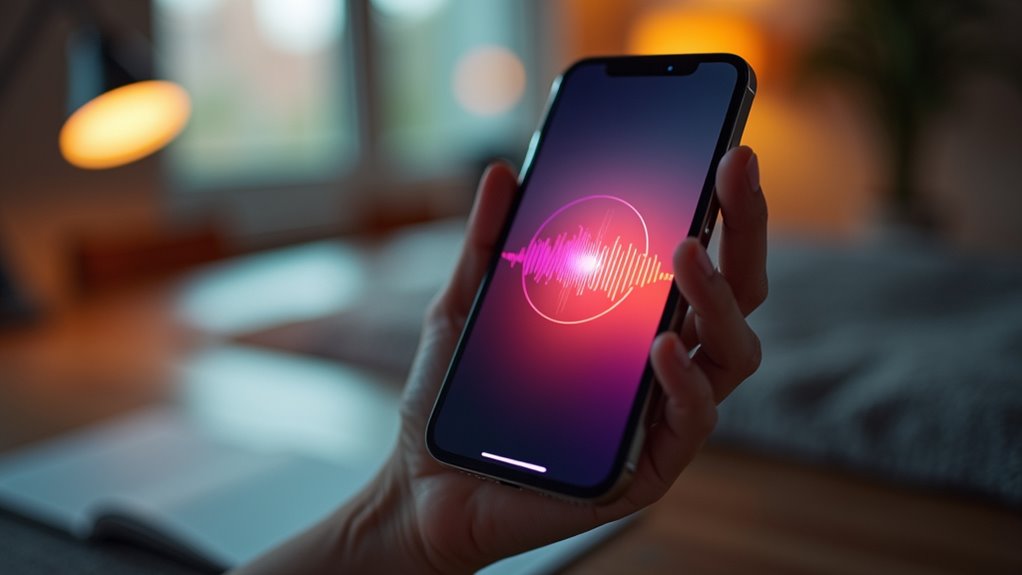
Siri na iPhonie jest wbudowanym asystentem głosowym, który obsługuje wiadomości, przypomnienia, połączenia i urządzenia inteligentne. Aktywuj Siri w Ustawieniach, przeprowadź trening rozpoznawania głosu i udziel niezbędnych uprawnień. Dostosuj język i głos, a następnie utwórz skróty dla powtarzających się zadań. Przetestuj polecenia i ustaw automatyzacje w Skrótach. Zapoznaj się z zasadami prywatności i krokami rozwiązywania problemów, aby poprawić dokładność i kontrolę — przejdź do instrukcji konfiguracji.
Czym jest Siri i jak działa
Siri to sterowany głosem wirtualny asystent wbudowany w iPhone’a, zaprojektowany do wykonywania zadań i odpowiadania na pytania za pomocą poleceń głosowych i wpisywanego tekstu. Nasłuchuje poleceń, przetwarza mowę przy użyciu rozpoznawania głosu i odwzorowuje intencje na działania. Używaj jej do wysyłania wiadomości, ustawiania przypomnień, sterowania inteligentnymi urządzeniami oraz wyszukiwania informacji. Zrozum, że przetwarzanie może odbywać się na urządzeniu i w chmurze, zapewniając szybkość i poprawę dokładności. Oczekuj odpowiedzi generowanych przez modele sztucznej inteligencji, aktualizowanych z czasem. Zachowaj bezpieczeństwo, mówiąc wyraźnie, weryfikując wrażliwe działania przed potwierdzeniem oraz przeglądając sugerowane wyniki. Sprawdź uprawnienia dostępu do mikrofonu i danych. Ogranicz udostępnianie informacji osobistych w zapytaniach głosowych. Postępuj zgodnie z poleceniami dokładnie, potwierdzaj krytyczne polecenia i sprawdzaj wyniki, aby zapewnić poprawne wykonanie. Zgłaszaj nieoczekiwane zachowanie natychmiast do wsparcia Apple online.
Konfigurowanie Siri na Twoim iPhonie
Po zapoznaniu się z tym, jak asystent nasłuchuje i odpowiada, przejdź do jego ustawienia na iPhonie, potwierdzając gotowość urządzenia i dostosowując podstawowe opcje. Upewnij się, że urządzenie ma najnowszy iOS, naładowaną baterię i zabezpieczony ekran blokady, następnie otwórz Ustawienia i wybierz Siri i Wyszukiwanie. Włącz Nasłuchuj „Hej Siri” lub Naciśnij boczny przycisk dla Siri, według preferencji, potwierdź język i skróty później oraz udziel dostępu do mikrofonu. Przejrzyj Sugestie Siri i uprawnienia aplikacji, wyłącz wszelki niepotrzebny dostęp, aby zachować prywatność. Przetestuj proste polecenia głosowe, poproś o godzinę lub przypomnienia i sprawdź odpowiedzi w bezpiecznym otoczeniu. W przypadku integracji ze smart home, dodaj urządzenia HomeKit w aplikacji Dom, przypisz pokoje i przetestuj podstawowe polecenia. Dokumentuj zmiany i zachowaj kontrolę nad ustawieniami uprawnień.
Dostosowywanie głosu i języka Siri

Aby dostosować głos i język, otwórz aplikację Ustawienia i przejdź do Siri i wyszukiwanie, następnie wybierz Język, aby ustawić język rozpoznawania, lub Głos Siri, aby wybrać mówiony głos i akcent. Wybierz preferowane opcje językowe, potwierdź wariant regionalny, a następnie przetestuj rozpoznawanie, wypowiadając przykładową frazę. Wybierz Głos Siri, odsłuchaj dostępne głosy i pobierz głos, jeśli to konieczne — upewnij się, że masz stabilne połączenie Wi‑Fi podczas pobierania. Ustaw płeć głosu i akcent zgodnie z życzeniem; ograniczenia mogą obowiązywać w zależności od regionu. Sprawdź, czy Nasłuchuj „Hej Siri” i Naciśnij boczny przycisk, aby wywołać Siri są skonfigurowane zgodnie z wybranymi ustawieniami. Uruchom ponownie urządzenie, jeśli zmiany nie zostaną zastosowane. Utrzymuj aktualizacje urządzenia, aby zapewnić, że personalizacja głosu pozostaje bezpieczna, funkcjonalna i niezawodna.
Korzystanie z Siri do codziennych zadań
Po ustawieniu głosu i języka zacznij używać Siri do codziennych zadań, wywołując ją za pomocą frazy aktywującej lub przycisku bocznego, a następnie wypowiedz wyraźne polecenie. Użytkownik powinien mówić równomiernie, wyraźnie artykułować prośby i dać Siri czas na przetworzenie za pomocą rozpoznawania mowy. Proś o podstawowe czynności, takie jak ustawianie timerów, wysyłanie wiadomości, wykonywanie połączeń lub sprawdzanie pogody, które zmniejszają rozproszenie i poprawiają bezpieczeństwo. Używaj poleceń, które określają nazwy kontaktów, dokładne czasy i lokalizacje, aby uniknąć niejednoznaczności. Wykorzystuj integrację z aplikacjami do nawigacji, odtwarzania muzyki i przypomnień, potwierdzaj uprawnienia przed użyciem. Monitoruj odpowiedzi na ekranie, weryfikuj krytyczne informacje na głos, szybko anuluj lub popraw polecenia w razie potrzeby. Zachowaj uwagę na otoczenie podczas korzystania z Siri w ruchu i preferuj obsługę bez użycia rąk. Zgłaszaj problemy do Wsparcia Apple.
Skróty i automatyzacje Siri

Użytkownicy mogą rozszerzać możliwości Siri, tworząc Skróty i Automatyzacje, które łączą działania w różnych aplikacjach, uruchamiają się na żądanie lub działają automatycznie w oparciu o warunki. Utwórz nowy Skrót w aplikacji Skróty, wybierz akcje i ułóż je w odpowiedniej kolejności. Przetestuj Skrót ręcznie, potwierdź poprawne działanie i zapisz. Używaj Automatyzacji dla zdarzeń czasowych, lokalizacyjnych lub związanych z urządzeniem; wybierz Kiedy, dodaj akcje i ustaw „Ask Before Running” na Wyłączone, aby wykonywały się bez nadzoru, gdy jest to bezpieczne. Integruj urządzenia inteligentnego domu przez akcje HomeKit, weryfikuj stany urządzeń i wymagaj potwierdzenia przy krytycznych zmianach. Aktywuj Rozpoznawanie głosu tylko wtedy, gdy to konieczne, i powiąż frazy z konkretnymi Skrótami, aby uniknąć przypadkowych uruchomień. Regularnie przeglądaj automatyzacje, wyłączaj te, które są niebezpieczne, i dokumentuj zamierzone zachowanie dla domowników. Regularnie i bezpiecznie aktualizuj uprawnienia i kopie zapasowe.
Prywatność, Dokładność i Porady dotyczące rozwiązywania problemów
Podczas tworzenia Skrótów i Automatyzacji rozważ implikacje prywatności i potencjalne problemy z dokładnością przed umożliwieniem wykonywania bez nadzoru oraz upewnij się, że przyznawane są tylko niezbędne dane i uprawnienia.
| Problem | Działanie |
|---|---|
| Błędy głosowe | Zresetuj model głosu, przetestuj polecenia |
| Ryzyko prywatności | Ogranicz dostęp do mikrofonu, przejrzyj zasady prywatności danych |
Użytkownik powinien przejrzeć ustawienia rozpoznawania głosu, ograniczyć dostęp do wrażliwych aplikacji i włączyć monity potwierdzające dla ryzykownych działań. Testuj Skróty na danych przykładowych, weryfikuj wyniki i rejestruj błędy do poprawy. Regularnie aktualizuj iOS i Siri, aby poprawić dokładność. Jeśli polecenia nie działają, uruchom ponownie urządzenie, zresetuj model głosu i ponownie autoryzuj uprawnienia. Monitoruj ustawienia prywatności danych, wyłącz dostęp do mikrofonu i korzystaj z przetwarzania lokalnego, gdy jest dostępne. Skontaktuj się z pomocą techniczną, gdy występują błędy, podaj kroki, udokumentuj stan w celu rozwiązania problemu.

