

Soft reset ponownie uruchamia iPhone’a bez kasowania danych, czyści tymczasowy stan systemu i często naprawia drobne zawieszenia lub spowolnienia. Wykonaj soft reset przed podjęciem silniejszych środków i odróżnij go od hard resetu, który przywraca ustawienia fabryczne i usuwa dane. Postępuj zgodnie z krokami specyficznymi dla modelu poniżej, aby wykonać soft reset, lub kontynuuj, aby dowiedzieć się, kiedy eskalować.
Co robi miękki reset i dlaczego pomaga
Chociaż miękki reset nie usuwa danych osobistych, ponownie uruchamia system operacyjny urządzenia i usuwa tymczasowe stany systemu, które mogą powodować spowolnienia lub niereagujące aplikacje. Procedura zachowuje pliki i ustawienia użytkownika, zmniejszając ryzyko, a jednocześnie usuwa przejściowe usterki. Przygotuj się, zamykając aktywne aplikacje i zapisując pracę, a następnie wymuś ponowne uruchomienie, używając sekwencji przycisków zalecanej przez producenta dla danego modelu. Po restarcie sprawdź zarządzanie aplikacjami, aby potwierdzić, że procesy działające w tle wznowiły się prawidłowo, i zamknij wszelkie wadliwie działające aplikacje. Monitoruj stan baterii pod kątem nieoczekiwanego drenażu i pozwól systemowi ustabilizować się przez kilka minut przed intensywnym użytkowaniem. Powtarzaj tylko w razie potrzeby i nie próbuj trybu odzyskiwania ani przywracania ustawień fabrycznych, chyba że zostaniesz do tego upoważniony. Jeśli błędy będą się utrzymywać po miękkim resecie, zwróć się o pomoc do specjalisty. Korzystaj ze sprawdzonych źródeł, aby uzyskać wskazówki.
Znaki, że Twój iPhone potrzebuje miękkiego resetu
Gdy iPhone zaczyna zachowywać się niestabilnie, użytkownik powinien szukać wyraźnych, powtarzalnych objawów, które wskazują, że odpowiedni jest miękki reset. Urządzenie może wykazywać wolne działanie, nagłe zacięcia lub zwiększone zużycie baterii — sygnały, że potrzebne są podstawowe działania diagnostyczne. Sprawdź, czy problemy są stałe przed ponownym uruchomieniem, potwierdź istniejące kopie zapasowe i postępuj bezpiecznie. Zalecane objawy obejmują:
- Częste zacięcia lub wolna reakcja przy przełączaniu aplikacji.
- Gesty systemowe nie działają lub dotyk jest opóźniony.
- Wiele nieodpowiadających aplikacji, które nie zamykają się normalnie.
- Szybkie rozładowywanie baterii bez intensywnego użycia.
- Problemy z łącznością, takie jak wielokrotne zrywanie połączeń Wi‑Fi lub Bluetooth.
Jeśli występuje kilka objawów jednocześnie, wykonaj miękki reset, aby wyeliminować tymczasowe usterki, monitoruj wyniki i powtórz procedurę w razie potrzeby. Dokumentuj efekty i szukaj pomocy, jeśli problemy będą się utrzymywać — skontaktuj się ze Wsparciem Apple.
Różnice między miękkim resetem a twardym resetem
Jeśli użytkownik musi usunąć przejściowe problemy programowe lub odświeżyć procesy systemowe, powinien wybrać miękki reset dla minimalnych zakłóceń, a twardy reset zarezerwować na głębsze problemy wymagające przywrócenia ustawień fabrycznych. Miękki reset ponownie uruchamia urządzenie bez kasowania danych osobowych; stosuj go najpierw, aby rozwiązać zawieszanie się, awarie aplikacji lub drobne problemy z łącznością; po nim sprawdź stan baterii i kalibrację ekranu. Twardy reset usuwa wszystkie dane użytkownika i ustawienia — stosuj go tylko po wykonaniu kopii zapasowej, gdy uszkodzenia utrzymują się lub gdy bezpieczeństwo zostało naruszone. Przygotuj się, tworząc kopię zapasową w iCloud lub na komputerze, usuń konta jeśli jest to wymagane i upewnij się, że urządzenie ma wystarczający poziom naładowania. Po twardym resecie przywróć dane z kopii zapasowej, sprawdź stan baterii i potwierdź kalibrację ekranu przed normalnym użyciem oraz sprawdź ustawienia.
Jak wykonać miękki reset iPhone’a 8, X i nowszych
Procedura miękkiego restartu dla iPhone’a 8, X i nowszych ponownie uruchamia urządzenie bez kasowania danych osobowych, przywraca procesy systemowe i usuwa tymczasowe usterki. Aby ją wykonać, naciśnij i szybko zwolnij przycisk zwiększania głośności, naciśnij i szybko zwolnij przycisk zmniejszania głośności, a następnie przytrzymaj boczny przycisk, aż pojawi się logo Apple; zwolnij i poczekaj na zakończenie restartu. Użyj tej procedury, gdy urządzenie nie odpowiada, występują awarie aplikacji lub po oczekujących aktualizacjach oprogramowania, które wymagają ponownego uruchomienia. Postępuj zgodnie z zasadami bezpieczeństwa: utrzymuj urządzenie naładowane powyżej 20% i unikaj przerywania sekwencji.
- Naciśnij i zwolnij przycisk zwiększania głośności.
- Naciśnij i zwolnij przycisk zmniejszania głośności.
- Przytrzymaj boczny przycisk, aż pojawi się logo.
- Zwolnij i pozwól zakończyć się ponownemu uruchomieniu.
- Jeśli problemy będą się powtarzać, skontaktuj się niezwłocznie z pomocą techniczną.
Jak wykonać miękki reset iPhone’a 7 i 7 Plus
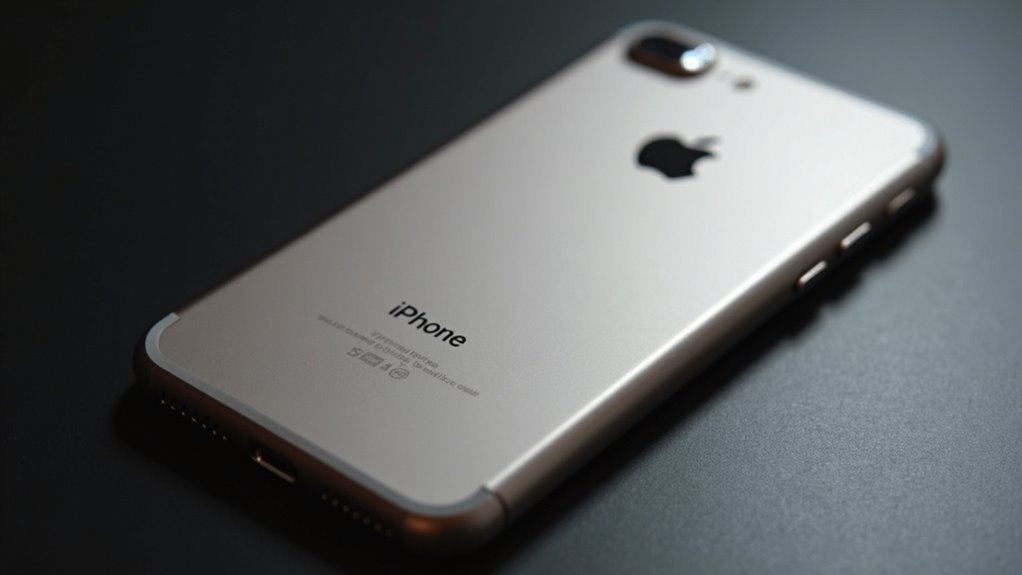
W przeciwieństwie do miękkiego resetu w iPhone 8 i nowszych, iPhone 7 i 7 Plus wymagają innej kombinacji przycisków, ponieważ używają pojemnościowego przycisku Home. Aby wykonać bezpieczny miękki reset, naciśnij i przytrzymaj jednocześnie przyciski Sleep/Wake i Zmniejsz głośność przez około dziesięć sekund, puść je, gdy pojawi się logo Apple; unikaj przytrzymywania dłużej. Sprawdź stan baterii po ponownym uruchomieniu, aby potwierdzić prawidłowe działanie, skontroluj kalibrację ekranu, jeśli utrzymują się artefakty wizualne. Jeśli problemy będą się utrzymywać, powtórz raz, a następnie skonsultuj się z Apple Support. Postępuj na stabilnej powierzchni, utrzymuj urządzenie w suchym miejscu.
| Krok | Działanie | Bezpieczeństwo |
|---|---|---|
| 1 | Przygotuj urządzenie | Stabilna powierzchnia |
| 2 | Naciśnij przyciski | Mocny chwyt |
| 3 | Przytrzymaj 10 s | Nie używaj siły |
| 4 | Puść | Obserwuj logo |
| 5 | Potwierdź | Gotowe |
Jak wykonać miękki reset iPhone’a SE (1. generacji) i wcześniejszych
Miękki restart na iPhone SE (1. generacji) i wcześniejszych modelach ponownie uruchamia podstawowe procesy urządzenia bez usuwania danych i jest zalecany do rozwiązywania zacięć, nieodpowiadających aplikacji lub drobnych problemów z wydajnością. Aby wykonać miękki restart, naciśnij i przytrzymaj górny (lub boczny) przycisk, aż pojawi się suwak zasilania, następnie przesuń, aby wyłączyć, odczekaj dziesięć sekund, naciśnij przycisk, aby ponownie uruchomić. Po ponownym uruchomieniu sprawdź stan baterii i zainstaluj dostępne aktualizacje aplikacji, aby utrzymać stabilność. Zachowaj środki ostrożności, unikaj forsowania kabli podczas restartu. Zalecane kroki:
- Zapisz niezapisane prace, zamknij wrażliwe aplikacje.
- Naciśnij i przytrzymaj przycisk zasilania, aż pojawi się suwak.
- Przesuń, aby wyłączyć, odczekaj dziesięć sekund.
- Naciśnij przycisk zasilania, aby ponownie uruchomić urządzenie.
- Sprawdź aktualizacje aplikacji i stan baterii.
Powtórz w razie potrzeby, dane pozostaną nienaruszone.
Co zrobić, jeśli miękki reset nie rozwiąże problemu
Jeśli miękki reset nie rozwiąże problemu, użytkownik powinien przejść przez ustrukturyzowaną sekwencję rozwiązywania problemów, aby wyizolować i naprawić usterkę, zaczynając od prostych kontroli oprogramowania po bardziej zaawansowane diagnostyki. Sprawdź ostatnie aktualizacje aplikacji, sprawdź pamięć (wolne miejsce) i potwierdź, że bateria oraz temperatura są w normie. Użyj trybów bezpiecznych: zamknij aplikacje, uruchom ponownie, zaktualizuj iOS i przeprowadź diagnostyczne kontrole oprogramowania w poszukiwaniu uszkodzonych ustawień. Jeśli awarie aplikacji będą się powtarzać, wykonaj kopię zapasową danych i przetestuj każdą aplikację, usuń podejrzane aplikacje i ponownie zainstaluj zaufane aplikacje. Monitoruj urządzenie pod kątem stabilności, zapisuj wzorce błędów i postępuj dalej tylko zgodnie z udokumentowanymi krokami.
| Krok | Działanie | Uwaga |
|---|---|---|
| 1 | Sprawdź aktualizacje | Najpierw bezpieczne |
| 2 | Zwolnij pamięć | Usuń duże pliki |
| 3 | Ponownie zainstaluj aplikację | Zachowaj kopię zapasową |
| 4 | Diagnostyka | Zapisuj błędy |
Przejdź do eskalacji tylko po udokumentowaniu i odtworzeniu wzorców awarii.
Kiedy rozważyć twardy reset lub pomoc profesjonalisty
Kiedy urządzenie nadal wykazuje te same usterki po wykonaniu wszystkich kroków rozwiązywania problemów związanych z oprogramowaniem, rozważ wykonanie twardego resetu lub profesjonalną naprawę, ponieważ wskazuje to, że problem może być głębszy niż ustawienia lub pojedyncze aplikacje. Oceń objawy spokojnie, udokumentuj komunikaty o błędach i wykonaj kopię zapasową danych przed przystąpieniem do dalszych działań. Sprawdź stan baterii i zarządzanie pamięcią, aby wykluczyć problemy z zasilaniem lub brak miejsca. Jeśli podejrzewane jest uszkodzenie sprzętowe, unikaj dalszych prób samodzielnej naprawy. Stawiaj bezpieczeństwo na pierwszym miejscu, używaj oficjalnych narzędzi i ściśle przestrzegaj instrukcji producenta.
- Oceń, czy urządzenie się przegrzewa lub wyłącza niespodziewanie.
- Sprawdź procent zdrowia baterii i sposób ładowania.
- Zweryfikuj dostępne miejsce w pamięci i zoptymalizuj zarządzanie pamięcią.
- Przeprowadź kontrolowany twardy reset tylko po wykonaniu kopii zapasowej.
- Skorzystaj z usług certyfikowanego serwisu, gdy diagnostyka wskazuje na awarię komponentu lub ryzyko utraty danych.
Wskazówki, jak zapobiegać powtarzającym się usterkom oprogramowania
Następujące praktyki zmniejszają prawdopodobieństwo powtarzających się usterek oprogramowania i zapewniają jasną, powtarzalną rutynę konserwacji i rozwiązywania problemów. Regularnie wykonuj aktualizacje iOS, weryfikuj instalacje i restartuj urządzenie co tydzień, aby usunąć tymczasowe błędy. Monitoruj miejsce w pamięci, usuwaj nieużywane pliki i zleć usunięcie dużych aplikacji, gdy to konieczne. Wprowadź ścisłe zarządzanie aplikacjami: aktualizuj aplikacje niezwłocznie, usuń aplikacje, które często się zawieszają, i ogranicz odświeżanie w tle dla aplikacji nieistotnych. Praktykuj konserwację baterii, unikając ekstremalnych temperatur, ładując do zalecanych poziomów i używając certyfikowanych ładowarek. Regularnie twórz kopie zapasowe danych do iCloud lub na komputer przed większymi zmianami. Uruchamiaj diagnostykę, gdy objawy się powtarzają, dokumentuj wzorce błędów i resetuj ustawienia dopiero po potwierdzeniu kopii zapasowych. Szukaj pomocy profesjonalnej, jeśli problemy będą się utrzymywać po wykonaniu tych kontrolowanych kroków i przestrzegaj protokołów bezpieczeństwa.

