

Użytkownik może aktywować Back Tap, aby wywoływać akcje poprzez stuknięcie w tył iPhone’a; działa przy podwójnym lub potrójnym stuknięciu i wymaga iOS 14 lub nowszego. Skonfiguruj go w Ułatwieniach dostępu, przypisz akcje systemowe lub Skróty i przetestuj, gdy telefon jest w etui. Przejdź do poniższych kroków konfiguracji, aby uzyskać dokładne instrukcje.
Co robi Back Tap

Jak działa Back Tap na iPhonie? Wykrywa stuknięcia w tylną część obudowy i przypisuje je do akcji systemowych lub skrótów. Aktywuj Back Tap w Ustawieniach, otwórz funkcje Dostępności, wybierz Dotyk, a następnie Back Tap. Wybierz Podwójne stuknięcie lub Potrójne stuknięcie, przypisz akcję taką jak zrzut ekranu, blokada ekranu lub niestandardowy skrót. Testuj stuknięcia trzymając urządzenie naturalnie, dopasuj siłę nacisku i miejsce, aby uzyskać niezawodne wykrywanie. Użyj dostosowywania gestów, aby przypisać skróty alarmowe, funkcje dostępności lub akcje w aplikacjach, które zmniejszają ryzyko w sytuacjach nagłych. Wyłącz przypadkowe aktywacje, wybierając mniej czułe akcje lub wyłącz Back Tap, gdy nosisz telefon w kieszeni. Zweryfikuj przypisane skróty, ćwicz ruch bezpiecznie i aktualizuj ustawienia, gdy zmienia się oprogramowanie. Regularnie przeglądaj ustawienia.
Które iPhone’y obsługują Back Tap
Które iPhone’y obsługują funkcję Back Tap? Back Tap jest dostępny na modelach iPhone’a z koprocesorem ruchu i działających na iOS 14 lub nowszym. Obsługiwane urządzenia to iPhone 8, 8 Plus, X, XR, XS, XS Max, seria 11, seria 12, seria 13, seria 14 oraz iPhone’y SE drugiej generacji i nowsze. Starsze modele, które nie mają wymaganych czujników, nie obsługują tej funkcji. Potwierdź zgodność urządzenia przed poleganiem na niej w zadaniach związanych z bezpieczeństwem. Należy pamiętać, że dostępność zależy od zainstalowanej wersji iOS oraz regionalnych wariantów oprogramowania. Funkcja jest udostępniona w ustawieniach ułatwień dostępu i oferuje opcje dostosowania dla podwójnych i potrójnych stuknięć. Sprawdź specyfikacje urządzenia i wersję oprogramowania, upewnij się, że zastosowano aktualizacje oprogramowania, oraz zapoznaj się z oficjalną dokumentacją Apple w celu poznania ograniczeń specyficznych dla modelu. Skontaktuj się z pomocą techniczną, jeśli pojawi się nieoczekiwane działanie.
Jak skonfigurować Back Tap
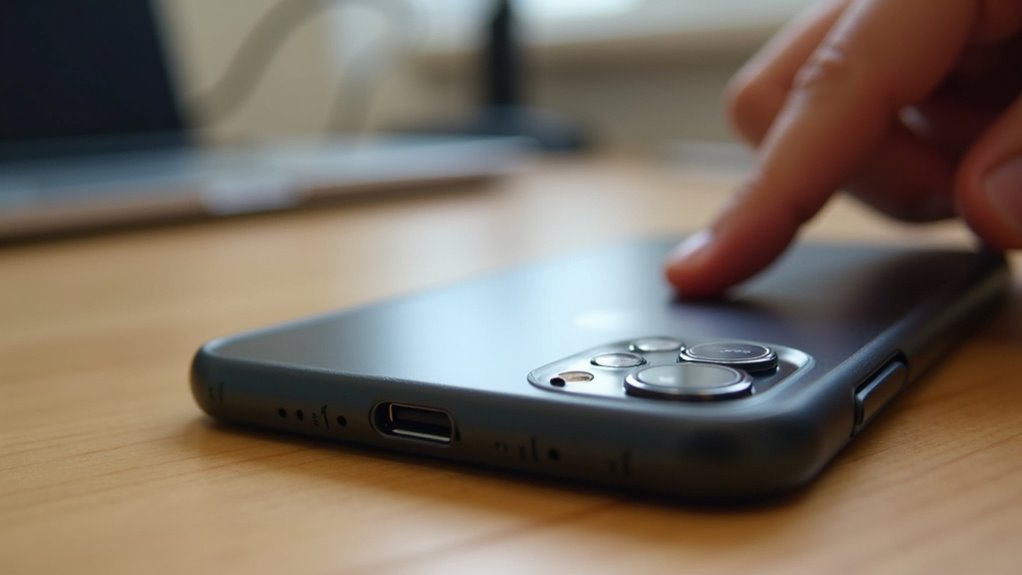
Aby skonfigurować Back Tap, zacznij od potwierdzenia, że iPhone działa na iOS 14 lub nowszym i jest obsługiwanym modelem, następnie otwórz Ustawienia i przejdź do Dostępność. W Dostępności wybierz Dotyk, potem przewiń do Back Tap i stuknij, aby wejść do menu. Wybierz Podwójne stuknięcie lub Potrójne stuknięcie, oceń, które jest bezpieczniejsze do zamierzonego użycia, i wybierz z listy akcję systemową lub skrót. Użyj dostosowania gestów, aby przypisać dyskretne reakcje, unikaj przypisywania krytycznych zadań związanych z bezpieczeństwem bez przetestowania. Przetestuj stuknięcia na stabilnej powierzchni, trzymając telefon pewnie, dostosuj czułość, wybierając różne akcje w razie potrzeby. Wróć do ekranu głównego, przećwicz gest kilka razy i zweryfikuj spójne aktywowanie. Udokumentuj wybrane ustawienia dla przyszłego odniesienia. Trzymaj instrukcje zawsze pod ręką.
Praktyczne zastosowania i skróty
Dlaczego używać Back Tap na iPhonie? Pozwala na szybkie wykonywanie czynności bez odblokowywania, poprawiając bezpieczeństwo, gdy ręce są zajęte. Użytkownik przypisuje podwójne lub potrójne stuknięcia do akcji systemowych, skrótów lub narzędzi dostępności. Skonfiguruj rozsądne skróty, wybierz akcje dla latarki, aparatu, kontaktu alarmowego lub trybu Nie przeszkadzać, aby zmniejszyć rozproszenia. Wykorzystaj opcje personalizacji do grupowania zadań, łączenia skrótów z Siri lub uruchamiania nawigacji bez szukania na ekranie głównym. Aktywuj funkcje dostępności, takie jak Lupa czy VoiceOver, dla natychmiastowego wsparcia i przypisz je do stuknięcia, aby uzyskać szybki dostęp. Testuj każde przypisanie w bezpiecznym środowisku, dostosuj czułość i akcje oraz dokumentuj wybory dla innych osób korzystających z urządzenia. Regularnie przeglądaj ustawienia, aby utrzymać przewidywalne działanie i bezpieczną eksploatację. Aktualizuj skróty, gdy zmienią się wymagania lub czynniki ryzyka.
Ograniczenia i częste problemy

Sposób działania funkcji Back Tap może się różnić w zależności od urządzenia i kontekstu, dlatego przed poleganiem na niej w krytycznych zadaniach należy zweryfikować jej funkcjonalność. Użytkownik powinien testować stuknięcia w różnych miejscach, sprawdzić, czy etui nie przeszkadza, oraz dostosować ustawienia w Dostępności, gdy działanie jest niestabilne. Sprawdzaj aktualizacje i uruchamiaj urządzenie ponownie, gdy zachowanie jest nieregularne. Ograniczenia obejmują czułość czujników, kompatybilność aplikacji, przypadkowe uruchomienia; planuj konserwatywne przypisania. Korzystaj z opcji personalizacji, aby przypisywać skróty o niskim ryzyku, dokumentuj wybrane działania dla opiekunów. Stosuj krokowe rozwiązywanie problemów: odtwórz problem, zarejestruj warunki, zmień ustawienia, przetestuj ponownie. Jeśli problemy będą się utrzymywać, skontaktuj się z pomocą techniczną lub użyj alternatyw, aby zapewnić bezpieczeństwo.
| Problem | Przyczyna | Działanie |
|---|---|---|
| Pomyłkowo niezarejestrowane stuknięcia | Etui blokuje czujnik | Zdejmij etui, przetestuj ponownie |
| Przypadkowe uruchomienia | Zbyt wysoka czułość | Przypisz bezpieczniejsze działanie |
| Aplikacja nie reaguje | Brak wsparcia | Użyj alternatywnej metody sterowania |
| Działanie przerywane | Błąd oprogramowania | Zaktualizuj system, uruchom ponownie |
Aspekty prywatności i bezpieczeństwa
Jakie dane osobowe mogą być dostępne przez akcję Back Tap i kto może wywołać te akcje, gdy urządzenie nie jest zablokowane? Autor wyjaśnia, że Back Tap może uruchamiać Skróty, sterować aplikacjami i ujawniać powiadomienia, dlatego ogranicz funkcje działające po odblokowaniu. Zaleca przejrzeć zawartość Skrótów, wyłączyć wrażliwe automatyzacje oraz wymagać uwierzytelnienia biometrycznego dla działań otwierających dane osobowe. Ustaw Skróty tak, by prosiły o potwierdzenie, unikaj automatyzacji, które udostępniają kontakty lub lokalizację bez weryfikacji. Zweryfikuj zabezpieczenia na poziomie urządzenia: ustaw mocne hasło, aktywuj szyfrowanie danych i aktualizuj oprogramowanie. Testuj mapowania Back Tap w bezpiecznych warunkach, dokumentuj konfiguracje i usuwaj mapowania, które umożliwiają niezamierzony dostęp. Regularnie audytuj uprawnienia, odbieraj dostęp nieużywanym aplikacjom i instruuj użytkowników, by przed przekazaniem urządzenia innym je zablokowali.

