Przed zakupem używanego iPhone’a sprawdź blokadę aktywacji i stan Apple ID, potwierdź numery IMEI i seryjne oraz zweryfikuj kompatybilność z operatorem i eSIM. Sprawdź stan baterii, zachowanie podczas ładowania oraz przeprowadź testy wyświetlacza i ekranu dotykowego. Zbadaj obudowę pod kątem uszkodzeń po zalaniu i sprawności przycisków oraz przetestuj aparat, mikrofon i głośniki. Wykonaj te kluczowe kontrole na początku, aby uniknąć kosztownych problemów i wiedzieć, co sprawdzić dalej.
Sprawdź blokadę aktywacji i status Apple ID
Najpierw sprawdź, czy Blokada aktywacji (Activation Lock) jest włączona, ponieważ zablokowanego urządzenia nie można używać bez Apple ID i hasła poprzedniego właściciela. Sprawdź Ustawienia iPhone’a, otwórz Ogólne, następnie Informacje i potwierdź status Apple ID wyświetlany pod nazwą urządzenia. Poproś sprzedającego, aby wylogował się z iCloud i pokazał, że ekran Blokady aktywacji został usunięty, lub poproś, aby wymazał urządzenie w obecności kupującego. Skorzystaj z internetowego narzędzia Apple do sprawdzania blokady aktywacji, jeśli jest dostępne, i wpisz numer seryjny lub IMEI urządzenia, aby potwierdzić, że nie jest powiązane z innym kontem. Sprawdź, czy Znajdź mój iPhone (Find My iPhone) jest wyłączone. Zażądaj od sprzedającego dowodu własności, jeśli status wydaje się zablokowany. Postępuj dalej tylko wtedy, gdy urządzenie jest wolne od blokady aktywacji, a status Apple ID jest czysty.
Sprawdź stan baterii i zachowanie podczas ładowania
Nabywca powinien dokładnie sprawdzić stan baterii i zachowanie podczas ładowania, ponieważ stan baterii wpływa na użyteczność i wartość urządzenia. Sprawdź ekran Stanu Baterii, zanotuj procent maksymalnej pojemności i zweryfikuj zdolność do maksymalnej wydajności (Peak Performance Capability) — niskie wartości wskazują na skrócony czas pracy. Obserwuj zachowanie podczas ładowania, podłącz znany dobry kabel i ładowarkę, sprawdź stabilny prąd i temperaturę oraz upewnij się, że urządzenie osiąga 100% bez szybkiego rozładowywania. Przetestuj kalibrację baterii, pełne naładuj, a następnie rozładuj do niemal zera i naładuj ponownie, powtórz raz, aby potwierdzić spójność odczytów. Sprawdź port ładowania pod kątem zanieczyszczeń, wygiętych pinów lub korozji, delikatnie oczyść w razie potrzeby i potwierdź, że kabel pasuje ciasno. Zapytaj o ostatnie rekordy wymiany baterii i preferuj urządzenia z bateriami powyżej zalecanych progów pojemności dla bezpiecznego użytkowania. Odrzuć niebezpieczne lub niespójne jednostki.
Sprawdź zewnętrzną część pod kątem uszkodzeń fizycznych i narażenia na wodę
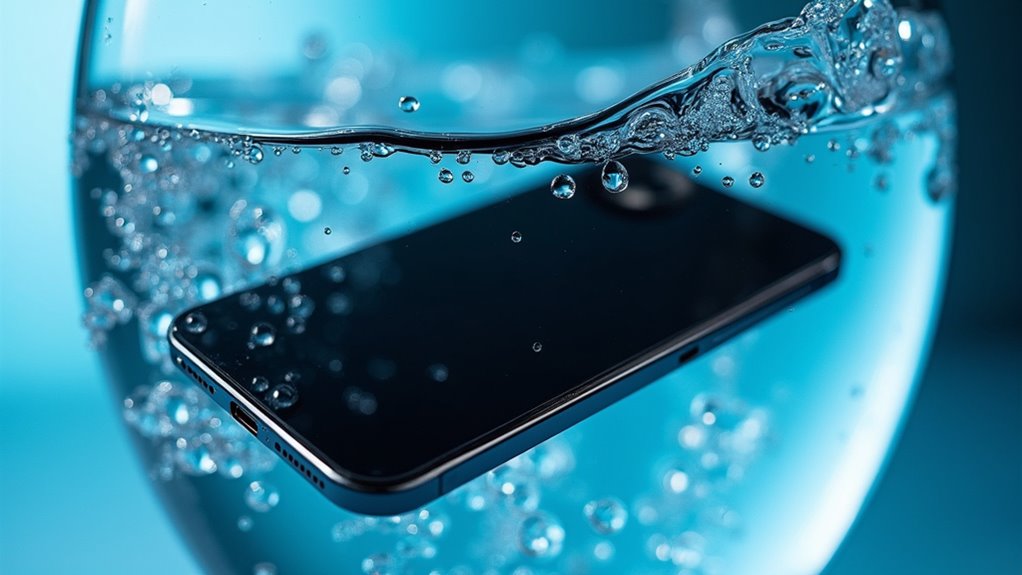
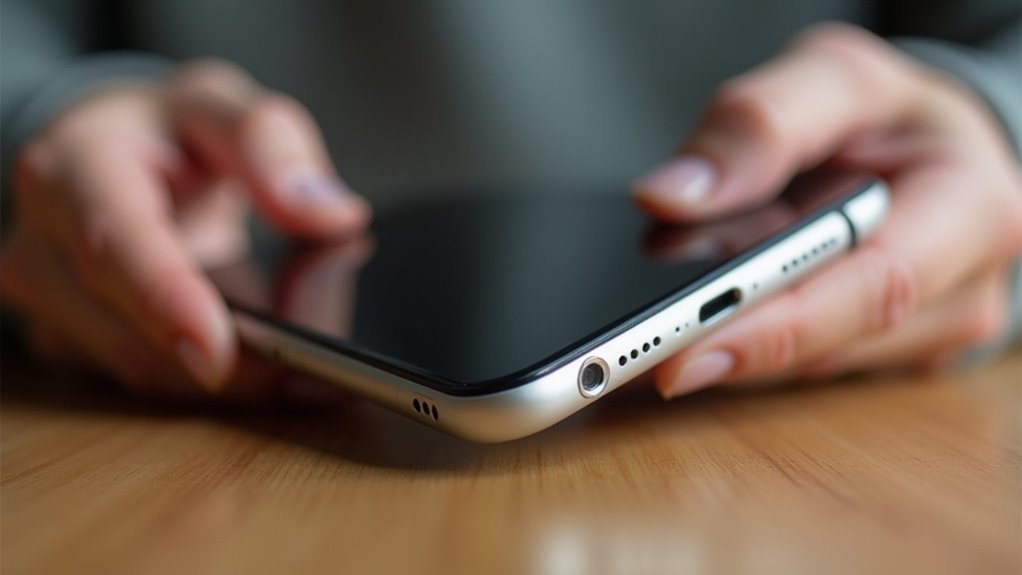
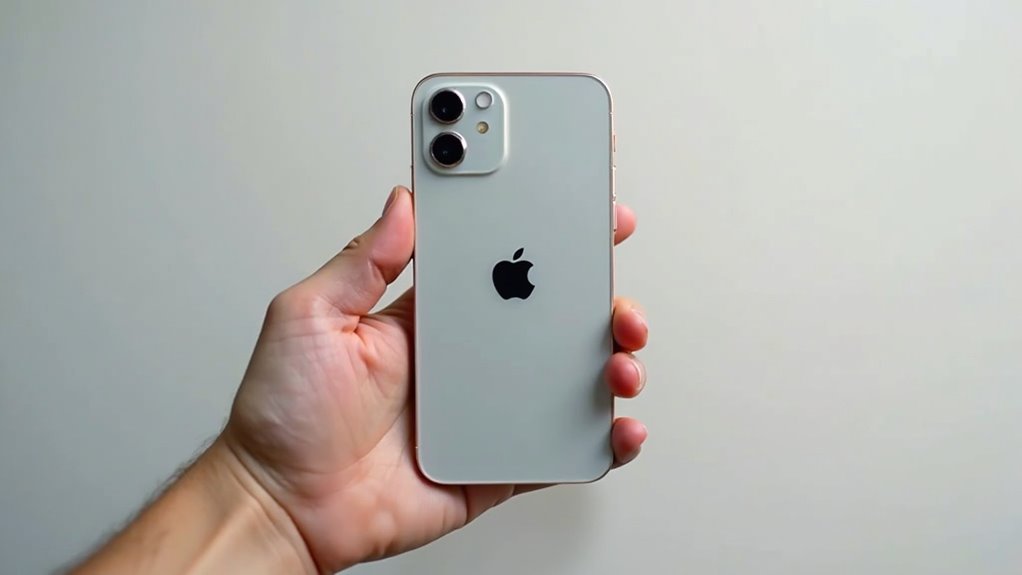
Po zweryfikowaniu stanu baterii i zachowania przy ładowaniu, sprawdź obudowę pod kątem uszkodzeń mechanicznych i śladów kontaktu z wodą, ponieważ zewnętrzne wady często wskazują na problemy wewnętrzne lub wcześniejsze upadki. Obejrzyj krawędzie i narożniki pod mocnym światłem, szukaj pęknięć włosowatych, głębokich rys i utraty farby. Sprawdź tylną szybkę i obręcz aparatu pod kątem odprysków, zanotuj wszelkie zarysowania ekranu, ale nie oceniaj tutaj działania dotyku. Skontroluj okolice portów pod kątem korozji, użyj latarki, aby znaleźć zielonkawe osady lub minerały. Otwórz tackę na kartę SIM, sprawdź wskaźnik wilgoci. Przetestuj przyciski pod kątem pewnego osadzenia i równego skoku, naciskaj każdy kilkukrotnie. Oceń otwory głośnika i mikrofonu pod kątem zabrudzeń i przebarwień. Zanotuj kosmetyczne wgniecenia i wszelkie nierówne szczeliny, natychmiast odrzucaj urządzenia z poważnymi uszkodzeniami konstrukcyjnymi ze względów bezpieczeństwa.
Przetestuj wyświetlacz: dotyk, jasność i martwe piksele
Szybka kontrola wyświetlacza potwierdza responsywność dotykową, zakres jasności i integralność pikseli.
| Test | Akcja | Akceptowalny wynik |
|---|---|---|
| Dotyk | Przeciąganie, wielodotyk | Brak pominiętych dotknięć |
| Jasność | Poziomy niski/wysoki | Równomierna, bez migotania |
| Piksele | Ekrany w jednolitym kolorze | Brak martwych lub zablokowanych pikseli |
Należy sprawdzić martwe piksele na ekranach w jednolitym kolorze, zweryfikować równomierność jasności od niskiego do wysokiego poziomu oraz przetestować czułość dotyku w narożnikach i na krawędziach. Użyj wbudowanych trybów diagnostycznych lub aplikacji firm trzecich, postępuj zgodnie z bezpiecznymi procedurami, aby nie uszkodzić ekranu. Sprawdź nieregularne kolory, smużenie lub migotanie oraz potwierdź prawidłową kalibrację ekranu. Naciśnij i przeciągnij po wyświetlaczu, wykonaj gesty wielodotykowe i zanotuj wszelkie pominięte wejścia. Zapisz wyniki przed zakupem, poproś o regulację lub wymianę, jeśli pojawią się wady. Prowadź przejrzyste notatki dotyczące wydajności, dołącz zdjęcia wad.
Sprawdź działanie kamery, mikrofonu i głośnika
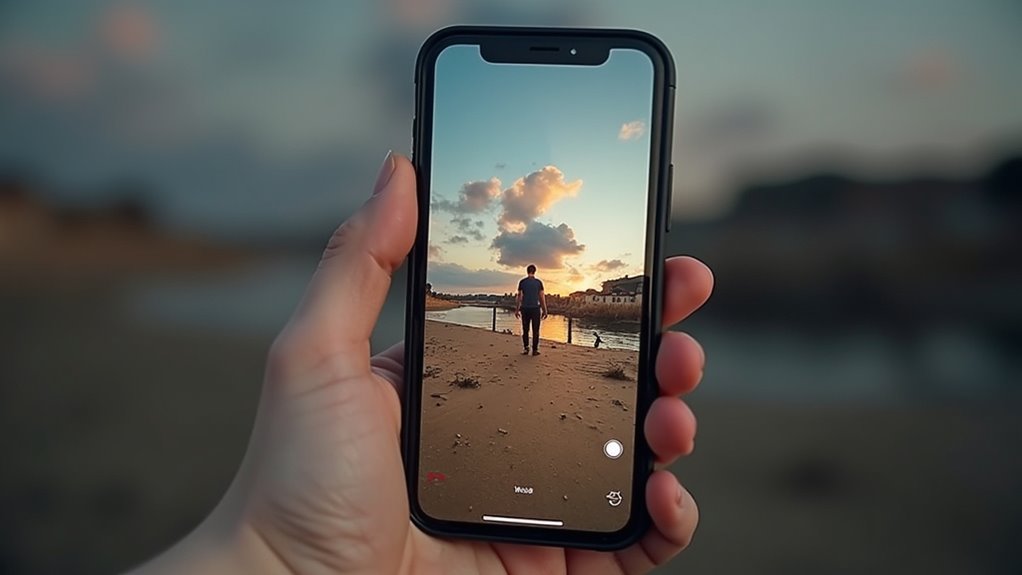
Jak dobrze działają kamery, mikrofon i głośniki podczas typowego użytkowania i czy występują oczywiste usterki, które mogłyby wpływać na codzienną eksploatację? Kupujący musi sprawdzić jakość kamery: zrobić zdjęcia w jasnym świetle i przy słabym oświetleniu, sprawdzić ostrość i poszukać zarysowań na obiektywie. Przetestować klarowność mikrofonu, nagrywając notatki głosowe przy normalnej głośności i podczas rozmowy. Odtworzyć dźwięk przy różnych poziomach głośności, aby sprawdzić zniekształcenia w głośnikach. Postępuj zgodnie z tymi krokami:
- Zrób zdjęcia w świetle dziennym i przy słabym oświetleniu, sprawdź szumy i przesunięcia ostrości.
- Nagraj minutową notatkę głosową, posłuchaj, czy nie ma szmerów lub przerw w nagraniu.
- Wykonaj krótką rozmowę, potwierdź, że druga osoba słyszy wyraźnie.
- Odtwórz muzykę przy niskiej, średniej i wysokiej głośności, zanotuj zniekształcenia.
Udokumentuj usterki przed zakupem i poproś o historię napraw ze względów bezpieczeństwa.
Potwierdź autentyczność IMEI i numeru seryjnego
Podczas sprawdzania używanego iPhone’a upewnij się, że numery IMEI i seryjny zgadzają się z urządzeniem i dokumentacją sprzedawcy oraz zweryfikuj ich autentyczność za pomocą zasobów Apple i operatora. Sprawdź numer w Ustawienia > Ogólne > Informacje i porównaj go z nadrukowaną etykietą i paragonem. Użyj internetowego narzędzia Apple do weryfikacji numeru seryjnego, aby potwierdzić model, pojemność i status gwarancji — to potwierdza weryfikację numeru seryjnego. Przeprowadź weryfikację IMEI za pomocą renomowanych serwisów online lub operatora, aby wykryć zgłoszoną kradzież lub umieszczenie na czarnej liście. Poproś o zrzut ekranu Ustawień pokazujący numery i poproś sprzedawcę o pokazanie urządzenia włączonego. Udokumentuj wszystkie wyniki i zachowaj zrzuty ekranu. Odrzuć zakup, jeśli numery się różnią, są nieaktywne lub raporty wskazują na wcześniejszą utratę, aby zapewnić bezpieczną transakcję i zapobiec oszustwom.
Określ blokadę operatora i zgodność eSIM/sieci
Po zweryfikowaniu numeru IMEI i numerów seryjnych, potwierdź status blokady operatora i zgodność z eSIM, ponieważ te czynniki określają, czy telefon zaakceptuje nowe karty SIM, będzie działał w sieci kupującego, czy będzie wymagał odblokowania.
- Sprawdź status blokady.
- Potwierdź zgodność z operatorem.
- Zweryfikuj obsługę eSIM.
- Przetestuj z lokalną kartą SIM.
Sprawdź ustawienia, aby zobaczyć, czy urządzenie jest odblokowane, poproś sprzedawcę o oryginalny paragon zakupu i przeprowadź kontrole odblokowania u operatora za pośrednictwem oficjalnych stron internetowych. Sprawdź numer modelu pod kątem ograniczeń regionalnych, poproś o tymczasową aktywację eSIM, jeśli to konieczne, i udokumentuj wszystkie potwierdzenia na piśmie. Jeśli jest zablokowany, uzyskaj wyraźne instrukcje dotyczące odblokowania oraz koszty przed zakupem. Zweryfikuj pasma sieciowe i obsługę VoLTE u operatora. Przetestuj osobiście z opłaconą kartą SIM, zachowaj paragony i w razie możliwości wstrzymaj płatność do czasu odblokowania.