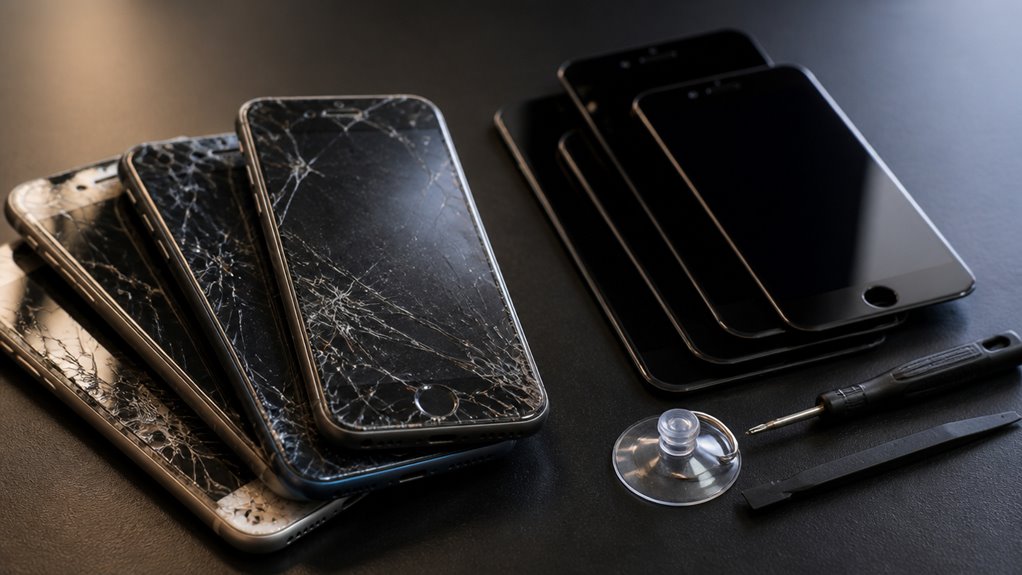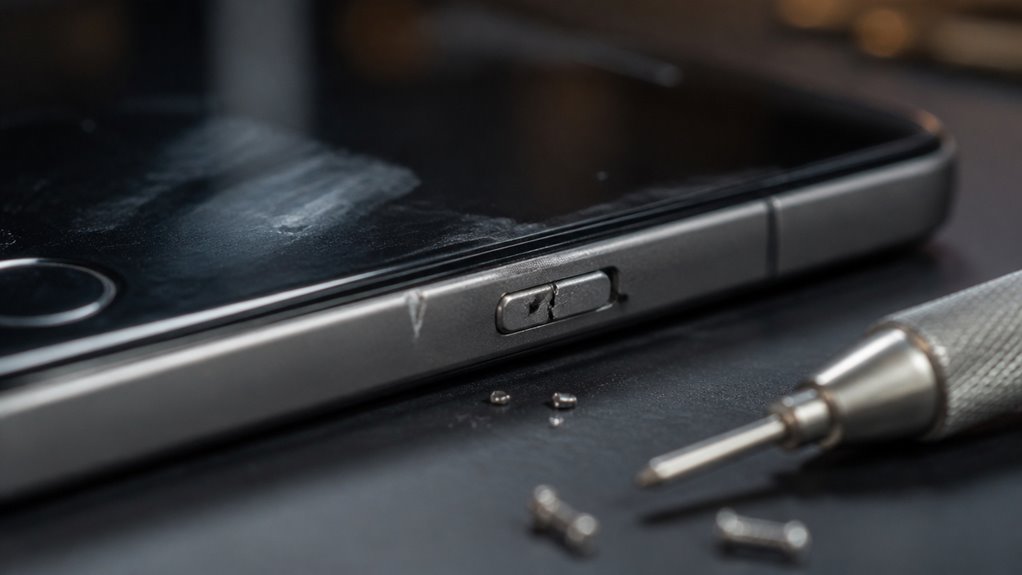
Uszkodzony przycisk zasilania w iPhonie może wykazywać subtelne lub oczywiste oznaki, od braku reakcji i opóźnień po widoczne zużycie lub luźność. Praktyczne kontrole i szybkie obejścia programowe często pomagają, podczas gdy czyszczenie lub proste regulacje sprzętowe czasami przywracają funkcję. Bardziej inwazyjne naprawy niosą ze sobą widoczne ryzyko i koszty. Poniższy przegląd przedstawia symptomy, stopniowe sposoby naprawy oraz kiedy interwencja profesjonalna staje się rozsądnym wyborem — aby kolejne kroki były jasne.
Szybka kontrola: Czy przycisk zasilania w Twoim iPhonie rzeczywiście jest uszkodzony?
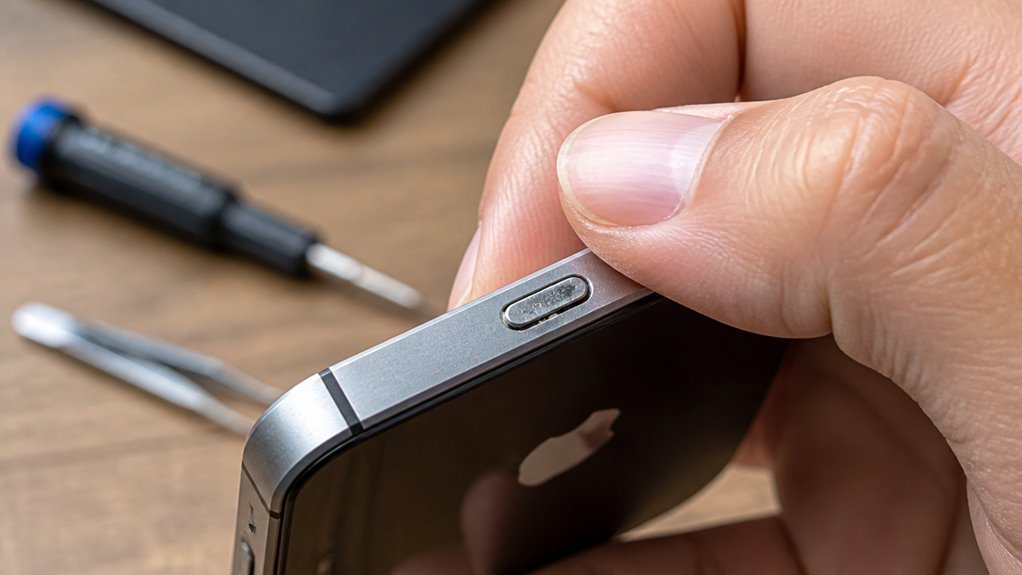
Zanim uznasz, że przycisk zasilania jest uszkodzony, wykonaj kilka szybkich kontroli: sprawdź przycisk pod kątem uszkodzeń fizycznych lub zabrudzeń, potwierdź, czy telefon reaguje na dotyk i ładowanie, oraz wypróbuj alternatywy programowe, takie jak AssistiveTouch, albo ponowne uruchomienie przez Ustawienia. Obserwator powinien zweryfikować, czy urządzenie ładuje się normalnie i czy ekran można wybudzić dotykiem lub stuknięciem, jeśli urządzenie to obsługuje. Testowanie z użyciem słuchawek lub ładowarki, aby wymusić ekran blokady, może pomóc odróżnić awarię mechaniczną od problemu programowego. Ponowne uruchomienie zainicjowane przez Ustawienia lub poprzez zaplanowane wyłączenie może ujawnić przerywaną reaktywność. Jeśli AssistiveTouch niezawodnie wykonuje funkcje zasilania, prawdopodobnie sprzęt jest uszkodzony. Dokumentowanie zaobserwowanych zachowań przed zgłoszeniem do naprawy ułatwia diagnostykę i zapobiega niepotrzebnej wymianie części.
Typowe objawy uszkodzonego przycisku zasilania iPhone’a
Gdy przycisk zasilania iPhone’a zaczyna zawodzić, oznaki zwykle są funkcjonalne i konsekwentne: przerywane lub nieodpowiadające naciski, potrzeba nadmiernej siły, aby zarejestrować akcję, lub sytuacje, w których przycisk działa tylko pod pewnymi kątami. Dodatkowymi wskaźnikami są opóźniona reakcja po naciśnięciu, wielokrotne naciskanie wymagane do osiągnięcia zamierzonego efektu lub urządzenie, które nie uruchamia się lub nie przechodzi w stan uśpienia niezawodnie. Mogą towarzyszyć temu fizyczne oznaki: luźny lub chwiejny przycisk, wyraźny luz w obudowie lub zmiana w odczuciu dotykowym w porównaniu z innymi przyciskami. W niektórych przypadkach urządzenie wyłącza się niespodziewanie lub odmawia przejścia w tryb czuwania. Te objawy wskazują na zużycie mechaniczne, wewnętrzne usterki styku lub zanieczyszczenia, a nie przyczyny programowe.
Kontrole oprogramowania i szybkie naprawy (restart, aktualizacja, AssistiveTouch)
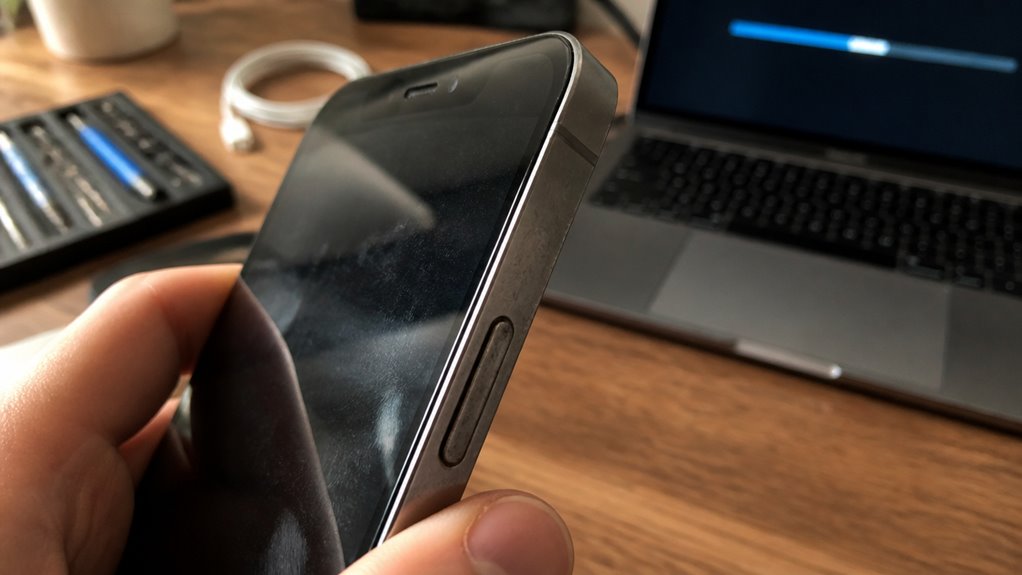
Chociaż za uszkodzonym przyciskiem zasilania często stoją problemy sprzętowe, podstawowe kontrole oprogramowania i szybkie naprawy mogą potwierdzić, czy problem jest mechaniczny, czy da się go rozwiązać bez demontażu. Użytkownik powinien spróbować ponownego uruchomienia przez Ustawienia > Ogólne > Wyłącz, sprawdzić, czy iOS jest zaktualizowany do najnowszej wersji, oraz włączyć AssistiveTouch (Ustawienia > Dostępność > Dotyk), aby uzyskać wirtualną kontrolę zasilania. Przed aktualizacjami zaleca się wykonanie kopii zapasowej. Jeśli urządzenie reaguje na AssistiveTouch i uruchamia się ponownie normalnie, problem prawdopodobnie ma charakter sprzętowy. Jeśli zawieszanie się utrzymuje po aktualizacji oprogramowania i resecie, należy skontaktować się z serwisem.
| Działanie | Lokalizacja | Oczekiwany rezultat |
|---|---|---|
| Uruchom ponownie przez Ustawienia | Ustawienia > Ogólne > Wyłącz | Urządzenie bezpiecznie się wyłącza |
| Zaktualizuj iOS | Ustawienia > Ogólne > Uaktualnienia oprogramowania | Zastosowane poprawki błędów |
| Włącz AssistiveTouch | Ustawienia > Dostępność > Dotyk | Dostępna wirtualna kontrola zasilania |
Naprawy DIY dla Zepsutego Przycisku Zasilania iPhone’a (Czyszczenie Przycisku, Wskazówki dotyczące Taśmy Flex)
Po wykluczeniu przyczyn programowych za pomocą restartów zależnych od ustawień i AssistiveTouch, uwagę można skierować na proste, domowe metody dotyczące zablokowanego lub nieodpowiadającego przycisku zasilania. Po pierwsze, czyszczenie zewnętrzne: wyłącz telefon, użyj miękkiej szczoteczki i sprężonego powietrza, aby usunąć kurz wokół przycisku, oraz delikatnie nałóż alkohol izopropylowy (90%+) na wacik, aby rozpuścić zabrudzenia — unikaj nadmiaru płynu. Po drugie, mechaniczne odblokowanie: delikatnie naciskaj i kiwaj przycisk, aby przemieścić zanieczyszczenia; powtarzające się krótkie naciśnięcia mogą przywrócić styczność. Po trzecie, uwaga na taśmę fleksową: bez otwierania urządzenia unikaj silnego zginania lub uderzeń; jeśli przycisk wydaje się luźny po drobnej manipulacji, taśma fleksowa może być uszkodzona. Te kroki priorytetowo traktują metody nieinwazyjne; naprawy wewnętrzne wymagają osobnych wskazówek.
Kiedy otworzyć iPhone’a: co sprawdzić i jakich ryzyk unikać
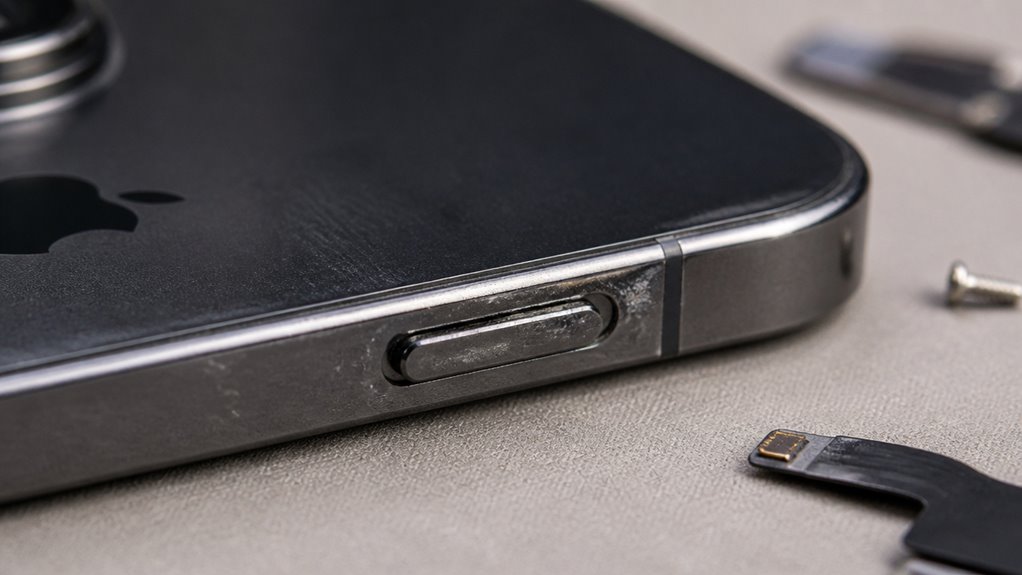
Jeśli czyszczenie zewnętrzne i rozwiązywanie problemów związanych z powierzchnią zawiodą, otwarcie iPhone’a można rozważyć tylko po potwierdzeniu konieczności za pomocą zwięzłej listy kontrolnej. Lista kontrolna powinna zweryfikować: trwałą nieodpowiedź przycisku zasilania, niepowodzenie resetów programowych, widoczne zanieczyszczenia w szczelinach oraz brak pokrycia gwarancyjnego lub programu naprawczego. Przed otwarciem potwierdź, że zasilanie jest wyłączone, użyj odpowiednich narzędzi Pentalobe i tri-point oraz przygotuj stanowisko bezpieczne pod względem ESD i organizację na drobne śrubki. Unikaj ryzyka: uszkodzenia wyświetlacza lub digitizera, rozerwania delikatnych taśm fleksowych, zniszczenia gniazd śrub oraz naruszenia uszczelnień wodoodpornych. Jeśli podejrzewa się pęcznienie baterii, priorytetem jest bezpieczeństwo — nie przebijaj jej. Jeśli którykolwiek krok wydaje się niepewny lub pojawią się elementy zastrzeżone, przerwij i zwróć się o profesjonalną ocenę, aby zapobiec dalszym uszkodzeniom.
Opcje naprawy, koszty i kwestie związane z gwarancją
Gdy przycisk zasilania zawiedzie, dostępne ścieżki naprawy obejmują proste wymiany przycisku aż po pełną diagnostykę na poziomie płyty głównej, a wybór zależy od przyczyny, kosztu i statusu gwarancji. Niezależne warsztaty naprawcze często oferują szybkie mechaniczne wymiany za umiarkowane opłaty; serwis autoryzowany przez Apple może pokryć wady w ramach gwarancji, ale może być droższy w przypadku urządzeń poza gwarancją. Usterki na poziomie płyty wymagają doświadczonych techników i wyższych kosztów robocizny. Użytkownicy powinni rozważyć jakość oryginalnych części, czas realizacji oraz ryzyko utraty integralności danych. Ryzyko unieważnienia gwarancji wzrasta przy nieautoryzowanych naprawach, choć w niektórych regionach konsumenckie prawa zapewniają ochronę.
- Gwarancja fabryczna lub AppleCare+ może zmniejszyć lub wyeliminować koszty w przypadku kwalifikujących się wad.
- Naprawa w niezależnym serwisie zwykle tańsza, ale różni się pochodzeniem części.
- Naprawy płyty kosztują więcej niż wymiana przycisku.
- Części do samodzielnej naprawy to najniższy koszt, ale największe ryzyko.
- Zażądaj pisemnej gwarancji na każdą naprawę.
Zapobieganie problemom z przyciskiem zasilania: wskazówki dotyczące pielęgnacji i konserwacji
Chociaż rutynowe obchodzenie się i prosta konserwacja nie gwarantują długowieczności sprzętu, delikatne użytkowanie, utrzymywanie telefonu w czystości i unikanie naprężeń fizycznych znacznie zmniejszają prawdopodobieństwo awarii przycisku zasilania; użytkownicy powinni naciskać przycisk równomiernym, minimalnym naciskiem, unikać narażania urządzenia na brud lub wilgoć w okolicy przycisku oraz używać etui ochronnych, które zapobiegają uderzeniom bez blokowania przełącznika. Regularne czyszczenie miękką, niepozostawiającą włókien ściereczką i okazjonalne dmuchnięcia sprężonym powietrzem wokół przycisku pomagają usunąć drobinki. Unikaj samodzielnego podważania lub używania ostrych przedmiotów. Okresowo zdejmuj etui, aby sprawdzić, czy nie ma uwięzionych zanieczyszczeń. Podczas ładowania lub przechowywania kładź telefon na płaskich, czystych powierzchniach, aby zapobiec bocznemu naciskowi. Niezwłocznie zajmij się puchnięciem baterii lub deformacją obudowy, zwracając się o pomoc do serwisu, aby zapobiec wtórnym uszkodzeniom przycisku.
Najczęściej zadawane pytania
Czy uszkodzony przycisk wpływa na funkcję Face ID?
Nie, uszkodzony przycisk zwykle nie wpływa na działanie Face ID. Face ID zależy od modułu TrueDepth; problemy pojawiają się jedynie przy powiązanych uszkodzeniach hardware’u kamery lub profilu systemowego.
Czy można używać iPhone’a bez przycisku zasilania na stałe?
Tak, można używać iPhone’a bez przycisku zasilania na stałe. Użytkownik polega na AssistiveTouch, automatycznych funkcjach włączania ekranu i harmonogramach, choć komfort i pełna funkcjonalność mogą być ograniczone.
Czy wodoodporny iPhone traci gwarancję po wymianie przycisku?
Tak, zazwyczaj traci gwarancję, jeśli wymiana została wykonana nieautoryzowanie i naruszono uszczelnienia; autoryzowany serwis Apple przywraca świadectwo wodoodporności tylko po właściwej naprawie i testach.
Czy uszkodzony przycisk może powodować szybkie rozładowanie baterii?
Tak — uszkodzony przycisk może pośrednio powodować szybsze rozładowanie baterii. Niekontrolowane sygnały, częste krótkie aktywacje ekranu lub problemy ze stanem czuwania mogą zwiększać zużycie energii urządzenia.
Czy Serwis Apple Naprawi Przycisk W Telefonie Kupionym Poza UE?
Tak, serwis Apple może naprawić przycisk w telefonie kupionym poza UE, lecz dostępność usługi, koszty i warunki gwarancji zależą od lokalnych przepisów, statusu gwarancji i dostępności części w danym serwisie.