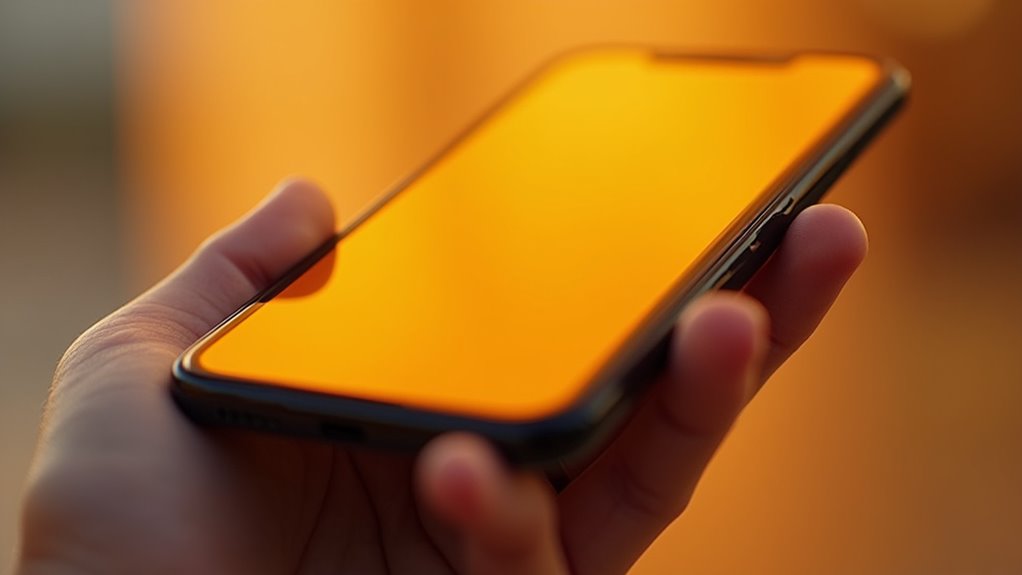
Ustal, czy żółta poświata jest spowodowana ustawieniami czy sprzętem. Sprawdź Night Shift i True Tone, wyłącz je i porównaj. Sprawdź filtry kolorów w Ułatwieniach dostępu i ustawienia wyświetlacza. Uruchom ponownie urządzenie i zaktualizuj iOS, a następnie przetestuj w różnych warunkach oświetleniowych. Obejrzyj ekran pod kątem pęknięć lub śladów nacisku i zanotuj, czy poświata zmienia się pod kątem. Jeśli poświata utrzymuje się po tych krokach, zgromadź dowody i skonsultuj się z profesjonalistą — kolejne kroki wyjaśniają, jak postępować.
Powszechne ustawienia iPhone’a, które sprawiają, że ekran wygląda na żółty
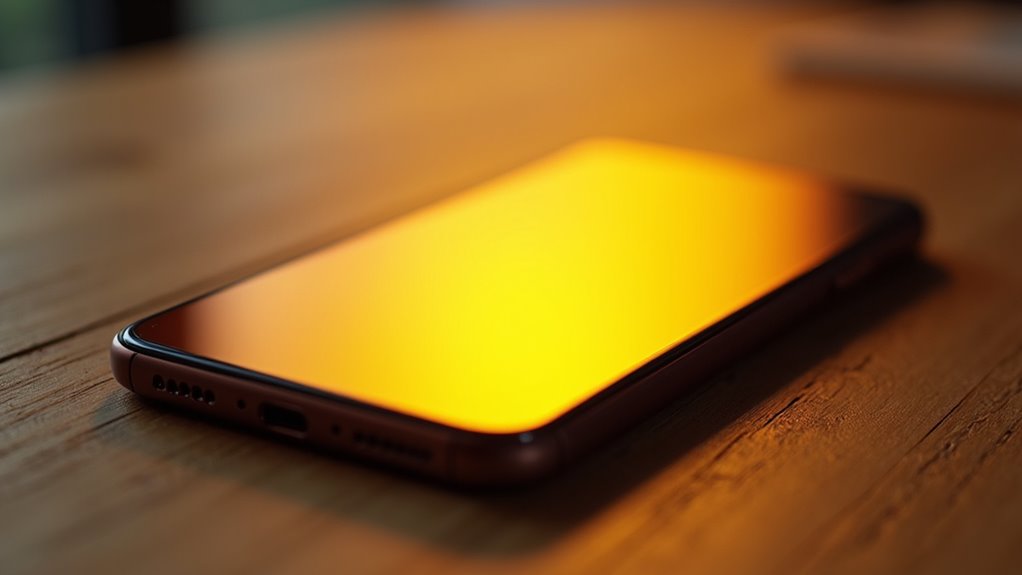
Kilka ustawień iPhone’a może powodować żółtawy odcień ekranu i każde z nich należy po kolei sprawdzić i dostosować. Najpierw sprawdź Night Shift w Ustawienia > Ekran i jasność, wyłącz go lub ustaw temperaturę kolorów na neutralną, a następnie zweryfikuj balans kolorów. Następnie sprawdź True Tone, przełącz go wyłączony, aby porównać kolory — True Tone automatycznie dostosowuje kalibrację kolorów w zależności od oświetlenia otoczenia. Przejrzyj także opcję Reduce White Point oraz ustawienia wyświetlania w Ułatwieniach dostępu; wyłącz je, jeśli są aktywne, i potwierdź prawidłowy kontrast oraz nasycenie. Uruchom ponownie urządzenie po wprowadzeniu zmian i obserwuj ekran przy stałym oświetleniu. Sprawdź aktualizacje oprogramowania w Ustawienia > Ogólne > Uaktualnienie oprogramowania i zainstaluj oczekujące aktualizacje, aby zagwarantować poprawne sterowniki wyświetlacza. Jeśli po tych krokach żółty odcień nadal występuje, udokumentuj warunki przed skontaktowaniem się z profesjonalnym wsparciem i zgłoszeniem problemu.
Sprzętowe i środowiskowe przyczyny żółtawego zabarwienia
Podczas badania przyczyn sprzętowych i środowiskowych sprawdź fizyczne komponenty i otoczenie, które mogą zmieniać kolor wyświetlacza, i postępuj według systematycznego procesu inspekcji. Urządzenie powinno być wyłączone przed dotykaniem złączy, a inspektor musi pracować w suchym, dobrze oświetlonym miejscu. Zbadaj następujące potencjalne przyczyny i zajmij się nimi bezpiecznie:
- Uszkodzony moduł wyświetlacza: Szukaj uszkodzeń mechanicznych, pęcznienia w wyniku bliskości baterii lub luźnych złączy; wymieniaj tylko przy użyciu odpowiednich narzędzi.
- Starzenie podświetlenia lub degradacja OLED: Starsze panele mogą przesuwać się w stronę żółtawego odcienia; rozważ profesjonalną wymianę, aby zapewnić bezpieczeństwo.
- Oświetlenie otoczenia i kalibracja ekranu: Silne, ciepłe oświetlenie otoczenia może powodować subiektywne postrzeganie żółtej poświaty; zweryfikuj kalibrację w neutralnym świetle.
Unikaj otwierania urządzenia bez środków ochrony przed wyładowaniem elektrostatycznym i skonsultuj się z certyfikowanym technikiem, jeśli pozostają wątpliwości, natychmiastowa pomoc.
Jak zdiagnozować, czy to problem ustawień, czy problem sprzętowy
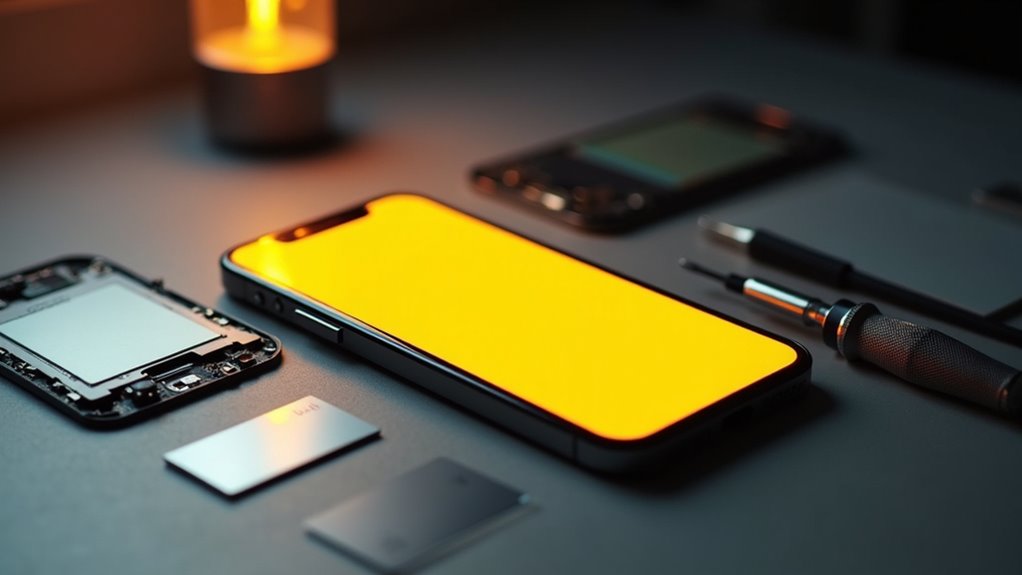
Jak można ustalić, czy utrzymujący się żółty odcień pochodzi z ustawień czy z sprzętu? Osoba oceniająca powinna najpierw sprawdzić kontrolki oprogramowania, przejrzeć ustawienia kalibracji kolorów i dostępności, a następnie porównać wyjścia. Użyj neutralnego obrazu i obejrzyj go w różnych aplikacjach, zanotuj spójność, udokumentuj różnice i przetestuj po ponownym uruchomieniu. Jeśli odcień pojawia się tylko na zrzutach ekranu, prawdopodobnie jest to kwestia ustawień. Jeśli odcień utrzymuje się na zrzutach ekranu i po resetach, podejrzewaj problem ze sprzętem lub zużycie technologii wyświetlania. Skonsultuj się z profesjonalistą w przypadku wątpliwości, aby zagwarantować bezpieczeństwo i uniknąć uszkodzeń. Postępuj zgodnie z tą listą kontrolną, wykonuj testy przy bezpiecznym oświetleniu i unikaj rozbierania urządzenia.
| Krok | Cel |
|---|---|
| Sprawdź ustawienia | Zidentyfikować przyczyny związane z oprogramowaniem |
| Wykonaj zrzut ekranu | Rozróżnić problem sprzętowy od programowego |
Udokumentuj wyniki, zanotuj znaczniki czasu i przedstaw ustalenia technikowi w celu bezpiecznej, dokładnej naprawy.
Szybkie naprawy, które możesz wypróbować w domu
Użytkownik powinien zacząć od prostych, odwracalnych działań, które często korygują żółtawy odcień bez pomocy specjalisty.
- Sprawdź wyświetlacz i ustawienia: wyłącz Night Shift i True Tone, sprawdź Filtry kolorów w Ułatwieniach dostępu, wykonaj kroki kalibracji ekranu, zanotuj wyniki.
- Uruchom ponownie urządzenie: wyłącz zasilanie, odczekaj 30 sekund, włącz ponownie, potwierdź, czy odcień się utrzymuje.
- Zastosuj aktualizacje oprogramowania: wykonaj kopię zapasową danych, zainstaluj oczekujące aktualizacje iOS, a następnie ponownie sprawdź wyświetlacz.
Unikaj otwierania urządzenia, nie stosuj płynów ani nacisku na ekran, wykonuj czynności w suchym, dobrze oświetlonym miejscu. Dokumentuj wyniki, zanotuj czas i wykonane działania do późniejszego odniesienia. Powtarzaj kontrole po każdej czynności i monitoruj codziennie, czy następuje stała poprawa. Przechowuj kopie zapasowe poza miejscem użytkowania, korzystaj z oficjalnych źródeł pobierania, unikaj nieautoryzowanego oprogramowania i zapisuj numer seryjny oraz model urządzenia.
Kiedy skontaktować się z Apple lub zaufanym serwisem naprawczym

Konsultacja ze specjalistą jest wskazana, gdy żółty odcień utrzymuje się pomimo wymienionych domowych napraw, pojawia się nagle po upadku lub kontakcie z cieczą, lub towarzyszą mu inne objawy, takie jak migotanie, awaria dotyku, przegrzewanie lub szybkie pogorszenie.
| Problem | Działanie |
|---|---|
| Stały żółty odcień | Zgłoś się na diagnostykę |
| Upadek lub zalanie | Natychmiastowa inspekcja |
| Migotanie lub awaria dotyku | Zaprzestać używania, serwis |
| Przegrzewanie | Wyłączyć zasilanie, serwis |
Skontaktuj się z Apple lub zaufanym serwisem naprawczym, jeśli kontrole kalibracji ekranu i odświeżania wyświetlacza nie przyniosą rezultatów. Opisz problem, zanotuj czas jego wystąpienia i opisz wpływ na użytkowanie. Wykonaj kopię zapasową danych, wyłącz urządzenie w przypadku przegrzewania i unikaj używania, jeśli dotyk jest zawodny. Poproś o szczegóły diagnostyki, status gwarancji, pochodzenie części, procedury bezpieczeństwa oraz pisemny kosztorys.