

Przewodnik pokazuje, jak robić zrzuty ekranu na iPhonie, używając kombinacji przycisków, funkcji AssistiveTouch oraz opcji pełnej strony w Safari. Użytkownik naciska boczny przycisk + przycisk zwiększania głośności lub przycisk Home + boczny przycisk w zależności od modelu, a następnie stuknięciem w miniaturę przechodzi do edycji. Użyj AssistiveTouch, aby ułatwić dostęp, oraz otwórz menu Udostępniania w Safari, aby przechwycić całą stronę. Poniżej znajdują się szczegóły dotyczące adnotacji, udostępniania i organizacji.
Zrzuty ekranu za pomocą przycisków fizycznych
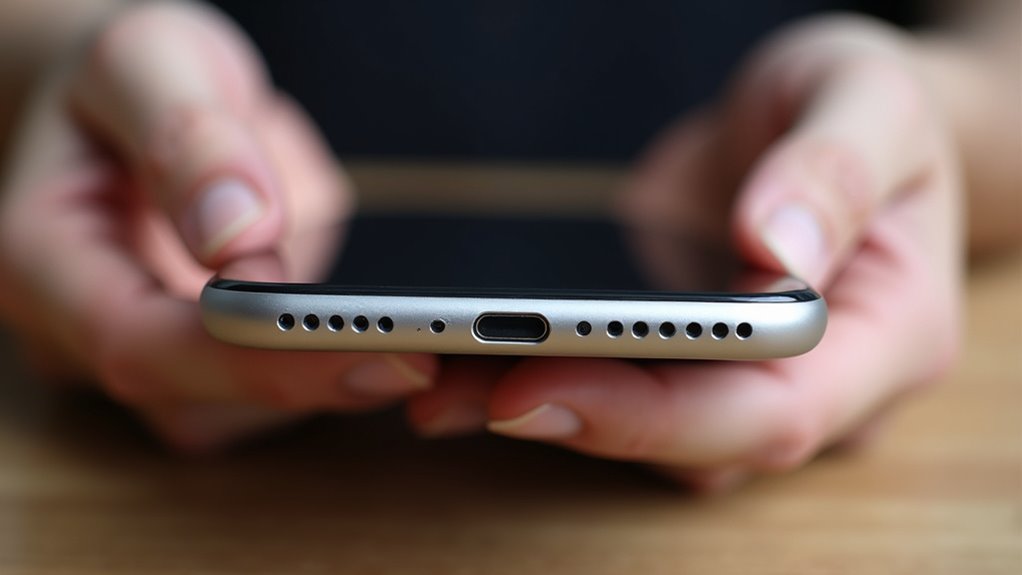
W modelach iPhone’a bez przycisku Home naciśnij jednocześnie przycisk boczny (zasilania) i przycisk zwiększania głośności, szybko je zwolnij, a ekran zostanie uchwycony; w modelach z przyciskiem Home naciśnij jednocześnie przycisk Home oraz przycisk boczny lub górny, szybko je zwolnij, a zrzut ekranu zostanie wykonany. Trzymaj urządzenie pewnie, użyj obu rąk w razie potrzeby i unikaj ruchów. Sprawdź miniaturę, która pojawia się w rogu, następnie stuknij, aby edytować, lub przesuń ją w bok, aby zapisać. Używaj gestów tylko do nawigacji, nie polegaj na gestach podczas wykonywania niebezpiecznych czynności. Przejrzyj zapisane obrazy w aplikacji Zdjęcia, upewnij się, że informacje wrażliwe są zasłonięte przed udostępnieniem. Ćwicz skróty do zrzutów ekranu w bezpiecznym otoczeniu, powtarzaj, aż obsługa stanie się pewna, utrzymuj stabilność urządzenia podczas wykonywania zrzutu.
Wykonywanie zrzutu ekranu za pomocą AssistiveTouch
Gdy AssistiveTouch jest włączony, użytkownik może wykonać zrzut ekranu bez używania fizycznych przycisków urządzenia, co jest przydatne przy ograniczonej sprawności ruchowej lub gdy przyciski nie reagują. Włącz AssistiveTouch w Ustawienia > Dostępność > Dotyk, następnie włącz AssistiveTouch — pojawi się pływające menu. Stuknij ikonę AssistiveTouch, wybierz Urządzenie, potem Więcej i wybierz Zrzut ekranu. Alternatywnie dostosuj menu najwyższego poziomu, aby dodać Zrzut ekranu dla szybszego dostępu. Użyj kontroli gestów w ramach AssistiveTouch, aby utworzyć niestandardowy gest zrzutu ekranu, nagraj czynność i przypisz ją do niestandardowej akcji. Umieść pływający przycisk w bezpiecznym miejscu ekranu, aby uniknąć przypadkowych stuknięć. Potwierdź, że zrzuty ekranu są zapisywane w aplikacji Zdjęcia. Wyłącz AssistiveTouch, gdy nie jest potrzebny, aby zmniejszyć przypadkowe aktywacje. Postępuj zgodnie z tymi krokami, aby utrzymać bezpieczne, niezawodne działanie i prywatność.
Wykonaj zrzut ekranu całej strony (długi)
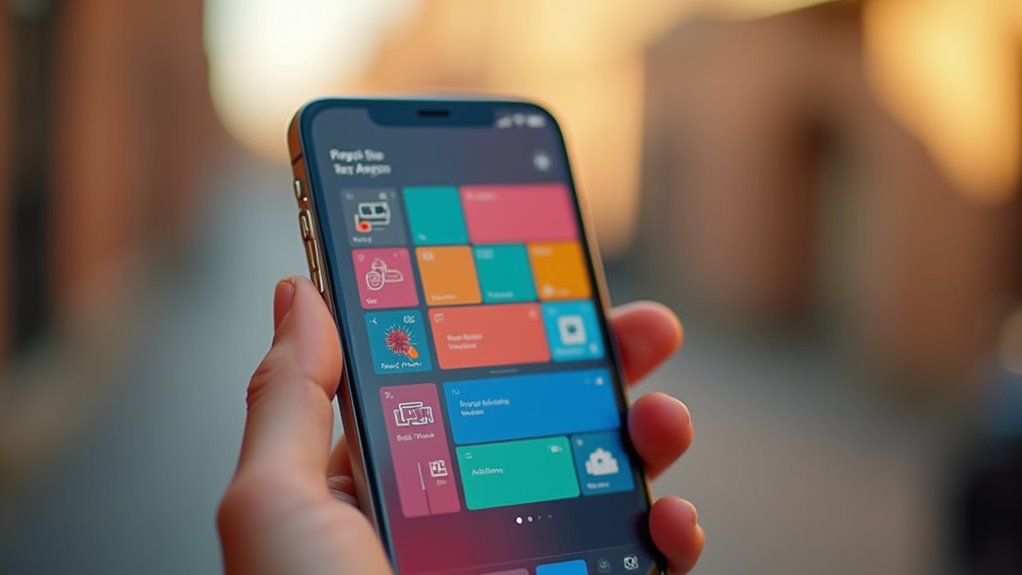
Jak użytkownik może przechwycić całą stronę internetową lub długi dokument w jednym obrazie? iPhone oferuje opcję Pełna strona podczas robienia zrzutu ekranu strony w Safari — użyj standardowych przycisków lub gestów, aby wykonać zrzut, a następnie stuknij podgląd. Wybierz Pełna strona w pasku narzędzi podglądu, aby wygenerować pojedynczy długi obraz w stylu PDF, potwierdź zapis do Plików w celu bezpiecznego przechowywania. W przypadku aplikacji, które nie mają wbudowanego przechwytywania pełnej strony, rozważ zaufane aplikacje firm trzecich, sprawdź uprawnienia i opinie przed instalacją, pamiętaj o prywatności danych. Użyj ustawień urządzenia, aby ograniczyć dostęp aplikacji i uniknąć ujawniania wrażliwych informacji. Postępuj dokładnie według kroków, potwierdź wynik i usuń pliki pośrednie, jeśli nie są potrzebne. Utrzymuj bezpieczne kopie zapasowe i regularnie aktualizuj aplikacje. Skontaktuj się z pomocą techniczną, jeśli masz wątpliwości co do procedur.
Edytuj i oznacz zrzuty ekranu
Użytkownik może edytować i oznaczać zrzut ekranu od razu po jego wykonaniu lub później w aplikacji Zdjęcia; otwórz podgląd zrzutu ekranu lub obraz w Zdjęciach, a następnie stuknij ikonę narzędzi Oznaczanie, aby wejść do zestawu narzędzi edycyjnych. Interfejs oferuje pióra, zakreślacz, gumkę, narzędzie lasso, tekst i kształty — wybierz narzędzie, dostosuj rozmiar i kolor oraz zastosuj adnotacje w wybranych miejscach. Użyj edycji zrzutu ekranu, aby przyciąć wrażliwe informacje, rozmyć zawartość poprzez nakładanie kształtów lub dodać strzałki i notatki w celu wyjaśnienia szczegółów. Zapisz zmiany po zakończeniu lub w razie potrzeby przywróć oryginał. Dla bezpieczeństwa upewnij się, że adnotacje nie ujawniają prywatnych danych przed udostępnieniem. Pracując z wieloma obrazami, powtórz proces dla każdego pliku, zorganizuj edytowane zrzuty ekranu w bezpieczne albumy dla kontrolowanego dostępu. Zablokuj albumy kodem urządzenia.
Użyj nagrywania ekranu jako alternatywy

Dlaczego używać nagrywania ekranu zamiast zrzutów ekranu? Rejestruje ruch, dźwięk i sekwencje, które pojedyncze obrazy pomijają, dzięki czemu kroki są jasne przy rozwiązywaniu problemów. Włącz Nagrywanie ekranu w Centrum sterowania, upewnij się, że mikrofon jest wyłączony dla prywatności, i przetestuj sterowanie gestami, aby upewnić się, że dotknięcia są widoczne. Zauważ, że powiadomienia o zrzutach ekranu nie są tworzone, co zmniejsza bałagan i przypadkowe udostępnianie. Nagrywaj krótko: rozpocznij, zaprezentuj, zatrzymaj, a następnie przejrzyj przed zapisaniem. Przytnij klip, aby usunąć wrażliwe treści, potwierdź bezpieczne przechowywanie i ustaw uprawnienia do udostępniania celowo.
| Funkcja | Akcja | Wskazówka bezpieczeństwa |
|---|---|---|
| Nagrywaj wideo | Użyj Centrum sterowania | Wyłącz mikrofon w razie potrzeby |
| Pokaż gesty | Włącz widoczne na ekranie gesty | Unikaj wprowadzania poufnych informacji |
| Powiadomienia | Brak powiadomień o zrzutach ekranu | Przejrzyj przed udostępnieniem |
Zanotuj użyte ustawienia, nazwę pliku nagrania i zachowaj kopie dla bezpiecznego odniesienia.
Organizuj, udostępniaj i usuwaj zrzuty ekranu
Użytkownicy powinni organizować zrzuty ekranu w albumy lub foldery natychmiast po ich wykonaniu, tworzyć opisowe nazwy albumów, przenosić powiązane obrazy razem w aplikacji Zdjęcia lub Pliki oraz dodawać tagi lub podpisy dla szybkiego wyszukiwania. Proces redukuje bałagan i poprawia bezpieczeństwo, zapewniając, że wrażliwe obrazy są przechowywane bezpiecznie. Utwórz prywatny album, włącz Face ID lub Touch ID dla aplikacji Zdjęcia i ogranicz uprawnienia do udostępniania. Udostępniaj tylko niezbędne obrazy, używaj AirDrop lub szyfrowanych komunikatorów, zweryfikuj odbiorców przed wysłaniem. Regularnie usuwaj zduplikowane zrzuty ekranu, opróżniaj album Ostatnio usunięte, aby trwale je usunąć, i wykonuj kopię zapasową ważnych zrzutów do bezpiecznej chmury. Korzystaj z narzędzi do zarządzania zrzutami ekranu i skrótów iPhone’a, aby automatyzować sortowanie i usuwanie, ustaw proste automatyzacje uruchamiane po wykonaniu zrzutu i okresowo przeglądaj reguły. Co miesiąc audytuj ustawienia prywatności, aby utrzymać ochronę.

